劇本裡的「螢幕文字」指的是觀眾閱讀而非聽到的任何詞句:字幕卡、角色之間的簡訊、電子郵件內容、社群媒體貼文、新聞跑馬燈、電腦螢幕,或是鏡頭停留的街道標誌。與對白不同,這類文字存在於頁面上,以括註或動作段落的形式呈現,而編劇必須同時為內容與後製將重現的排版外觀負責。挑戰通常不是發想,而是整理,因為文字來自真實的訊息、真實的電子郵件、或真實的社群動態,夾帶著硬換行、消失的縮排、混雜的標點寬度,以及多餘的空白行。在貼上劇本之前,先用 Text Formatter 把這團混亂整理好,讓頁面讀起來符合劇本讀者期待。點一下就能套用一套有文件紀錄的排版流程——段落重排、縮排、標點寬度統一,以及中日韓文字與拉丁字母間距——文字便能直接放入動作段落中,或置於 SUPER: 寫作標題之下。
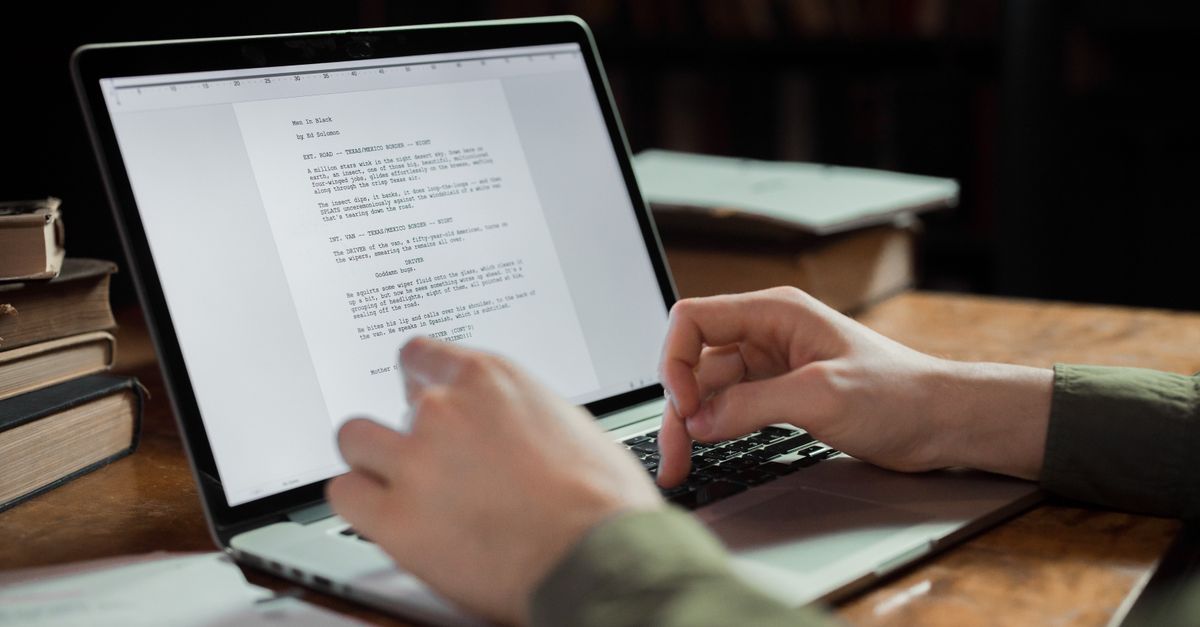
螢幕文字:劇本中的一個類別
在編劇領域中,「螢幕文字」是與對白截然不同的類別,因為編劇必須同時傳達內容,以及製作時將重現的視覺呈現方式。美術設計、圖像團隊與剪輯師再依據編劇的指示,打造實際的螢幕視覺效果。主流編劇軟體(Final Draft、Highland、Fade In)將螢幕文字視為動作行元素,而非對白元素,而當這項慣例被忽略時,製片廠讀者的眼光是不留情面的。
螢幕文字通常出現在頁面上三個位置之一:
- 動作行內,以引號或括註片段呈現
- 在特殊標題之下,例如 TITLE CARD:、SUPER: 或 CHYRON:
- 作為獨立元素,通常置中或以大寫樣式呈現
內容幾乎總是真實世界的文字:一則真實的簡訊串、真實的電子郵件、真實的推文、真實的 Instagram 貼文、真實的標題、真實的街道標誌。因為這類文字通常來自真實來源,編劇往往得從一團雜亂的貼上內容開始,再將其整理為適合頁面的格式。
螢幕文字在劇本中的出現位置
編劇最常使用的類別包括:
- 字幕卡與插入字幕,包括開場與結尾文字
- 角色之間的簡訊與 iMessage 風格的訊息串
- 電子郵件內容,包含信件主題與寄件者資訊
- 社群媒體貼文——推文、Instagram 貼文、TikTok 留言、Snapchat 快照
- 新聞跑馬燈與下三分之一圖卡
- 一般的電腦、平板與手機螢幕
- 出現在畫面中的文件、信件與筆記
- 街道標誌、計分板、車牌以及其他背景文字
每一項都有其專屬的劇本慣例,而簡訊串的規則更有詳盡的文件紀錄——正確地在劇本中排版簡訊 一文深入說明了這個子類別。本文其餘部分將涵蓋更廣泛的螢幕文字類別,以及讓每一項都更容易撰寫的一鍵整理流程。
各類螢幕文字的排版規則
下表將常見的螢幕文字元素對應到 Final Draft、Highland 以及製片廠讀者桌上會看到的劇本慣例。這只是起點,並非強制標準——各製片廠做法不同,類型也會帶來變化。驚悚片可能會用混合大小寫打出跑馬燈,讓畫面顯得粗獷;而程序劇則會全部使用大寫。挑選適合你故事的慣例,然後每次該元素出現時都以同樣方式套用。
| 類型 | 標題或標記 | 內文的處理方式 |
|---|---|---|
| 字幕卡 | TITLE CARD: | 置中、大寫,自成一行,內容置於其下 |
| 簡訊 | (TEXT MESSAGE) 或 (MESSAGE THREAD) | 縮排、左對齊,以對白形式排列的短句 |
| 電子郵件內容 | (EMAIL — SUBJECT LINE) | 寄件者、時間、主旨置於上方;內文置於下方,保留段落分隔 |
| 推文 / 社群貼文 | (TWEET) 或 (@HANDLE) | 帳號一行,接著是內文,通常不超過 280 個字元 |
| 新聞跑馬燈 | CHYRON: 或 (NEWS CHYRON) | 全大寫、簡短,通常一行,呈現下三分之一感 |
| 電腦螢幕 | (ON SCREEN) 或 (COMPUTER) | 以動作段落括起,簡短,作為畫面指示 |
| 文件 / 信件 | (DOCUMENT) 或 (LETTER) | 標頭一行,接著是帶有段落分隔的內文 |
有三條規則適用於所有類型:
- 使用括註或特殊標題來標示該元素,讓讀者(以及後續的剪輯師)知道這是哪一類螢幕文字。
- 內文保持簡短。真實的簡訊和真實的推文都很短,過長的段落擺在鏡頭前會顯得不真實。
- 以能在快速瀏覽頁面時仍可閱讀的方式排版文字。若你無法在兩秒內讀懂意思,製作時也很難在鏡頭停留的時間內重現它。
一鍵整理貼上的文字
在把真實的簡訊串、真實的電子郵件、或擷取到的社群媒體貼文貼進劇本之前,先透過 Text Formatter 跑一遍。該頁面套用了一套有文件紀錄的流程:行尾標準化、感知句子的段落重排、空白清理、可選縮排、依情境進行的標點寬度轉換,以及中日韓文字與拉丁字母間距。一切都是確定性且等冪的,跑兩次結果不會改變,你可以把它開在一個分頁中,在場景擴充時反覆執行。
請依以下步驟操作:
- 從來源——PDF、電子郵件用戶端、聊天紀錄、OCR 截圖,或內容系統——複製雜亂的文字,貼到 Text Formatter 頁面上的輸入框中。
- 選擇符合你正在撰寫劇本的預設。如果是英文劇本,請選擇 Format as article, English。若是中文、日文或韓文劇本,請選擇 Format as article, CJK。若你只需要清理空白行與行尾空白、不改變段落結構,請選擇 Plain cleanup。
- 若有單一規則需要在這個場景中表現不同——例如你不想加上段落縮排,或想採用不同的空白行政策——請展開進階區塊,切換該項控制。
- 複製結果。頁面會顯示段落、詞數,以及中日韓字元數,並附上精確的行數,讓你在貼上之前能進行檢查。
- 將清理後的文字放入劇本,以符合該元素的括註或 SUPER: / TITLE CARD: 標題包起。
為何依情境的標點處理很重要
無法分辨情境的寬度轉換工具造成的傷害多過幫助。數字 3,000 中的逗號必須保留為半形逗號;而中文字後的散文——您好,其中的逗號必須轉為全形。Text Formatter 流程已根據 Unicode Character Database 以及 W3C 的中文文字排版需求進行核對,因此中日韓字元後的逗號會轉為全形,而 3,000 中的逗號或英文子句中的逗號則會維持原樣不動。如果你正在撰寫雙語劇本——英文動作搭配中文螢幕字幕——這條規則正是區隔「讀起來正確」與「必須在案頭手動修改」的關鍵。
CJK 預設也會將三個或以上的句點折疊為正確的省略號、在中日韓字元與相鄰的拉丁字母或數字之間插入慣用空格、以兩個全形空格縮排每個段落,並將空白行統一為單一分隔。英文預設則執行對應的拉丁字母腳本處理:段落以單一空格重新接合、不縮排、全形標點還原為半形、空白整理乾淨。
將工具與正確的編劇思維搭配
Text Formatter 負責整理文字,不會改寫文字。這道界線是刻意設計的。接下來由劇本軟體掌控排版:Courier 12、1.0 行高、1.5 英吋左邊界、1.0 英吋右邊界、1.0 英吋上下邊界。格式器能給你的是該排版最乾淨的輸入——段落重新接合、需要時加上縮排、空白行統一、標點寬度合理、中日韓與拉丁字母間距正確。編劇軟體則接手處理字型、邊界與場景編號。
有一項範圍值得明確說明:此工具不會將簡體中文轉為繁體中文,因為正確執行該轉換需要一個龐大的字元對映表,而本頁面並未內建。它不會為行數編號(那是另一個工具的工作),也不會處理 QR code 或簽名區塊,因為那些已超出排版的範疇。本頁面所做的事,都做得很徹底:貼上、點一下,螢幕文字就排好了。
定稿場景前的簡短檢查清單
在交出頁面之前,請走過這份清單:
- 每個螢幕文字元素都帶有括註或特殊標題
- 每個元素內部的文字使用與劇本中其他元素相同的慣例排版
- 快速閱讀清理後的文字不超過兩秒
- 來自截圖、電子郵件或動態的現實文字至少已透過 Text Formatter 跑過一次
- 來源貼上留下的任何意外硬換行都沒有殘留在頁面上
最後一點是多數劇本最容易忽略的。應該是一段落的文字中若殘留硬換行,讀起來像是格式錯誤,等於告訴劇本讀者編劇是未經檢查就貼上來的。以一鍵整理貼上內容,是防範這種閱讀感受最便宜的保險;而且相同的輸入永遠產生相同的輸出,所以今天做的清理,明天還能重複執行。