在 DaVinci Resolve 中加入文字,是從特效面板拖曳到時間軸的一個步驟,接著在剪輯頁面的標題產生器中輸入文字,而最乾淨的結果出現在每個標籤字元數相同的情況下,讓下三分之一標題、場記板與章節標記能沿著一致的水平基線對齊。DaVinci Resolve 內建兩個標題,分別稱為 Text 與 Text+,兩者都是真正的產生器,放置在軌道而非覆蓋圖層上,而貼入任一產生器的任何字串都會按照輸入的內容完整呈現,不會自動對齊、不會修正寬度,也不會加上邊框間距。這個最後的行為正是讓想要一整欄等寬標籤的剪輯師踢到鐵板的原因,因為五個字元的姓名與十五個字元的標題佔據不同的水平空間,會打亂固定版型的節奏。Text Padder 透過以重複的樣式在左側、右側或兩側延伸字串至精確的 Unicode 碼點長度來解決這個問題,如此一來,每個貼入標題產生器的標籤都從相同的字元數開始,在檢視器中也以相同方式對齊。所有功能都在瀏覽器分頁中執行,預覽是確定性的,結果會下載成 UTF-8 TXT 檔,直接貼到 DaVinci Resolve 即可。
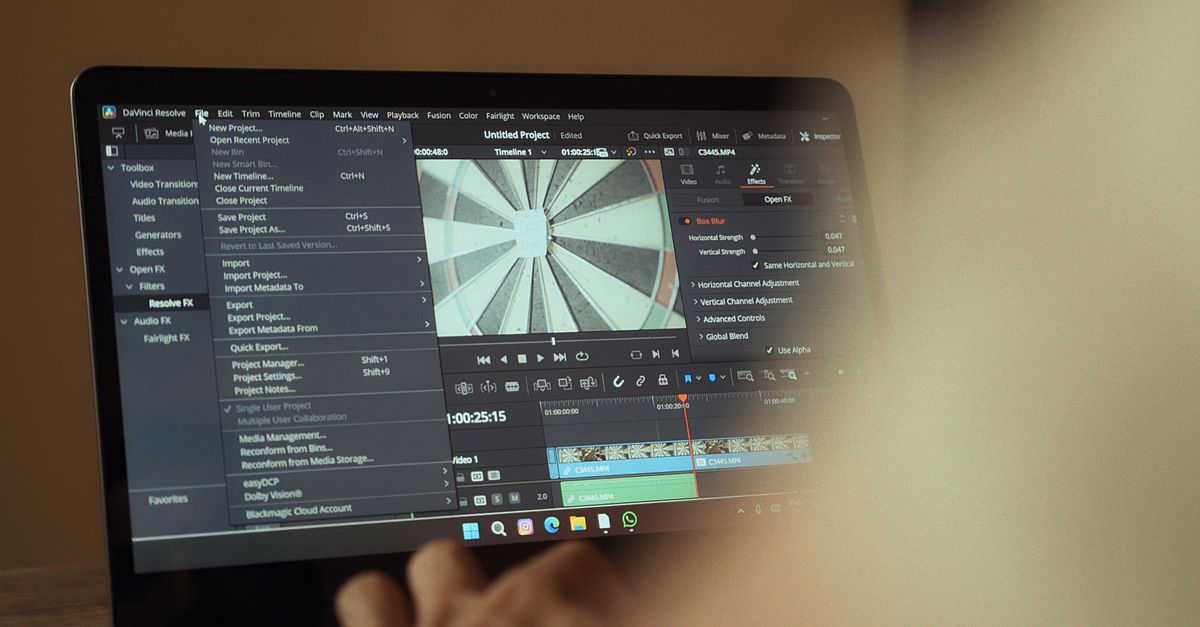
在 DaVinci Resolve 中加入文字的標準作法
DaVinci Resolve 將文字視為產生器特效,而不是媒體片段。從空白時間軸到輸入完成的標題,最快的路徑在 Resolve 18 與 21 中都相同,且由於工具箱配置固定,步驟也很明確。
- 在剪輯頁面開啟專案,並點擊左上角的特效面板。
- 展開 Toolbox,然後開啟 Titles 子資料夾。
- 將 Text(基本、單行、系統字型)或 Text+(完整 Fusion 風格控制,包含外框、陰影與動畫)拖曳到剪輯片段上方的影像軌。
- 將播放頭移到標題片段上,開啟 Inspector 面板,然後在檢視器中雙擊標題的文字欄位以輸入或貼上標籤。
- 在 Inspector 中調整字型、大小、顏色、對齊與安全區域位置,再進行算圖或輸出。
您輸入的文字會逐字呈現,Resolve 不會為您加上邊框間距、截斷或對齊,也沒有內建方法可在一疊標題卡上強制統一的字元數。
為何等長標籤有助於 DaVinci 標題卡
三種常見的 DaVinci Resolve 工作流程會受益於長度一致的標籤。
- 人物談話鏡頭中的下三分之一標題與姓名場記板,需要相同的欄寬,讓冒號、破折號或分隔符能在各個剪接點對齊。
- 垂直捲動或條列顯示的集數標記與章節標題,當每行右邊界都在相同位置時,閱讀起來更整潔。
- 動態圖形範本中使用的測試固定項與版本戳記字串,仰賴固定長度,以免承載內容改變時版面方塊重新排列。
如果沒有加上邊框間距,像 REC 這樣較短的標籤會靠左對齊,而像 RECORDING IN PROGRESS 這樣較長的標籤則會推到右側安全邊界,當新增標籤時整列就會漂移。在字串進入標題產生器之前,先將字串填補到相同的目標長度,即可在源頭修正視覺節奏。
使用 Text Padder 將標籤填補至固定長度
Text Padder 工具透過在一側或兩側加入重複樣式,將文字延伸至所選的目標長度。目標以 Unicode 碼點為單位計算,樣式從其第一個字元開始重複,並在目標長度處精確截斷,結果會在下載前先預覽。一百萬個碼點的上限會限制記憶體用量、預覽算圖與下載產生。
- 開啟 Text Padder,並將來源標籤貼到編輯器中(例如 REC)。
- 以 Unicode 碼點輸入目標長度。五個字元的標籤輸入 5;十五個字元的欄位輸入 15。
- 輸入非空的填補樣式。常見選擇是 " - " 或置中圓點,但任何字串皆可,包括表情符號與多字元樣式。
- 選擇一側:左、右或兩側。右側填補會將原始標籤保留在開頭,並在後方加上字元;左側填補則在前方加上字元;兩側填補會將缺少的長度分配到兩側邊緣,當數量為奇數時,右側會多獲得一個碼點。
- 點擊動作以執行文字填補,然後在結果面板中讀取回報的長度,並確認預覽符合您想要的欄位形狀。
- 下載 TXT 輸出,或複製預覽的字串,貼到剪輯頁面中的 DaVinci Resolve Text 或 Text+ 產生器。
相同的來源、目標、樣式與側別,永遠會產生相同的字串,因此在任何編輯之後,整欄標籤都能以完全一致的方式重新產生。
實作範例:將來源 cat(長度 3)以樣式 "-_" 在兩側填補至目標 8,缺少長度為 5;依據奇數餘數規則,左側收到 2 個碼點、右側收到 3 個,產生字串 "-_cat-_-"。以計數驗證:破折號、底線、c、a、t、破折號、底線、破折號合計 8 個碼點。
| 側別 | 樣式加入的位置 | 缺少長度為奇數時的行為 |
|---|---|---|
| 左 | 僅在來源之前 | 所有填補都加在左側 |
| 右 | 僅在來源之後 | 所有填補都加在右側 |
| 兩側 | 分配至兩側邊緣 | 右側多獲得一個碼點 |
將填補後的標籤插入 DaVinci Resolve
準備好填補後的字串後,DaVinci 端的操作就是標準的標題工作流程。
- 在剪輯頁面,將 Text+ 產生器拖放到需要標籤的片段上方的影像軌。
- 開啟 Inspector,並在檢視器中雙擊文字欄位。
- 將 Text Padder 的填補後字串直接貼入文字欄位;Resolve 會將空格、破折號、句點或表情符號視為普通字元。
- 將字型切換為等寬字體系列,例如 Roboto Mono、Source Code Pro 或系統等寬字型,讓每個碼點佔據相同的視覺欄位;比例字型仍會有差異。
- 將標題置於動作安全區域內,然後沿時間軸複製標題片段,並將文字欄位換成下一個填補後的標籤。
由於每個標籤現在共用相同的碼點數,每個標題片段在檢視器中的起始位置都相同,整欄會讀為一個對齊的區塊。
Text Padder 如何計算長度
長度是透過 JavaScript 字串迭代器測量,以 Unicode 碼點計算,而非 UTF-16 程式碼單位、位元組或可見字形。像 😀 這類單一表情符號是一個碼點,因此計算為一個字元。組合附加符號仍會與其基礎字元分開計算,而像旗幟或家庭組合這樣的多碼點表情符號序列,即使在螢幕上顯示為一個影像,仍會計為多個碼點。結果面板會明確標示碼點模型,以免該數字與位元組、字詞或字形叢集混淆。
如果來源已達到或超過目標,Text Padder 會原樣返回。該工具絕不會為了強迫取得較短結果而截斷文字;若確實需要填補,必須輸入較大的目標。零目標可接受,但在相同的「不截斷」規則下,會讓非空來源文字保持不變。MDN 字串迭代器參考資料中記載了字串迭代行為的說明。
碼點長度與顯示寬度不一致之處
碼點不是像素,固定的碼點數並不能保證在 DaVinci Resolve 檢視器中有固定的視覺寬度。東亞寬字元、表情符號、定位字元與組合序列所佔據的寬度都與其碼點數不相符,比例字型也會改變一般字母的寬度。請將填補後的字串視為文字層級邏輯(例如排序鍵、識別碼與測試固定項)的長度保證,當視覺對齊很重要時,請在 Resolve 中使用等寬字型。
當需要加入字元時,填補文字不得為空。空格、換行符、標點符號、表情符號與多字元樣式皆可接受,因為它們都是使用者提供的普通文字。目標必須為非負整數;小數、負數、空值與非數值會被拒絕。下載動作僅在被點擊時才會建立暫時的 Blob 網址、啟動瀏覽器下載,並排程立即撤銷,因此填補後的檔案不會在產生它的點擊動作之後繼續留在記憶體中。不會有任何文字上傳到伺服器,不會發出網路請求,原始輸入會留在編輯器中以便比較。
延伸閱讀:如何用等長標籤在 iMovie 中加入文字。