基於瀏覽器的線上時鐘是在 Keka 內部取代原生網頁打卡按鈕最快速的做法:在您使用 Keka 的同一台裝置上開啟線上時鐘,確認顯示的本地時間與時區與您電腦的時鐘相符,然後在打卡的那一刻使用這個經過驗證的讀數作為參考。這個工具會同時顯示由同一個 Date 物件驅動的類比錶面與數位讀數,因此秒、分以及日曆日期在兩個顯示畫面上會保持同步。由於 Keka 的網頁出勤入口最終仍會從您機器的時鐘讀取時間,一個乾淨的螢幕參考時鐘消除了在嘗試記錄精確打卡時瞇著眼看小型瀏覽器分頁的猜測工作。
Keka 的網頁打卡流程會因公司設定而有所不同。有些帳號會在儀表板上顯示一個大大的「Clock In」按鈕;其他則會將員工路由到工時頁面、行動版網頁檢視,或嵌入在員工入口網站中的專屬出勤小工具。無論實際配置為何,瓶頸都相同:使用者想要在點擊打卡控制項之前確認目前時間,以便時間戳記符合人力資源部門預期看到的內容。獨立的參考時鐘無需安裝任何東西就能填補這個缺口。
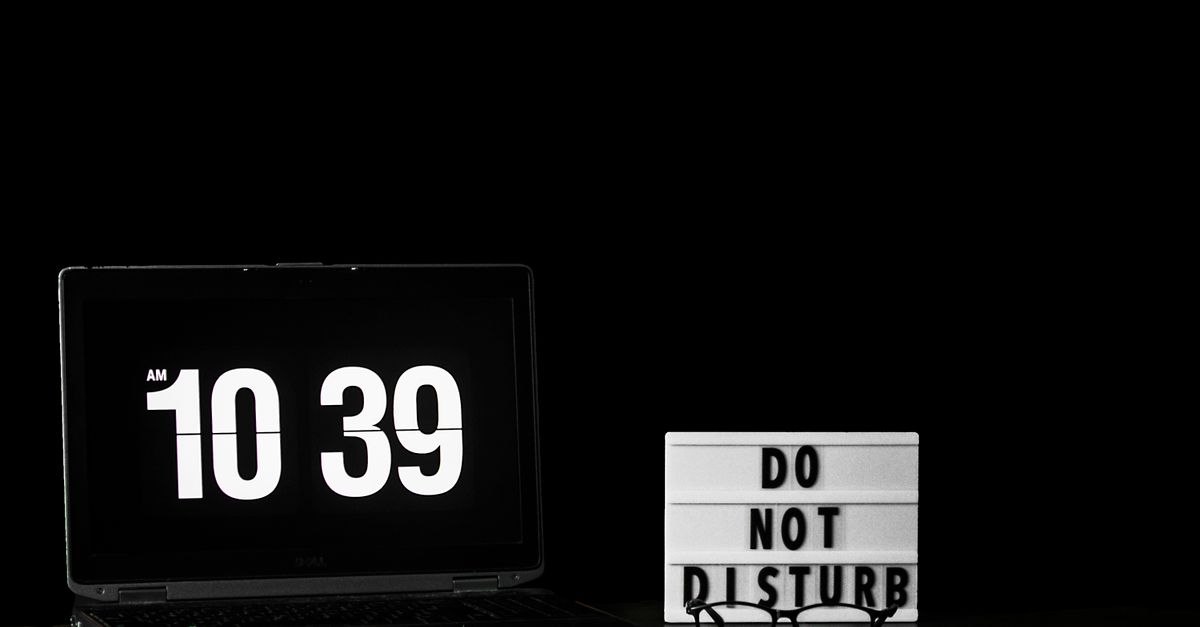
為什麼瀏覽器時鐘能解決 Keka 網頁打卡的問題
Keka 會根據伺服器的時鐘加上裝置回報的時區來記錄打卡時間。當這兩者產生漂移時,員工就會看到令人困惑的遲到標記或提早打卡。一個固定在同一台裝置上的中立參考時鐘,讓使用者只需要做一件事:從一個乾淨的大顯示器讀取時間,然後點擊 Keka 按鈕。沒有第二個帳號、沒有同步步驟,也不會有額外的應用程式在打卡前的瞬間發送背景通知。
線上時鐘同時也是裝置本機的,這表示它會顯示作業系統回報的任何時區。對於 Keka 入口網站設定為總部時區的遠距與混合團隊而言,這個細節很重要。閱讀該工具所印出的時區標籤,使用者就能立即判斷筆電在打卡通過之前是否已設定為正確的地區。
如何對 Keka 網頁打卡使用線上時鐘
- 在您用來存取 Keka 網頁入口的同一台筆電或平板上,在新的瀏覽器分頁中開啟線上時鐘。
- 看一眼印在數位讀數下方的時區標籤,確認它符合您的 Keka 出勤所設定的時區;如果不符合,請先修正系統時鐘的時區再繼續。
- 判斷您的 Keka 儀表板使用的是 12 小時制還是 24 小時制格式,然後點擊線上時鐘上的 12/24 切換鈕,讓兩個顯示畫面的格式與您將讀取的格式一致。
- 如果您的公司在出勤記錄中追蹤到秒級的精確度,請開啟秒數顯示;若只是要較為平靜的讀數,則將其關閉。
- 如果您打算在房間的另一端讀取時間,或為了記錄而擷取帶有時間戳記的截圖,請點擊「Enter fullscreen」以放大時鐘。
- 等待顯示的時間對齊您預定的打卡時刻,然後切換到 Keka 分頁並點擊 Clock In 按鈕。
- 打卡記錄完成後,按下 Escape 或使用瀏覽器的全螢幕控制項來離開全螢幕模式。
在打卡之前需要在線上時鐘上對應的設定
在將線上時鐘作為 Keka 網頁打卡參考時,有三個設定很重要。第一個是時區,印在數位讀數下方;它必須與裝置解析後的時區相符,否則每個讀數都會因為偏移而錯誤。第二個是 12/24 切換鈕。大多數印度、英國與歐洲的 Keka 部署顯示 24 小時制時間戳記,而美國的團隊則通常會看到帶有 AM 與 PM 的 12 小時制時間。選擇相符的格式可以避免在打卡那一刻產生誤讀。第三個是秒數切換鈕;當公司以秒為單位追蹤遲到標記時將其開啟,而當只需乾淨的分鐘級讀數時則將其關閉。
| 設定 | 它控制什麼 | 在 Keka 打卡前何時需要變更 |
|---|---|---|
| 時區標籤 | 顯示瀏覽器解析出的時區 | 如果標籤與人力資源分配給您帳號的時區不符 |
| 12/24 小時切換鈕 | 切換數位讀數的格式 | 如果 Keka 儀表板使用的格式與預設不同 |
| 秒數切換鈕 | 顯示或隱藏秒數欄位 | 當以秒為單位追蹤遲到標記時啟用,若只需分鐘級精確度則停用 |
| 全螢幕 | 將時鐘擴展到整個螢幕 | 當需要跨桌面讀取或擷取截圖時使用 |
在點擊 Clock In 之前交叉檢查時間
即使有了一個乾淨的參考時鐘,在每次打卡前養成花一分鐘的習慣是值得的。讀取顯示的時間、時區標籤與日期,然後將這三個值與另一個可信的來源(例如手機的鎖定畫面)進行比對。如果兩者不一致,請先修正裝置的時鐘時區;Keka 的打卡將會繼承您筆電所帶來的任何漂移。這個習慣可以避免一個常見的抱怨:明明在正確的時刻點擊了 Clock In,卻因為筆電的時區在旅行後滑落到鄰近地區,而被標記為「遲到兩分鐘」。
同樣的習慣在日光節約時間變更時也很有用。一年之中有兩次,裝置的時鐘會向前或向後跳動一個小時;線上時鐘的時區標籤會立即顯示新的偏移量。將其與已更新的手機進行快速比對,使用者就能知道是要在整點時打卡,還是再等一個小時。略過這個檢查是網頁出勤記錄中出現「幽靈」小時級差異的最常見單一原因。
何時改用其他工具
線上時鐘最適合在已知的打卡時刻進行靜態、大格式的時間讀取。針對不同的需求,生產力工具箱提供了更專注的選項。碼表測量的是輪班期間的經過時間,而非打卡的瞬間。倒數計時器適用於主管希望讓整個團隊對齊到同步化的打卡時段。瀏覽器鬧鐘可以在正式開始前幾秒鐘響起,避免有人忘記按按鈕。對於需要同時查看多個時區的分散式團隊,世界時鐘可以將多個城市顯示在同一個螢幕上。
Keka 網頁打卡的疑難排解
如果 Keka 入口拒絕接受打卡,首先要檢查的是在點擊的瞬間瀏覽器分頁是否取得焦點;有些 Keka 部署會在分頁被節流時停用 Clock In 按鈕。其次要檢查的是線上時鐘上顯示的日期:如果顯示的是昨天或明天,表示裝置時鐘錯誤,Keka 將會把打卡記錄在錯誤的日期上。第三個要檢查的是公司的 VPN;通過區域閘道路由的工作階段可能會將感知到的時區偏移一個小時,而這同樣會透過線上時鐘的時區標籤顯示出來。這些檢查都不需要離開瀏覽器;同時閱讀線上時鐘與 Keka 分頁就足以找出原因。
自行管理輪班的員工通常會將線上時鐘與在另一個分頁中開啟的記事本搭配使用,在每次點擊 Clock In 與 Clock Out 時,在旁邊記下顯示的時間作為個人的稽核軌跡。當發生薪資爭議時,這份筆記加上線上時鐘時區與日期的截圖,通常就足以與人力資源部門對帳。
乾淨的網頁打卡流程最佳實務
圍繞三個動作建立一個小流程:在工作日開始時於專用分頁中開啟線上時鐘、讓該分頁固定釘選以便隨時可見顯示的時間,以及每天早上確認一次時區標籤。釘選的分頁將線上時鐘轉變為被動的狀態顯示器,而非員工必須記得開啟的工具。對於跨時區輪班的團隊而言,當有同事詢問「你現在那邊幾點」時,這個流程也能派上用場——答案就在螢幕上,而不是埋在選單裡。
最後,請將 Keva 分頁與線上時鐘分頁保留在同一個瀏覽器設定檔中,以便 cookie 與工作階段狀態保持一致。在兩個分頁之間切換瀏覽器,在某些作業系統上可能會產生不一致的時區偵測,而線上時鐘會在它的時區標籤與 Keka 儀表板回報的時區不同的瞬間顯示出來。
相關指南:如何有效地使用記事本進行無干擾寫作。
相關閱讀:即時使用瀏覽器白板進行線上教學。