用白板進行線上教學意味著你能即時繪製圖表、書寫方程式、標註投影片,讓學生同步觀看——就像教室裡的實體白板一樣。基於瀏覽器的白板可在任何裝置上運作,無需下載,並在你選擇儲存之前保持所有內容的隱私。你可以挑選筆的顏色和粗細,用滑鼠、觸控螢幕或觸控筆繪圖,並下載一張乾淨的 1000×600 PNG 圖檔,方便之後分享或留存。
線上課程常讓人覺得缺乏溫度,因為學生只看得到投影片或講者的頭像。白板能帶來動態與視覺提示,幫助概念更深刻。你可以圈出重點、快速繪製圖表,或一步步解題並同步口頭說明。由於白板與視訊通話在同一個瀏覽器分頁中運作,不會有切換應用程式或延遲的問題,學生也不會因為載入其他工具而錯過課程內容。如果畫錯了,按一下就能復原上一筆;再按一下就能清空整個白板,重新開始。
許多教師選擇使用 Online Whiteboard,因為它立即開啟、無需註冊,而且重視隱私——除非下載 PNG,否則不會儲存任何內容。它也很輕量,能在舊款筆電、Chromebook,甚至行動裝置的平板上順暢運作。如果你需要在白板之外同時記錄筆記,可以搭配一個 Online Notepad,它會自動儲存到瀏覽器中。需要進行計時活動時,則可加入一個 Online Countdown Timer,在另一個分頁執行,不會打斷你的通話。
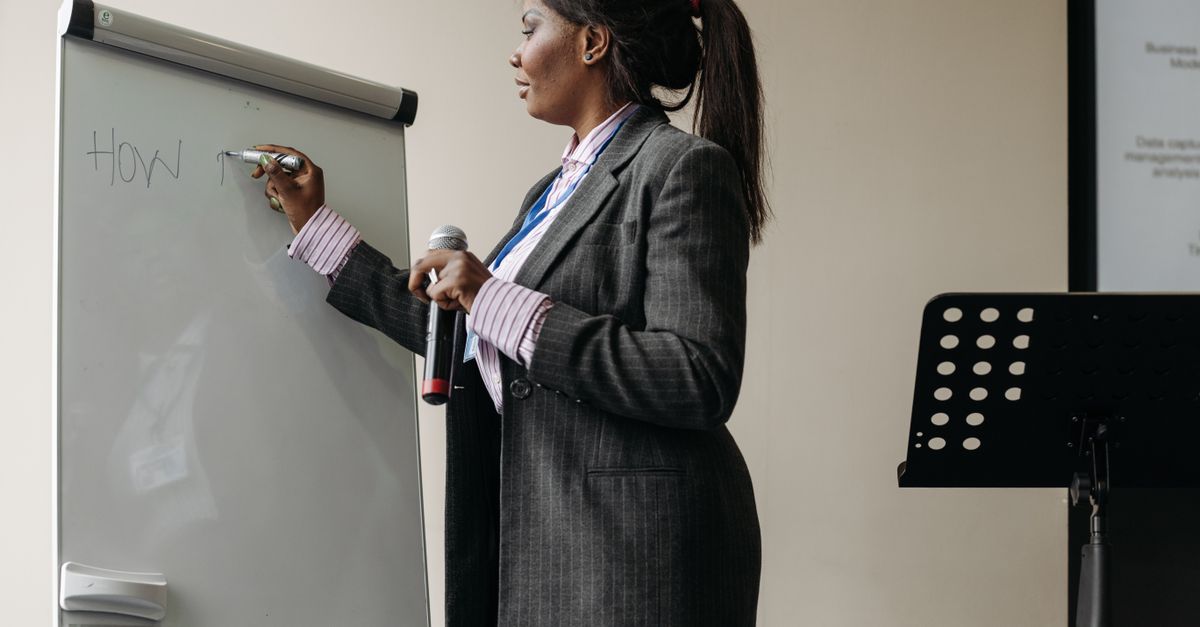
為什麼瀏覽器白板適合線上教學
瀏覽器白板解決了線上教學中三個常見問題:設定時間、隱私與裝置相容性。不同於桌面應用程式或付費平台,瀏覽器白板幾秒內即可載入,並能在任何配備現代瀏覽器的裝置上運作——Windows、macOS、Linux、iPad、Android 平板,甚至部分智慧型手機皆可。不需要安裝軟體、不需要等待更新、不需要建立帳號,因此每次上課都能準時開始。
隱私是另一項優勢。許多視訊通話平台會錄製整個會議,包括白板上的所有內容。使用瀏覽器白板時,你完全掌控儲存內容:只有你下載的 PNG 會被保留,不會上傳到任何伺服器。這對於處理敏感學生資料的家教,或遵守嚴格校園隱私政策的教師來說特別重要。
最後,瀏覽器白板能讓焦點回歸教學本身,而不是科技工具。因為它只佔用一個分頁,你無需同時操作多個視窗或應用程式。你可以在 Zoom、Google Meet 或 Microsoft Teams 中分享螢幕,並讓白板全程保持可見。如果需要切換到投影片或文件,只要最小化白板分頁,準備好繪圖時再切回即可。
如何使用線上白板進行一堂課
- 在上課前,先在新分頁中開啟 Online Whiteboard。
- 從畫布上方的工具列選擇筆的顏色與筆刷大小。
- 啟動視訊通話並分享螢幕,讓學生能看到白板。
- 使用滑鼠、觸控輸入或觸控筆繪圖——畫錯時可使用復原功能。
- 完成一個段落時,點選清除重新開始,或保留白板內容供參考。
- 結束通話前,點選下載 PNG,儲存一張 1000×600 的白板圖檔。
- 之後透過電子郵件、聊天室或學習平台將 PNG 分享給學生。
課程中可以在白板上畫些什麼
| 科目 | 白板內容範例 | 畫筆使用技巧 |
|---|---|---|
| 數學 | 方程式、圖表、逐步解題過程 | 座標軸用粗線、標籤用細線、最終答案用紅色 |
| 自然科學 | 細胞圖、化學結構、力向量 | 水用藍色、植物用綠色、箭頭用黑色 |
| 語文 | 故事地圖、人物關係圖、句子結構圖 | 名詞、動詞、形容詞使用不同顏色 |
| 歷史 | 時間軸、地圖、因果關係鏈 | 重大事件用粗線、次要事件用虛線 |
| 程式設計 | 流程圖、虛擬碼、變數表 | 決策用方塊、流程用箭頭、錯誤用紅色 |
對於需要經常擦除的科目(例如數學),可以另外開啟一個 Online Notepad 分頁,記錄重要的公式或步驟。這樣一來,你就能放心清空白板,而不會遺失重要資訊。如果教的是年紀較小的學生,可以使用鮮豔的顏色和粗大的筆觸來吸引他們的注意。面對年長的學生,則建議使用簡潔、專業的配色——文字用黑色、重點用藍色、紅色只用於訂正或警告。
運用白板提升學生參與度的技巧
學生在能與教材互動(而不只是觀看)時,學習得更好。以下是利用白板提升學生參與度的方法:
- 請學生預測下一步。先畫出圖表或方程式的一部分,再請某位學生完成剩下的部分。學生口述要畫的內容,你可以即時加到白板上。
- 用白板進行快速投票。寫出兩到三個選項(例如「哪位角色最需要負責任?」),請學生舉手或在聊天室中投票。
- 把白板變成遊戲。例如在歷史課中,畫出一條時間軸,請學生將事件按正確順序排列;在自然科學課中,畫出空白的細胞圖,讓他們標示各部位名稱。
- 讓學生親自在白板上畫。如果你的視訊平台支援,可將遠端控制權交給某位學生,讓他們自行在白板上添加內容。這在分組解題或腦力激盪時特別有效。
- 儲存並回顧前一堂課的白板內容。每堂課開始時,先下載上一節的白板並回顧重點。這能強化學習成效,也讓學生感受到自己的進步。
如果你教授的是高度仰賴視覺的科目(例如美術或地理),建議搭配觸控筆與平板使用。這樣能比滑鼠畫得更自然,學生也會更喜歡流暢的線條。對於需要精確圖形的科目(例如幾何或工程),可先用白板勾勒粗略概念,再切換到投影片或 PDF 等更精細的工具完成最終版本。
如何在課後將白板內容分享給學生
課程結束後,你會希望將白板分享給學生,方便他們之後複習。以下是有效率的分享方式:
- 在關閉分頁前,於白板工具中點選下載 PNG。檔案會儲存到你裝置的預設下載資料夾。
- 重新命名檔案,加入日期與主題(例如「2026-07-10-Math-Quadratic-Equations.png」)。
- 將 PNG 上傳到學習管理系統(LMS)、Google Drive,或透過電子郵件寄給學生。
- 如果你的 LMS 支援,可將 PNG 加入共用資料夾或作業中,讓學生能與其他教材一起存取。
- 對於需要文字版的學生,可使用 Text To Speech 工具將白板內容念出來,或轉成文字筆記。
如果你教授多個班級,可以為每個班級建立獨立的資料夾,並依日期與主題整理白板內容。這樣日後尋找與重複使用教材會更方便。例如,如果你將同一堂課教給兩個不同的班級,可以直接使用同一張白板,只要為每組分別下載一張新的 PNG 即可。
也有些教師會在上課時錄製螢幕,包括白板內容,並在課後將影片分享給學生。這能讓學生在有上下文的狀態下看到白板與你的講解。如果你採用這種方式,務必在每個步驟暫停並清楚說明,因為學生在播放時無法即時提問。
常見白板問題的排解方式
即使是最簡單的工具也可能出狀況。以下是瀏覽器白板常見問題的處理方式:
| 問題 | 原因 | 解決方式 |
|---|---|---|
| 白板無法載入 | 網路速度過慢或瀏覽器快取問題 | 重新整理頁面,或改用其他瀏覽器(Chrome 或 Firefox 通常效果最好) |
| 筆觸卡頓或不連貫 | 延遲過高或裝置記憶體不足 | 關閉其他分頁與應用程式,或改用有線網路 |
| 學生螢幕上的顏色看起來不同 | 螢幕校色或色彩設定問題 | 使用高對比顏色(黑、藍、紅),避免粉彩色調 |
| 下載按鈕無作用 | 瀏覽器權限或廣告阻擋程式 | 暫停該網站的廣告阻擋程式,或改用無痕模式下載 |
| 學生看不清楚白板 | 螢幕分享視窗過小或解析度過低 | 分享螢幕前先放大白板分頁 |
如果你使用平板或觸控螢幕裝置教學,請確認瀏覽器支援觸控輸入。某些較舊的平板可能無法正確記錄筆觸,因此務必在上課前測試白板。如果你使用觸控筆,也請確認它與你的裝置相容——部分觸控筆需要特定的應用程式或驅動程式才能正常運作。
對於需要更多進階功能(例如即時協作或範本)的教師,可以考慮將瀏覽器白板搭配專用的教學平台使用。不過,對大多數線上課程來說,一個簡單、私密的白板就已足夠讓學生保持參與,並讓你的講解更清楚。
延伸閱讀:Take Online Classes Using a Whiteboard in Your Browser。
如果你正在比較各種選項,How Do I Test My Reaction Time in a Browser 有詳細說明。