瀏覽器型的鬧鐘讓你能從零打造一個大聲、畫面上的鬧鐘——無需硬體、無需下載,也無需撰寫程式碼。你不必購買實體時鐘或安裝應用程式,只要用簡單的時間選擇器設定時間,視需要加上標籤,再按下按鈕即可。鬧鐘會在你的瀏覽器分頁中執行,使用裝置的本地時間,準確地在你需要的時刻響鈴——無論是起床、計時番茄鐘工作階段,還是提醒你即將進行的線上會議。線上鬧鐘工具每秒更新即時時鐘,讓你隨時看到目前時間,以及距離鬧鐘響起還剩多久。當鬧鐘響起時,大聲的音效與閃爍的畫面會確保你注意到它,即使你正專注於其他工作也一樣。
傳統上,從零打造一個鬧鐘意味著接線路、寫程式,或組裝套件。例如,使用 C# 建立數位鬧鐘時,需要把 DateTimePicker、標籤和按鈕拖到 Windows Form 上,再撰寫事件處理常式在選定時間觸發音效。雖然這種方式對開發者來說可行,但既耗時也需要技術能力。硬體式鬧鐘(例如校園計時系統所用的那種)則依賴同步的母鐘與子鐘,在多個地點之間維持精確度。這類系統適合大型校園,但對個人使用來說殺雞用牛刀。線上鬧鐘消除了這些複雜性,提供一個即開即用的方案,在任何現代瀏覽器、任何裝置上都能立即運作。
如果你曾因為手機靜音或實體鬧鐘故障而錯過起床時間,你就知道那有多令人挫折。瀏覽器鬧鐘能避免這些問題,因為它的運作與裝置音量設定無關,只依賴一個開啟的分頁。它也比傳統鬧鐘更有彈性——你可以設定任何時間、加上標籤方便辨識,甚至在需要多睡幾分鐘時貪睡。對於偏好結構化時間管理的人來說,把鬧鐘與番茄鐘計時器搭配使用,能在工作階段中保持專注。不同於獨立應用程式,線上鬧鐘不需要安裝、更新或權限,對任何想要可靠鬧鐘、又不想麻煩設定的人來說,是個輕鬆的好選擇。
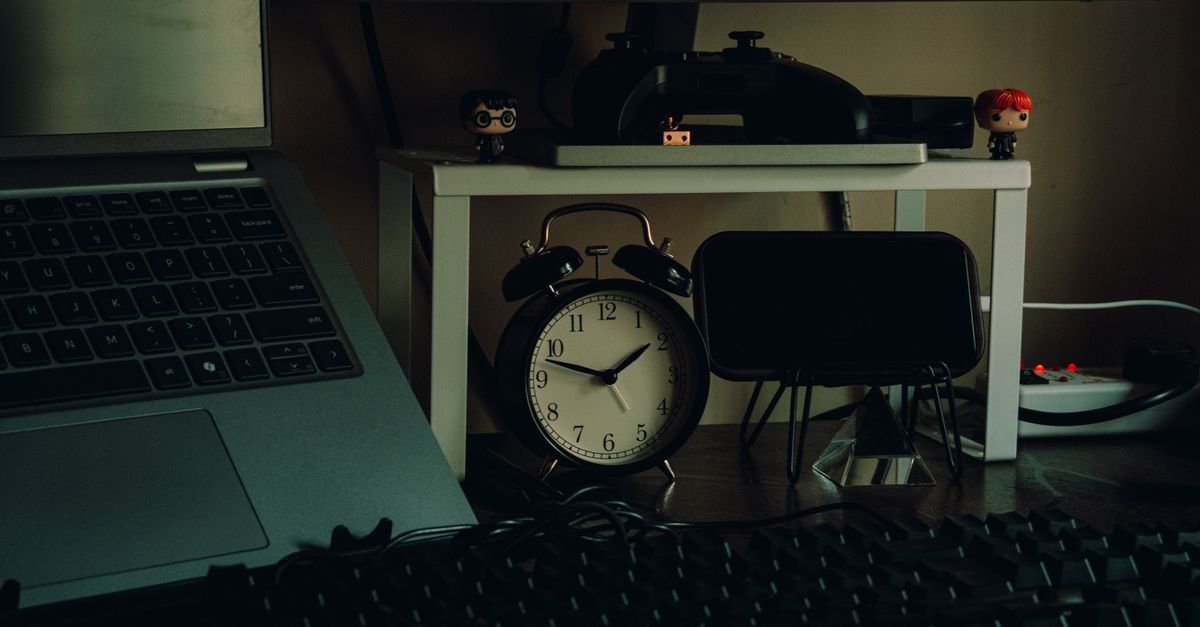
為何瀏覽器鬧鐘比傳統選擇更好用
瀏覽器鬧鐘解決了實體時鐘和行動應用程式常見的幾個問題。首先,它們不依賴裝置的電力或音量設定。如果手機沒電或靜音,傳統鬧鐘不會響——但只要分頁開啟且裝置有電,瀏覽器鬧鐘就會響。其次,瀏覽器鬧鐘與裝置無關。你可以在筆電、平板,甚至共用電腦上設定,它會使用該裝置的本地時間。這對經常旅行或頻繁切換裝置的人特別實用。第三,瀏覽器鬧鐘注重隱私。與可能要求通知、聯絡人或位置權限的行動應用程式不同,線上鬧鐘完全在你的瀏覽器中運作,不會上傳或外部儲存任何資料。
另一項優勢是自訂性。你可以為每個鬧鐘加上標籤,提醒自己設定它的原因——例如「團隊會議」或「吃藥」。這個功能在基本的手機鬧鐘中通常沒有,手機鬧鐘通常只顯示時間。線上鬧鐘也在工具頂端提供即時時鐘,讓你不必切換應用程式或查看裝置狀態列,就能一眼確認目前時間。對於需要在多個地點追蹤時間的人來說,世界時鐘工具能顯示各大城市的即時時間,與鬧鐘相輔相成,方便你與不同時區的同事或朋友協調時間。
| 功能 | 瀏覽器鬧鐘 | 實體鬧鐘 | 行動應用程式鬧鐘 |
|---|---|---|---|
| 需要硬體 | 否 | 是 | 否 |
| 可在任何裝置上運作 | 是 | 否 | 視作業系統而定 |
| 需要安裝 | 否 | 否 | 是 |
| 使用裝置的本地時間 | 是 | 是 | 是 |
| 支援標籤 | 是 | 否 | 不一定 |
| 隱私(不上傳資料) | 是 | 是 | 視應用程式而定 |
如何在幾秒鐘內設定瀏覽器鬧鐘
- 在瀏覽器中開啟線上鬧鐘工具。頂端的即時時鐘每秒更新一次,顯示你裝置目前的本地時間。
- 使用時間選擇器挑選你要鬧鐘響起的確切小時與分鐘。工具使用 12 小時制並搭配 AM/PM,請確認選對時段。
- 選擇性地,在時間選擇器下方的文字框輸入簡短標籤。這有助於你記得設定鬧鐘的原因——例如「午休」或「打電話給媽媽」。
- 按下 設定鬧鐘 按鈕來啟動鬧鐘。按鈕下方的狀態列會顯示確認的目標時間,例如「鬧鐘已設定為下午 3:00」。
- 保持分頁開啟,且裝置不要進入休眠。鬧鐘會在選定時間以大聲音效與閃爍畫面響起。如果需要離開,請確保裝置不會進入睡眠或鎖定,否則可能會導致鬧鐘無法響起。
- 鬧鐘響起時,按下 關閉 完全停止鬧鐘,或按 貪睡 延後 5 分鐘。如果你只需要短暫延長,又不想完全重新設定,貪睡功能就非常實用。
何時該用瀏覽器鬧鐘而非其他工具
當你需要一個快速、可靠的提醒,又不想費心安裝應用程式或架設硬體時,瀏覽器鬧鐘是理想選擇。例如,你在家工作、需要每 25 分鐘提醒自己休息一下,就能在每段番茄鐘結束時用瀏覽器鬧鐘響起。實體鬧鐘需要你在同一個房間才聽得到,瀏覽器鬧鐘則只要分頁開啟就會響,即使你戴著耳機或在另一個視窗工作也一樣。這使得它成為遠距工作者、學生,或任何長時間坐在電腦前的人的好選擇。
瀏覽器鬧鐘也適合用來計時短任務。如果你正在料理、需要 10 分鐘後查看某個東西,你可以快速設定一個鬧鐘,不必費心操作手機或另外的計時器。線上倒數計時器也是這類情境的另一個選項,但鬧鐘更適合不需要明顯倒數的提醒。例如,當你正專心寫作、想每 30 分鐘提醒自己儲存檔案時,瀏覽器鬧鐘比不斷顯示剩餘時間的倒數計時器更不令人分心。
瀏覽器鬧鐘的另一個亮眼情境是旅行。當你人在不同時區、需要在當地特定時間起床時,你可以在筆電或平板上設定鬧鐘,不必調整手機設定。鬧鐘會使用裝置的本地時間,所以不必手動換算時差。這對數位遊牧者或經常跨越時區的人特別有幫助。對於需要跨時區協調的人來說,世界時鐘工具能幫你掌握其他地方的當下時間,而鬧鐘則確保你不會錯過重要事件。
常見問題排解
雖然瀏覽器鬧鐘使用簡單,但有幾個常見問題可能會讓它無法如預期運作。最常見的問題是分頁被關閉或裝置進入睡眠。如果分頁關閉或裝置鎖定,鬧鐘就不會響。為避免這種情況,請保持分頁開啟,並確認裝置的電源設定不會太快進入睡眠。如果你使用筆電,插上電源有助於防止睡眠模式打斷鬧鐘。某些瀏覽器也會為了省電而暫停未使用的分頁,請確保鬧鐘分頁保持作用中。
另一個問題是鬧鐘音量不夠大。如果裝置音量被靜音或調太低,你可能聽不到鬧鐘。設定鬧鐘前,請檢查裝置的音量設定,確認聲音已調大。如果你使用耳機,請確認已正確連接並調整音量。線上鬧鐘會使用裝置的預設提示音,所以如果你自訂過系統音效,鬧鐘會改用該自訂音效。
最後,有些使用者會不小心在沒注意到的情況下關閉鬧鐘。如果你在吵雜環境中或戴著耳機,鬧鐘可能響了你卻沒察覺。為避免這種情況,請把分頁放在螢幕上顯眼的位置,以便看到閃爍的提示。如果你使用多螢幕,請把鬧鐘分頁放在你正在使用的螢幕上。如果你錯過了鬧鐘,工具不會保留過去鬧鐘的紀錄,所以需要再次提醒時就得重新設定。
特定需求的瀏覽器鬧鐘替代方案
雖然瀏覽器鬧鐘用途廣泛,但它們並非適用於所有情境的最佳解決方案。例如,如果你需要一款即使在裝置離線時也能運作的鬧鐘,那麼實體鬧鐘或行動應用程式會是更好的選擇。像是 Gentle Alarm 或 Alarm Clock Plus 這類行動應用程式提供了進階功能,例如睡眠週期追蹤、漸進式音量提升,以及可自訂的貪睡間隔。這些功能有助於溫和地喚醒使用者,但需要安裝應用程式,且可能會要求取得部分使用者希望避免授予的權限。
對於需要視覺化倒數計時的人來說,線上倒數計時器會比鬧鐘更合適。倒數計時器會以大而清晰易讀的數字顯示剩餘時間,非常適合用於簡報、健身或烹飪等情境。鬧鐘僅在時間到時響鈴,而倒數計時器則會隨時顯示剩餘時間,讓你能依需求調整節奏。例如,當你正在進行簡報並希望掌握自己的發言時間時,倒數計時器會比僅在時間到才響鈴的鬧鐘更為有效。
如果你正在管理團隊,或需要協調多個鬧鐘,像 番茄鐘 這類專用的時間管理工具可能會更為合適。番茄鐘會執行一個結構化的 25 分鐘工作階段,緊接著 5 分鐘的休息時間,並在完成四個循環後提供一個可選的 15 分鐘長休息。這種方式非常適合維持專注力與生產力,特別是需要深度集中的任務。雖然你可以設定瀏�器鬧鐘每 25 分鐘響一次,但番茄鐘能自動執行整個循環,包括休息時間,因此你無需手動重設鬧鐘。
相關指南:如何在 OBS 中設定乾淨的倒數計時器。
如需更深入的說明,請參閱 在 OBS 中加入即時倒數計時器,無需外掛或程式碼。
如需更深入的說明,請參閱 無需安裝應用程式或下載,在瀏覽器中停止碼錶。
如需更深入的說明,請參閱 用這個免費工具在幾秒內變更你的世界時鐘。