將世界時鐘調整為追蹤不同城市的時間,就像在即時更新的面板中新增或移除城市一樣簡單。世界時鐘工具可讓你一目了然地查看全球主要城市的當地時間,每秒更新一次,並自動調整日光節約時間。內建時鐘應用程式通常需要手動設定或同步,而這款工具可直接在瀏覽器中運作,無需下載、註冊,也不會有任何延遲。無論你是在與遠端團隊協作、安排國際通話,或只是對時區感到好奇,都能在幾秒內自訂時鐘,並讓它持續運作所需時間。
許多人都在使用過時或操作繁瑣的世界時鐘工具,這些工具新增城市時需要多個步驟,或無法即時更新。有些應用程式會強制你建立帳戶,另一些則未考量日光節約時間,導致顯示時間不正確。世界時鐘透過提供即時、準確的顯示畫面解決這些問題,每秒重新整理一次,並自動調整時間變更。你只要按一下即可新增或移除城市,而且工具完全在裝置上運作,因此資料可保持私密。這使其成為專業人士、旅客,以及任何需要輕鬆掌握時差的人士的理想選擇。
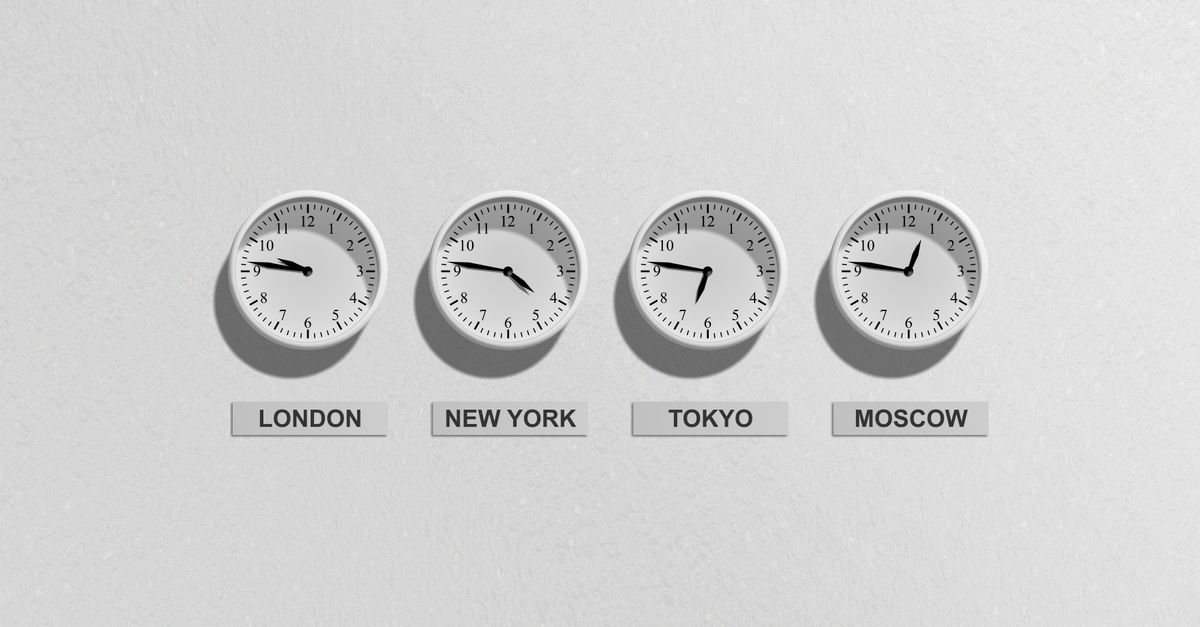
為什麼世界時鐘是追蹤全球時間的最佳選擇
世界時鐘的出色之處在於將簡潔與精準結合在一起。手機或桌上型電腦的原生時鐘應用程式通常需要瀏覽多個選單才能新增城市,而這款工具讓你立即自訂顯示畫面。以下是它的不同之處:
| 功能 | 世界時鐘 | 原生時鐘應用程式(手機/桌上型電腦) |
|---|---|---|
| 即時更新 | 每秒重新整理 | 每分鐘更新或手動更新 |
| 可辨識日光節約時間 | 自動調整 | 通常需要手動調整或會延遲 |
| 易於使用 | 按一下即可新增/移除城市 | 需要多個步驟 |
| 隱私 | 無需註冊,不上傳資料 | 可能會與雲端帳戶同步 |
| 便利性 | 可在任何具備瀏覽器的裝置上運作 | 僅限特定平台 |
例如,如果你使用 Windows 上的時鐘應用程式或 iPhone 的內建世界時鐘,必須深入設定選項才能新增城市。使用世界時鐘時,你只要從下拉式選單中選取城市,然後按新增,無需操作選單,也不會延遲。這款工具也會顯示每座城市的當地日期、星期幾與 UTC 偏移量,讓你隨時掌握完整資訊。特別適合用於安排會議、追蹤市場交易時段或規劃旅行。
如何透過 3 個簡單步驟變更世界時鐘
調整世界時鐘以追蹤所需城市非常簡單。請依照下列步驟自訂顯示畫面:
- 開啟世界時鐘工具:在瀏覽器中前往 /productivity/world-clock/。工具會立即載入,並顯示一組預設的主要城市,當地時間每秒更新一次。
- 新增城市:按一下新增城市下拉式選單,捲動清單或輸入內容以尋找所需城市,然後按新增。城市的當地時間、日期、星期幾與 UTC 偏移量會立即顯示在面板上。
- 移除城市:如果不再需要追蹤某座城市,請按一下該列上的移除。面板會立即更新,你也可以視需要繼續新增或移除城市。
就是這麼簡單。這款工具會自動調整日光節約時間,因此你無須擔心時間不正確。你可以讓時鐘在瀏覽器分頁中持續運作所需時間,而且無需任何手動更新也能保持準確。
何時可能需要變更世界時鐘
在許多情況下,追蹤多座城市的時間至關重要。以下是幾個常見情境,變更世界時鐘可節省時間並避免混淆:
- 遠端工作:如果與不同時區的團隊或客戶協作,查看他們的當地時間有助於安排會議或截止期限,避免溝通錯誤。
- 旅遊規劃:預訂航班、安排飯店入住或規劃活動時,了解目的地的當地時間可協助你避免過早抵達或錯過預約等錯誤。
- 金融市場:交易員與投資人經常需要追蹤不同地區的市場交易時段。世界時鐘可讓你監控紐約、倫敦、東京及其他主要城市證券交易所的開盤與收盤時間。
- 家人與朋友:如果親人居住在國外,在撥打電話或傳送訊息前查看他們的當地時間,可確保你不會在半夜吵醒他們。
- 遊戲或串流:與國際觀眾互動的遊戲玩家與實況主可使用世界時鐘,規劃適合全球粉絲的即時時段或活動。
例如,如果你位於紐約,但需要與倫敦及東京的團隊協調,可以將這 3 座城市全部新增至世界時鐘。工具會顯示每個地點的當地時間、日期與星期幾,讓你快速判斷每座城市是早上、下午或夜晚。這可省去手動計算時差或依賴外部網站的麻煩。
世界時鐘如何處理日光節約時間變更
世界時鐘最令人困擾的問題之一,就是因應日光節約時間(DST)的變更。許多工具需要手動更新,或完全未考量 DST,導致時間不正確。世界時鐘會在 DST 變更發生時自動調整,解決這個問題。這表示你無須擔心某座城市是否實行 DST,工具會自動處理。
例如,紐約和倫敦等城市會實行 DST,而東京等城市則不會。某座城市的 DST 開始或結束時,世界時鐘會立即更新當地時間與 UTC 偏移量。對於需要跨時區安排會議或截止期限的專業人士而言,這項功能特別實用。你不必查看多個來源來確認 DST 是否生效,只需仰賴世界時鐘提供準確且最新的資訊。
如果你曾因時間變更而措手不及,便會體會到這項功能有多麼流暢。工具也會顯示每座城市的 UTC 偏移量,讓你一眼看出某個地點相較於 Coordinated Universal Time (UTC) 提前或落後多少小時。這有助於不僅了解當地時間,也掌握整體時差。
世界時鐘的替代方案(以及它們不足之處)
雖然還有其他方式可追蹤不同城市的時間,但大多數都有其限制。以下是世界時鐘與常見替代方案的比較:
| 工具 | 優點 | 缺點 |
|---|---|---|
| 內建手機/桌上型電腦時鐘應用程式 | 已預先安裝,無需下載 | 自訂功能有限、更新緩慢,且通常需要手動調整 DST |
| 搜尋引擎查詢(例如:「倫敦時間」) | 適合快速進行單次查詢 | 沒有即時更新、無法同時追蹤多座城市,且會有廣告與雜亂內容 |
| 第 3 方世界時鐘應用程式 | 部分應用程式提供進階功能 | 通常需要註冊、可能追蹤你的資料,而且速度可能較慢或出現錯誤 |
| 世界時鐘工具 | 即時更新、無需註冊、完整支援 DST,且可在任何裝置上運作 | 初次載入時需要網路連線 |
例如,如果你使用 Windows 上的時鐘應用程式或 iPhone 的內建世界時鐘,就必須瀏覽多個選單才能新增或移除城市。這些應用程式也不一定會即時更新,甚至可能要到 DST 變更數小時或數天後才會調整。搜尋引擎查詢適合快速查看,但並不適合同時追蹤多座城市。第 3 方應用程式則經常帶來隱私疑慮,或要求你建立帳戶,增加不必要的麻煩。
世界時鐘提供快速、私密且準確的解決方案,從而消除這些問題。由於工具完全在瀏覽器中運作,因此你無須擔心下載、更新或資料追蹤。它也能從任何裝置存取,因此你可在手機、平板電腦或筆記型電腦上使用,且功能不會有任何差異。
充分運用世界時鐘的訣竅
若要充分利用世界時鐘,請參考以下訣竅:
- 將頁面加入書籤:將世界時鐘儲存至瀏覽器的書籤列,以便快速存取。這樣一來,每當需要查看時間時,只要按一下即可開啟。
- 搭配其他生產力工具使用:將世界時鐘與番茄鐘或線上碼錶等工具搭配使用,以隨時掌握行程。例如,你可以使用番茄鐘規劃工作時段,並使用世界時鐘確保自己不會打擾其他時區的同事。
- 依需求自訂只新增需要追蹤的城市,讓顯示畫面保持簡潔並聚焦重點。如果需求改變,之後隨時可以新增或移除城市。
- 查看 UTC 偏移量:每座城市的 UTC 偏移量會與當地時間一起顯示。即使不熟悉各城市的時區,這也能協助你快速計算地點之間的時差。
- 用於旅遊規劃:旅行前,將目的地城市新增至世界時鐘,以了解時差。這有助於你在抵達前調整睡眠行程或規劃活動。
例如,如果你正計畫前往雪梨,可以在起飛前幾天將雪梨新增至世界時鐘。這能讓你了解時差,並據此調整行程。你也可以使用這款工具安排與國內親友的通話或會議,確保不會不小心約在對方不方便的時間。
使用世界時鐘時的常見錯誤
雖然世界時鐘的設計簡單直覺,但無論是哪一款世界時鐘工具,使用時仍有一些常見的錯誤。以下說明如何避免這些錯誤:
- 假設所有城市都實施日光節約時間:並非所有城市都實施日光節約時間。例如東京不實施日光節約時間,因此全年時間一致。世界時鐘會自動處理這個問題,但在安排行程時仍值得留意。
- 忘記查看日期:世界時鐘會顯示每個城市的當地日期,這對於避免混淆很重要。例如,紐約是週一時,雪梨可能是週二,因此在安排會議前請務必再次確認日期。
- 顯示過多資訊:雖然你可以新增任意數量的城市,但過多的城市會讓畫面變得雜亂、難以閱讀。只保留你真正需要追蹤的城市即可。
- 未將頁面加入書籤:如果你經常使用世界時鐘,將它加入書籤可以讓你快速存取,不必每次都重新搜尋。
- 忽略 UTC 偏移量:每個城市的 UTC 偏移量會與當地時間一併顯示。這有助於了解該城市與 UTC 之間的時差,對於安排行程或旅行規劃非常實用。
舉例來說,如果你要與位於倫敦和雪梨的人安排會議,可能會以為倫敦比雪梨慢 10 小時。然而,如果倫敦正實施日光節約時間而雪梨沒有,實際的時差可能只有 9 小時。世界時鐘會顯示每個城市正確的 UTC 偏移量,讓你無需猜測。
如何在不同裝置上使用世界時鐘
世界時鐘可在任何具備瀏覽器的裝置上使用,包括手機、平板和筆電。以下說明在不同平台上的使用方式:
- 桌上型電腦或筆電:開啟你慣用的瀏覽器(Chrome、Firefox、Safari、Edge 等),然後前往 /productivity/world-clock/。工具會立即載入,使用方式與一般網站相同。你可以將它保持在分頁中以便快速查閱。
- 手機或平板:開啟行動瀏覽器並前往相同的網址。世界時鐘採用完整響應式設計,能自動適應較小的螢幕,功能不會有任何損失。你可以將它新增到主畫面以更快速地存取——只需點選瀏覽器中的分享按鈕,然後選擇加入主畫面。
- 智慧電視或遊戲主機:如果你的智慧電視或遊戲主機(例如 Xbox、PlayStation)有瀏器,也可以開啟世界時鐘。如果你想在大螢幕上顯示時鐘以便輕鬆查看,這會非常實用。
無論使用哪種裝置,世界時鐘都能提供相同的功能與效能。無需下載應用程式或建立帳號——只需開啟工具即可立即使用。這使得它成為任何需要在多個城市追蹤時間的人的通用解決方案。
相關主題:如何在瀏覽器中停止碼錶。
如果你正在比較各種方案,在 30 秒內於瀏覽器中設定線上鐘對此有詳細說明。
如果你正在比較各種方案,在你的 Windows 11 桌面新增即時世界時鐘對此有詳細說明。