PDF 中的頁首和頁尾是出現在每頁上下邊距內的小型文字帶,會在每頁的相同垂直位置繪製,讓讀者能依賴它們進行導覽、品牌標示或法律聲明。在 PDF 規範中,它們並非帶有專用「header」或「footer」標籤的獨立物件——它們只是版面配置程式在檔案儲存前,繪製在頁面方塊頂端或底部邊緣附近的純文字(或影像)。您無法像開啟書籤面板或表單欄位那樣去開啟頁首;您必須查看頁面本身,捲動到相關邊距,或使用能讀取內容串流的工具。大多數檢視器將頁首和頁尾視為普通頁面內容,而非標記好的圖層,這就是為什麼在不熟悉的檔案中尋找頁首或頁尾的人,常常只能在猜測它應該出現的位置。
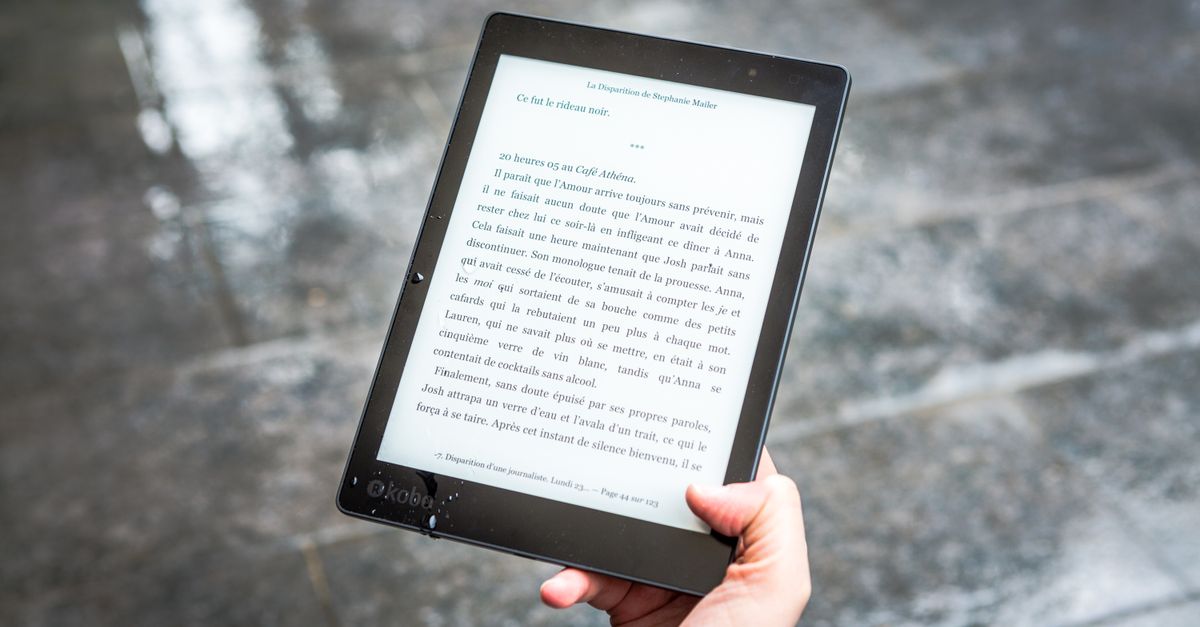
頁首和頁尾在 PDF 頁面上的位置
「頁首和頁尾」這個詞描述的是位置,而非結構性元素。頁首位於上邊距內,通常在頁面頂端邊緣與內文第一行之間。頁尾位於下邊距內,在內文最後一行與底部邊緣之間。在編製良好的文件中,兩者在每頁的相同水平位置上延伸,因此讀者可以放心,第一頁右下角的「第 3 頁/共 12 頁」,也會出現在第十二頁的右下角。
在 PDF 規範中,這兩個區域都屬於頁面的 MediaBox 或 CropBox 的一部分。產生該檔案的應用程式在該方塊內所繪製的任何內容,都會成為永久的繪製內容,而頁首和頁尾與內文及影像具有相同的地位。這是造成兩個實際意外狀況的根本原因。首先,「移除頁首」並非一鍵操作——工具必須刪除繪製內容,或以白色矩形加以覆蓋。其次,如果原始作者將內文放置在靠近頂端邊緣的位置,日後新增頁首時可能會與之重疊。PDF 會將原始繪製位置保留為原始位元組;它不會保留「頁首位置」。
在常見 PDF 檢視器中尋找頁首或頁尾
不同的檢視器以略有不同的方式呈現頁面內容,但相同的物理規則依然適用——頁首就是每頁頂端附近的文字,頁尾就是每頁底端附近的文字。
在 Adobe Acrobat Reader 中,捲動至任何頁面的頂端或底端,即可在單頁或連續捲動檢視模式下看見頁首與頁尾。沒有專用的「顯示頁首」切換開關;如果在邊距中看不到文字,原始檔案很可能本來就沒有。工具選單提供「編輯 PDF」選項,但這需要付費的 Acrobat Pro 授權,且會將頁首或頁尾視為必須逐字元選取並刪除的一般內容。
Chrome、Edge 和 Firefox 中的瀏覽器型檢視器運作方式相同:捲動至任何頁面的頂端或底端,直接讀取邊距。它們都沒有提供頁首/頁尾專用的檢查器。若要確認邊距中包含的是真正的頁首文字,還是零星的註腳,請使用 Ctrl+J(macOS 上為 Cmd+J)跳至另一頁,並檢查相同的字串是否出現在每頁的相同位置。
如果您需要程式化的答案——例如「每頁頂端 60 點範圍內是否有任何文字?」——請先使用 PDF to Text 等工具擷取文字,然後在產生的文字檔中搜尋在多頁重複出現的短字串。該模式是您所看到的是真正頁首或頁尾、而非僅出現於第一頁的偶然標題,最可靠的判斷依據。
當頁首或頁尾遺失或需要替換時
讀者會搜尋 PDF 中頁首和頁尾所在位置的情境有三種:
- PDF 是從一開始就未加入頁首或頁尾的應用程式匯出,因此每頁的邊距都是空白的。
- PDF 雖然有頁首或頁尾,但內容文字有誤——例如舊的草稿日期、過時的專案代碼,或從未替換的預留文字。
- PDF 是掃描產生的,頁首和頁尾根本不曾以可搜尋的內容存在過。
在第二種情況下,最簡潔的修正方式通常是使用 Header Footer PDF 等工具,在現有文字上覆蓋新的一行,然後重新儲存檔案。該工具會在頁面上繪製額外的內容,而非刪除原有的行,因此原始內容得以保留,新文字只是將其覆蓋。在第一種和第三種情況下,只要所選的字型大小和邊距留有足夠可用空間,同一工具也能在原本沒有的位置新增全新的頁首或頁尾。
在本機為每頁新增頁首和頁尾
Header Footer PDF 工具完全在您的瀏覽器中執行,這表示來源檔案絕不會上傳到伺服器。它會在所選 PDF 的每頁上,於現有頁面方塊內水平置中繪製一條可選的頁首和一條可選的頁尾,並將新檔案儲存為在檔名後附加「-header-footer.pdf」的版本。
- 在瀏覽器中開啟 Header Footer PDF,然後點選檔案選擇器。選擇一個不為空白、且大小不超過 25 MiB 的本機 PDF。
- 輸入頁首文字、頁尾文字,或兩者都輸入。每個欄位最多接受 120 個 Unicode 字元,並會在繪製前自動修剪前後空白。若只要一條文字,請將另一個欄位留空。
- 如果您需要頁碼,請在頁首或頁尾文字中插入字面小寫的代碼 {page} 和 {pages}。例如,在五頁文件的第二頁上,「Page {page} of {pages}」會變成「Page 2 of 5」。
- 選擇介於 6 到 36 點之間的字型大小,以及介於 0 到 200 點之間的邊緣邊距。頁首會自頂端邊緣下方,以該邊距加上所要求的字型大小來繪製;頁尾則自底部邊緣上方,以相同的邊距來繪製。
- 點選「Add header and footer」。瀏覽器會載入來源檔,在每頁繪製展開後的文字,嵌入標準 Helvetica 字型一次,然後提供新 PDF 供下載。
- 開啟下載的檔案,確認新文字不會與邊緣附近的標誌、頁碼或裁切標記重疊,再進行散佈或列印。
代碼、限制,以及繪製步驟的行為
兩個支援的代碼行為是明確的。{page} 會展開為正在繪製之結構頁面的目前以一為基底的頁碼,{pages} 則會展開為來源文件的總結構頁數。替換作業會針對輸入文字中所有出現的完全符合小寫項目進行。其他任何大括號序列——例如 {date}、{title}、{author}——都會原樣保留,因此該工具並不會假裝支援動態日期或中繼資料欄位。
| 設定 | 可接受的值 | 超出時的行為 |
|---|---|---|
| PDF 檔案大小 | 上限 25 MiB,不可為空 | 顯示錯誤;不會產生任何輸出。 |
| 頁首或頁尾文字長度 | 修剪後 0–120 個 Unicode 字元 | 不接受更長的輸入。 |
| 字型大小 | 6 到 36 點之間的整數 | 若文字行仍然溢位,則每次將大小降低 1 點,直到 6 點為止。 |
| 邊緣邊距 | 0 到 200 點之間的整數 | 頁首位於頂端邊緣下方「邊距 + 大小」處;頁尾位於底部邊緣上方「邊距」處。 |
| 頁碼代碼 | {page} 與 {pages},僅限小寫 | 其他大括號文字會原樣保留。 |
| 字型涵蓋範圍 | 標準 Helvetica(拉丁字母) | 編碼集外的字元會明確失敗,而不會以預留位置取代。 |
一個具體的計算範例:在一個 612 x 792 點的美國 Letter 頁面上,邊緣邊距設為 36 點,字型大小設為 12 點,頁首基準線會位於頂端邊緣下方 36 + 12 = 48 點處,頁尾基準線則位於底部邊緣上方 36 點處。兩條基準線之間剩餘的垂直空間為 792 - 48 - 36 = 708 點,相當於略多於 9.8 吋的可內文高度。
當一行文字在所選字型大小下對頁面而言過寬時,該工具不會拉伸文字、將其換行至第二行,或默默刪除字元。它會每次將字型大小降低 1 點,直到該行可容納,或直到達到 6 點的下限為止。若下限依然過大——例如在頁面非常窄且邊距很深的情況下——該行會以 6 點繪製,仍可能超出邊距。這就是為什麼在流程結束時進行驗證步驟至關重要。
此工具無法做到的事
了解工具的界線與了解其功能同樣重要。頁首和頁尾是作為額外的 PDF 內容繪製,而非檢視器疊加層,因此任何現有的邊緣內容(例如標誌、頁碼、裁切標記或手寫註記)都可能與新文字重疊。該工具不會移動內文內容、重排段落、建立空白,或偵測安全邊距。沒有封面排除、沒有奇偶頁區分、沒有靠左或靠右對齊模式、沒有羅馬數字,也沒有起始編號偏移。編號一律從 1 開始,總數則一律反映新增文字前的來源文件。
多行頁首、嵌入影像、超連結、動態日期、Bates 編號及特殊字型也同樣不在支援範圍內。若有多語言品牌標示、自訂排版,或歸檔合規需求,能嵌入授權字型的桌面排版應用程式才是正確的工具。下載的檔案會保留原始檔名主體,並附加「-header-footer.pdf」,因此同一資料夾中的現有檔案不會被悄悄覆寫。更改任何設定都會撤銷先前的下載,這可避免將過期的 URL 誤認為目前的設定。
快速參考:選擇正確的本機工具
如果 PDF 已經有正確的頁首和頁尾,而您只需要確認其位置,PDF Page Counter 是最輕量的選擇,因為它會傳回頁面方塊尺寸,而不修改檔案。針對在一般 PDF 每頁上蓋上清楚頁碼字串(例如「Page {page} of {pages}」)的常見情況——也就是大多數讀者在找不到所預期頁首或頁尾時,實際上會面臨的情況——Header Footer PDF 就是聚焦於本機瀏覽器的解決方案:開啟頁面、輸入文字、設定大小與邊距,然後下載一份新檔案,讓每頁的相同位置繪製好所需的文字行。
如果您正在權衡各種選項,PDF Header and Footer Stamp: Tokens, Margins, and Limits 有詳細說明。
如果您正在權衡各種選項,Does a Header Footer PDF Tool Make Room for the Text? 有詳細說明。