是的,您可以在不擁有 Adobe Acrobat 也不安裝桌面軟體的情況下,為 PDF 加入頁尾——只要透過瀏覽器工具,點幾下就能在文件每一頁蓋上置中的頁尾文字。PDF 格式支援在每一頁嵌入文字物件,因此任何能在頁面框內繪製文字的工具,都能在檔案被開啟、列印或轉寄時,放入一個跟著檔案走的頁尾。使用 Header Footer PDF 工具時,您指定一個本機 PDF、輸入簡短的頁尾(也可選擇性加上頁首)、挑選字級與邊緣邊界,瀏覽器就會產生一份新檔,在每個結構頁上繪製該文字。頁碼透過兩個簡易的佔位符 {page} 與 {pages} 自動產生,所以同一段頁尾文字在五頁文件的第二頁會顯示為「Page 2 of 5」,完全不用您手動輸入任何數字。一切都在瀏覽器分頁內完成,因此無論是在繪製頁尾之前、之中或之後,原始檔案都不會上傳到伺服器。
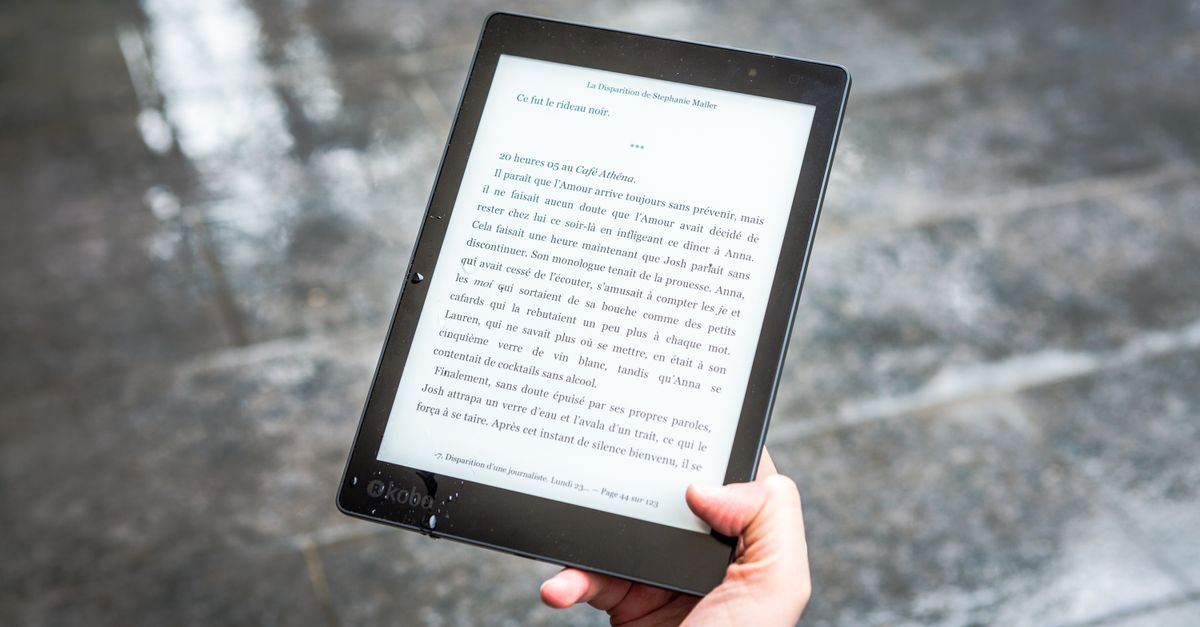
PDF 頁尾實際看起來是什麼樣子
PDF 頁尾是繪製在文件每一頁下緣附近的短短一行文字。與浮水印不同——浮水印位於本文內容後方,目的是融入背景——頁尾是前景文字,目的是讓人閱讀。常見用途包括「Internal use only」之類的機密註記、檔名或版本標示、公司名稱,或是「Page 3 of 12」這種形式的頁碼。工具會將頁尾文字繪製在每頁下緣上方,並依您指定的邊界與邊緣保持距離,再依據實際渲染後的文字寬度(而非頁面寬度)水平置中。由於文字是繪製在既有頁面框之上,任何原本就緊靠下緣的內容——標誌、裁切記號、延伸到下緣的本文——都可能與頁尾重疊。工具並不會移動既有內容,也不會為新文字騰出空間,因此在散布或列印之前,值得打開結果檔並檢查一頁具代表性的頁面。
您可以在 PDF 頁首或頁尾放什麼內容
此工具有兩個簡短的文字欄位,一個供頁首使用,一個供頁尾使用,每個在去除前後空白後最多可容納 120 個 Unicode 字元。您可以將任一欄留白;工具只會繪製您實際填寫的內容。除純文字外,工具會辨識兩個小寫佔位符,並在每一頁進行展開:
- {page} 會被取代為目前以 1 為起算的頁碼,於是第一頁顯示 1,第二頁顯示 2,依此類推。
- {pages} 會被取代為來源文件的總結構頁數,即尚未加入任何文字之前的頁數。
因此像「Page {page} of {pages}」這樣的頁尾,在五頁文件的第二頁會變成「Page 2 of 5」,在最後一頁則變成「Page 5 of 5」。取代規則是確定性的:只有完全符合的小寫代字會被展開,其餘任何大括號文字都會原封不動保留。內嵌字體為標準 Helvetica,涵蓋實用的拉丁字元集,適用於英語、大部分西歐語言與常見符號。如果您輸入的字元無法由該字體編碼,檔案建立會以可見方式失敗,而非悄悄以缺字替代。至於非拉丁文字、表情符號或品牌專屬字型,則應交由能內嵌您真正想要之授權字型的桌面排版應用程式處理,會更為穩妥。
輸入與限制一覽
由於頁尾是在嚴格限制下繪製而成,在開始之前先把支援值集中看一次會有所幫助。
| 輸入 | 接受的值 | 備註 |
|---|---|---|
| 頁首文字 | 最多 120 個 Unicode 字元 | 選填;使用前會去除前後空白 |
| 頁尾文字 | 最多 120 個 Unicode 字元 | 選填;使用前會去除前後空白 |
| {page} 代字 | 小寫佔位符 | 展開為目前以 1 為起算的頁碼 |
| {pages} 代字 | 小寫佔位符 | 展開為總結構頁數 |
| 字級 | 6–36 點的整數 | 自動每次調降 1 點,最低降至 6 點 |
| 邊緣邊界 | 0–200 點的整數 | 自上緣(頁首)或下緣(頁尾)起算 |
| 來源檔案 | 非空白的 PDF,大小 ≤ 25 MiB | 不會上傳到伺服器 |
| 對齊方式 | 水平置中 | 兩個文字行皆採單一樣式 |
如何為 PDF 加入頁尾
整個工作流程都在單一頁面內完成;您不需要帳號,來源檔案也絕不會離開您的裝置。
- 從電腦中選擇一個不超過 25 MiB 的本機 PDF。
- 輸入您想在每頁顯示的頁尾文字;也可在頁首欄位中選擇性輸入頁首。若只想顯示其中一行,可將另一行留白。
- 若需要頁碼,請加入小寫代字 {page} 與 {pages}——例如「Page {page} of {pages}」或「Filename.pdf — page {page}」。
- 挑選 6 至 36 點之間的字級,以及 0 至 200 點之間的邊緣邊界。適中的邊界可讓新行與可能已靠近邊緣的本文保持距離。
- 選擇 Add header and footer,等待新 PDF 在瀏覽器中產生完成。
- 下載新檔案。檔名會保留原始檔名的基礎名稱,並在結尾加上 -header-footer.pdf,因此「invoice.pdf」會變成「invoice-header-footer.pdf」。
- 在分享之前,請打開結果檔,檢查一頁具代表性的頁面,確認是否有重疊,或文字超出可用頁面寬度的情況。
頁尾大小、邊界與重疊規則
頁尾文字行是依據渲染後文字的實際寬度(而非頁面寬度)水平置中,因此不論是短字串或長字串,都會在各自測量出的範圍內置中。您挑選的字級會優先採用;若產生的文字行寬度超出可用頁面寬度,工具會每次調降 1 點,最低降至 6 點的底限。工具絕不會拉寬、換行,或悄悄刪除字元,因此若在 6 點時仍無法容納,文字會以最小可能的尺寸繪製,而不會被移除。邊緣邊界是介於 0 至 200 點的整數,頁首自上緣起算,頁尾自下緣起算。較大的邊界會將文字行往頁面內部推;較小的邊界則會讓它更靠近邊緣。
由於工具並不會挪動既有內容,單純放大邊界無法挽救已經有本文觸及下緣的版面——本文仍會覆蓋在頁尾之上。實務上最安全的工作流程是:挑選適中的邊界,在副本上執行工具,並在廣泛分享檔案之前檢查一頁具代表性的頁面。若您發現本文總是落在您希望頁尾出現的位置,那麼比起任何瀏覽器蓋章工具,專業的桌面排版工具會更為合適。
檔案限制、錯誤與本機處理
檔案必須是非空白的 PDF,且大小不得超過 25 MiB。加密、損毀、超過大小限制,或實際上並非 PDF 的檔案,都會以可見的錯誤訊息被拒絕,而不會被略過。瀏覽器會載入來源檔、僅嵌入一次標準字型、在每個結構頁上繪製展開後的文字,並儲存一份新的 PDF——無論是來源位元組或產生的位元組,皆不會離開您的裝置。下載檔案會保留來源檔名的基礎名稱,並附加 -header-footer.pdf,讓您的檔案管理更為簡便。在首次產生之後變更任何設定,都會使先前的下載失效,以免將過時的檔案誤認為目前設定的結果。
來源頁面框、頁面順序、可見內容與原始頁數皆保持不變;新文字會以額外 PDF 內容的形式疊加於其上,而非僅供檢視器使用的覆蓋層。頁首與頁尾會一致地套用至每一個結構頁——不提供封面排除、不提供起始編號偏移、不提供羅馬數字模式,也不區分左右對齊。編號一律從 1 開始,總數也一律反映尚未加入任何文字之前的來源文件頁數。這些固定規則讓輸出易於預測,也便於與原檔比對驗證。
當簡單的置中頁尾不敷使用時
此工具是為直接、可預測的標示所設計,刻意不提供多行頁首或頁尾、圖片或標誌、奇偶頁不同內容、章節專屬編號、Bates 編號、動態日期、豐富字型、超連結,或歸檔合規性的聲明。了解自己屬於哪種情境,可讓輸出更易預測,也讓工具的適用範圍保持誠實。
| 情境 | 最佳選擇 |
|---|---|
| 每頁置中的機密註記、檔名或版本標示 | Header Footer PDF |
| 置中的「Page X of Y」頁碼 | Header Footer PDF |
| 帶自訂起始值的角落頁碼 | Add Page Numbers to PDF |
| 位於本文後方的半透明標示 | Add Watermark to PDF |
| 多行頁首、自訂字型、章節專屬編號 | 桌面排版應用程式 |
若您的文件需要角落對齊、帶特定起始值的頁碼、封面採用不同編號樣式,或需要使用授權字型打造品牌專屬排版,那麼桌面排版工具會是處理這類工作的最佳去處。至於其他情況——置中標籤、機密註記、檔名戳記,或簡單的「Page X of Y」頁碼——私密、基於瀏覽器的頁尾工具是取得乾淨、可預測結果的最快途徑。
若您正在權衡各種選項,Header and Footer PDF Download: Add Text and Save Locally 對此有詳細說明。
若您正在權衡各種選項,Header and Footer PDF Editor: Stamp Every Page Locally 對此有詳細說明。