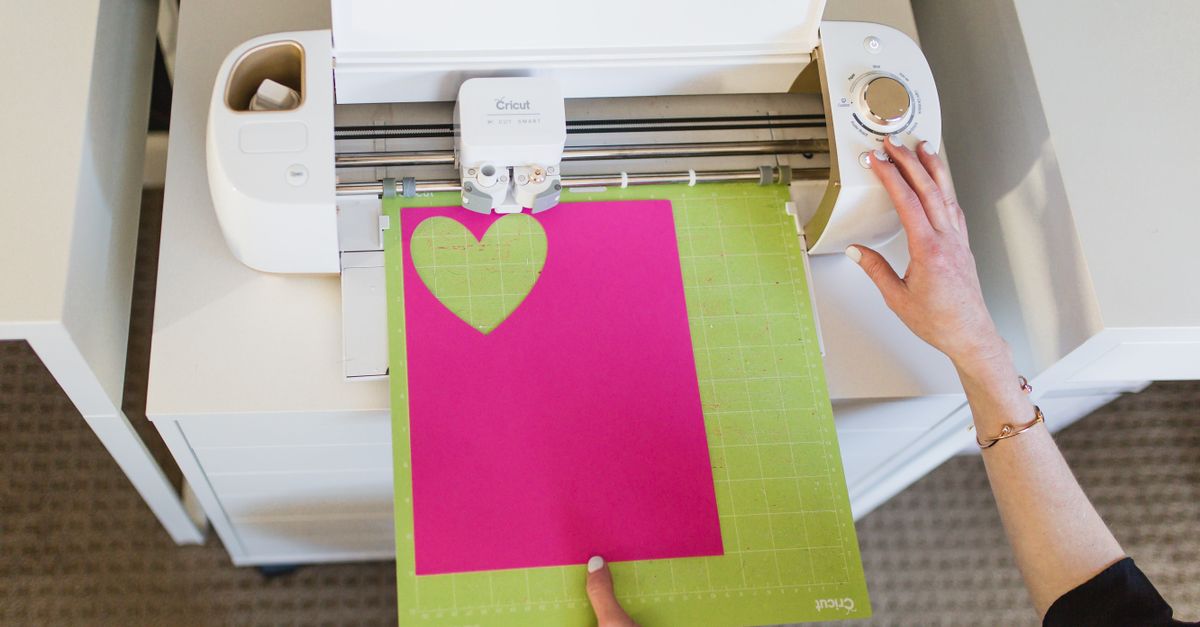
若要在你的 Cricut 上獲得彩色影像,你需要從來源影像取得精確的 HEX 或 RGB 色碼。Cricut Design Space 無法讓你直接從照片中擷取顏色,因此你會需要一個能夠抽取精確顏色數值的工具。Image Color Picker 正是為此而生——讓你點擊影像中的任何像素,即時查看其 HEX 與 RGB 色碼。這表示你可以完美地在 Cricut 作品中對齊標誌、布料色票或數位藝術作品的顏色——無需猜測,也無需手動配色。
舉例來說,如果你正在設計自訂的防水貼紙 vinyl 切割圖,並希望使用某品牌標誌中那個精確的藍色調,你可以把標誌上傳到 Image Color Picker,點擊藍色的區域,然後複製其 HEX 色碼。將該色碼貼到 Cricut Design Space 中,你的防水貼紙就會以你所需的精確顏色進行裁切。無論你是在製作貼紙、熱轉印圖案,還是紙藝作品,這個方法都適用。對於需要處理客戶提供影像,或必須在多種素材間對齊顏色的設計師來說,這個工具尤其好用。
不同於 Photoshop 這類需要在桌面安裝且有學習門檻的軟體,Image Color Picker 完全在瀏覽器中執行。你無需下載任何東西,而且你的影像也絕不會離開你的裝置。這使它成為一個快速、私密且易於存取的解決方案,適合任何需要快速抽取顏色的人。無論你是業餘愛好者或專業人士,這個工具都能簡化為你的 Cricut 作品取得精準顏色的流程。
為什麼 Cricut Design Space 需要精確的色碼
Cricut Design Space 使用 HEX 或 RGB 色碼,以確保不同素材與作品之間的一致性。當你上傳設計時,軟體會依賴這些色碼,將你選擇的顏色與你要裁切或列印的素材進行對應。例如,當你使用防水貼紙 vinyl 時,色碼會告訴 Cricut 機器該使用哪個色調,確保你的成品與預期完全一致。沒有精確的色碼,顏色可能會出現些微偏差,導致設計不吻合或浪費素材。
對於需要使用特定品牌顏色的作品(例如標誌或企業設計)來說,這一點尤其重要。顏色的些微變化都可能讓設計顯得不夠專業,或無法達到客戶的期望。透過使用精確的 HEX 或 RGB 色碼,你可以確保作品中每個元素——從防水貼紙 vinyl 到卡片紙——都能完美對齊。Image Color Picker 讓這件事變得簡單,只需幾秒鐘就能為你提供所需的精確色碼。
使用精確色碼的另一個優勢是,你可以將顏色儲存並重複用於多個作品。一旦你從影像中抽取了一個顏色,就可以把它的 HEX 色碼存進調色盤,或記下來以供日後使用。這能節省時間並確保一致性,特別是當你在製作一系列相關設計時更是如此。例如,若你正在為某品牌製作一整套貼紙,你可以對所有貼紙使用同一組色碼,確保整體視覺統一。
如何從影像中為 Cricut 抽取顏色
- 在瀏覽器中開啟 Image Color Picker 工具。
- 點擊 Browse files 並從你的裝置中選擇要使用的影像。影像會立即載入工具中。
- 將滑鼠游標移到影像上,即可即時預覽顏色。工具會顯示游標所在像素的 HEX 與 RGB 數值。
- 點擊任何像素,即可鎖定你要的顏色。工具會在即時色塊旁顯示精確的 HEX 與 RGB 色碼。
- 點選 Copy,將 HEX 色碼複製到你的剪貼簿。現在你可以將這個色碼直接貼到 Cricut Design Space 或任何其他設計軟體中。
- 如果你需要比較多種顏色,可以點擊其他像素。工具會把你最近擷取的顏色儲存在畫面底部的歷史紀錄區中。
- 為其他需要的顏色重複此步驟,然後關閉工具——你的影像永遠不會被上傳或儲存。
在 Cricut Design Space 中使用擷取到的顏色
一旦你從影像中擷取了 HEX 或 RGB 色碼,在 Cricut Design Space 中使用它們就很直觀了。首先在 Design Space 中開啟你的作品,並選取你要上色的元素。點擊工具列中的 Color 方塊以開啟選色器。不要從預設調色盤中選擇顏色,而是將你從 Image Color Picker 複製的 HEX 色碼貼到搜尋欄中。Design Space 會自動將精確的顏色套用至你的設計。
如果你要處理多種顏色,請為每個元素重複此步驟。例如,若你正在設計分層的防水貼紙 vinyl 切割圖,你可以為每一層指派各自的精確色碼。這樣能確保每一塊 vinyl 都與原始影像完美對齊。你也可以將自訂顏色儲存到 Design Space 的調色盤中,方便日後在其他作品中重複使用。
對於涉及列印的作品(例如 print-then-cut 先列印再裁切的設計)來說,精確的色碼更為關鍵。若你依賴通用的色票,螢幕上看到的顏色可能會與實際列印出來的成品不符。透過使用精確的 HEX 或 RGB 色碼,你可以減少色差,獲得更準確的成果。如果不確定某個顏色列印出來的樣子,請先在一小片樣本上測試,再正式投入完整作品。
擷取顏色時常見的錯誤
在為 Cricut 作品擷取顏色時,最常見的錯誤之一就是使用低解析度的影像。如果你的來源影像模糊或有明顯的馬賽克,擷取到的顏色可能不夠精準。請務必使用高品質的影像,以獲得最佳結果。如果你正在處理標誌或藝術作品,請盡量取得原始檔案,而不是螢幕截圖或壓縮過的版本。
另一個常見錯誤是沒有考慮光線或螢幕校準的問題。你在螢幕上看到的顏色,可能與最終列印或裁切出來的素材有所不同。為了盡量減少這個問題,建議盡可能使用經過校準的螢幕,並在開始作品前先在小樣本上測試顏色。如果你正在與客戶合作,請向對方索取其品牌的官方色碼,以確保一致性。
最後,請避免使用來路不明的色碼。例如,你在網路上找到的色碼可能與你影像中的實際顏色不符。請務必使用像 Image Color Picker 這類可靠的工具,直接從你的來源影像中擷取顏色。這樣能確保你使用的色碼精確無誤,且完全符合你作品的需求。
Image Color Picker 與其他工具的比較
說到從影像中擷取顏色,市面上有許多工具可供選擇,但並非所有工具都同樣適合用於 Cricut 作品。下表將 Image Color Picker 與其他常見方法進行比較,列出它們的優缺點。
| 工具 | 優點 | 缺點 |
|---|---|---|
| Image Color Picker(瀏覽器) | 免費、私密、無需安裝、即時結果、相容於任何裝置 | 需要網際網路連線(不過此工具在首次載入後即可離線運作) |
| Photoshop(桌面) | 精確度極高、功能進階、可離線運作 | 費用昂貴、學習曲線陡峭、需要安裝 |
| 行動裝置 App | 方便隨時隨地使用 | 通常需要上傳影像、隱私性有限、可能會壓縮影像 |
| 線上選色工具 | 可從任何瀏覽器存取 | 許多工具需要上傳、執行速度較慢、存在隱私疑慮 |
Image Color Picker 以其簡潔與私密性脫穎而出。它不像桌面軟體那樣需要安裝或訂閱,也不像許多線上工具那樣會把你的影像上傳到伺服器。這使它成為需要快速、可靠地擷取顏色,又不想犧牲隱私或工作流程的使用者的理想選擇。
對於需要額外影像編輯功能(例如調整尺寸或壓縮)的使用者來說,Image Color Picker 可以搭配其他瀏覽器型工具一起使用。例如,你可以使用 Image Resizer 在擷取顏色前先調整影像尺寸,或使用 Image Compressor 在不損失畫質的前提下縮減檔案大小。這種靈活性使它成為滿足你所有 Cricut 作品需求的全方位選擇。
在 Cricut 作品中對齊顏色的進階技巧
如果你正在處理一個有多種顏色的複雜作品,建議在開始設計前先建立一個調色盤。使用 Image Color Picker 從來源影像中擷取所有需要的顏色,然後將其 HEX 色碼儲存在文件或設計軟體中。這能幫助你保持井然有序,並確保整個作品的一致性。例如,如果你正在設計一整套貼紙,可以對所有貼紙使用同一組色碼,營造統一的外觀。
另一個技巧是利用 Image Color Picker 中的顏色歷史紀錄區,並排比較多種顏色。當你需要在相近的色調之間做決定時,這個功能特別有用。例如,若你正在設計標誌並需要在兩種藍色之間抉擇,你可以分別點擊這兩種顏色,將它們並列顯示。這樣能讓你更輕鬆地為作品選出最合適的選項。
最後,如果你正在處理列印類作品,建議先在一小片樣本上測試顏色,再正式投入完整作品。請用你選定的顏色列印一張測試頁,並與來源影像進行比較。這能幫助你及早發現任何色差,並據此進行調整。如果列印出來的顏色不符預期,你可以微調 HEX 色碼,讓結果更接近原始影像。
更多相關內容:Match Picture Frame Colors to Your Artwork in 3 Clicks。
想深入了解,請參閱 Convert Base64 to Image in C# Without Writing Code。