一張 50KB 的黑白相片需要經過兩個步驟才能完成:先使用 Black and White Photo Converter 將原始檔案轉換成灰階 PNG,再檢查下載的 PNG 檔案大小;若超過上限,則使用另外驗證過的檔案大小縮減流程。
轉換器本身並沒有 50KB 設定。它會依照來源圖片解碼後的寬度和高度建立灰階 PNG,因此色彩轉換與檔案大小控制必須分開處理。
由於 50KB 是編碼後檔案的上限,而非解析度設定,即使成功轉換,仍可能產生過大的檔案。可靠的流程是先轉換、檢查下載檔案,僅在必要時使用專門的檔案大小縮減步驟。
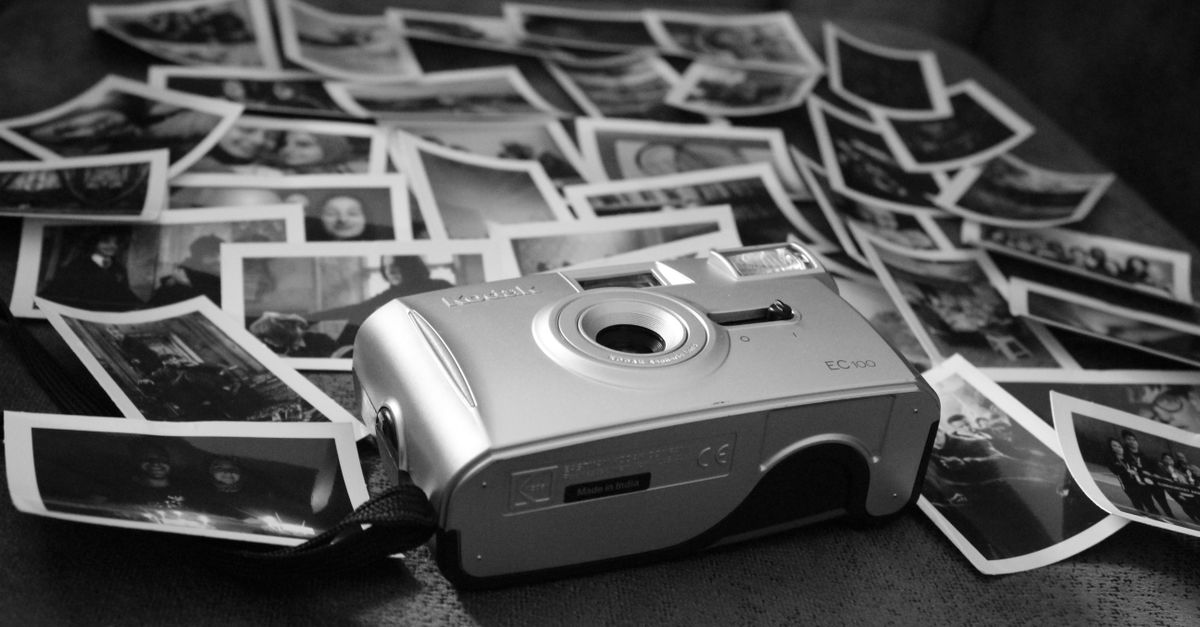
灰階轉換器實際產生的內容
支援的輸入格式為本機 JPG、PNG 或 WebP,檔案大小不得超過 25 MiB,且解碼後的尺寸須在工具限定範圍內。瀏覽器會解碼來源圖片,將其繪製到同尺寸的畫布一次,讀取完整的 RGBA 像素、轉換每個像素,再編碼成 PNG。這些作業都在目前的瀏覽器分頁中完成;圖片不會上傳。
對每個像素,工具會計算 round(0.2126R + 0.7152G + 0.0722B),並將該灰階值寫入紅、綠、藍各色通道。這些是 W3C Filter Effects 灰階權重。結果是確定性的灰階影像,而非 1 位元thresholding:彩色像素可能變成中間灰色,完成的 PNG 也包含許多灰階層級,而不只是純黑與純白。
Alpha 值會原樣複製,因此透明與部分透明的像素會保留其不透明度。MDN grayscale() 參考資料說明了瀏覽器中等效的 CSS 濾鏡;本轉換器則會完成完整的像素轉換,並將結果編碼為 PNG,而非依賴預覽濾鏡。
轉換為灰階,再符合 50KB 上限
- 閱讀目的端的檔案規則。確認可接受的副檔名、要求是 50KB(含)或嚴格低於 50KB,以及影像是否需要透明度。保留原始彩色檔案不變,作為可信來源。
- 開啟轉換器並選擇本機來源檔案。選擇大小為 25 MiB 或更小,且解碼後尺寸在限定範圍內的 JPG、PNG 或 WebP。若檔案無效、尺寸過大、像素資料不完整、缺少畫布支援或結果為空,系統會明確顯示失敗,而不會產生不完整的轉換結果。
- 執行色彩轉換。選擇 Convert to black and white,並等待逐像素畫布轉換完成。此控制項會變更影像的灰階值,但不會設定輸出檔案大小目標。
- 下載前先驗證結果。確認寬度與高度仍與解碼後的來源圖片相符,檢查外觀是否出現不必要的色階變化,並確認原始檔案含有 alpha 時,透明區域仍保持透明。
- 選擇所需的輸出格式。若目的端接受 PNG,請保留灰階 PNG。若目的端只接受 JPG 且不需要透明度,則只有在另外確認該流程接受 PNG 輸入並提供 JPG 下載功能後,才使用 PNG to JPG 轉換器。若影像需要透明度,請保留 PNG。
- 量測下載的檔案。在裝置的檔案管理工具中開啟檔案內容,將顯示的大小與目的端規則比較。若檔案已符合上限且格式正確,就不需要進一步縮減。
- 檔案過大時壓縮灰階檔案。只有在另外確認 Image Compressor 接受目前檔案格式、能達到所需的檔案大小縮減,且提供可下載的結果時,才開啟它。檢查最終檔案大小,並確認其格式與透明度仍符合需求。
- 僅在壓縮不足時調整大小。若檔案仍高於上限,則只有在另外確認 Image Resizer 支援設定較小的寬度與高度值、能保留預期長寬比,並可下載結果後,才使用它。接著重複進行格式與大小檢查;若目的端要求檔案必須嚴格低於 50KB,請保留一些餘裕。
選擇縮減檔案的正確方式
灰階轉換會變更像素色彩,但不保證能產生特定的編碼位元組數。PNG 壓縮效率取決於影像的像素數與內容,因此移除色彩並不保證結果低於 50KB。請量測每次完成下載的檔案,不要根據原始檔案估算。
| 動作 | 變更內容 | 最適用情況 | 主要限制 |
|---|---|---|---|
| 轉換為黑白 | RGB 值變成灰色,alpha 保持不變 | 建立單色影像 | 沒有 50KB 目標,也不會調整像素大小 |
| 壓縮 | 編碼後的檔案使用較少位元組 | 必須維持目前尺寸 | 僅靠壓縮可能無法達到上限 |
| 調整大小 | 寬度與高度縮小 | 縮減尺寸是降低檔案大小的一種方式;在尺寸不變時,壓縮或變更格式也可能有幫助 | 細節與有效解析度降低 |
| 將 PNG 變更為 JPG | 檔案改用 JPEG 編碼,而非 PNG | 只接受 JPG 的目的端 | 無法保留透明度 |
實用的順序是:若目的端接受 PNG,就保留 PNG;若需要變更格式,則使用另外驗證過的流程完成變更並檢查結果。若檔案仍超過上限,就在目前格式下使用另外驗證過的檔案大小縮減方法;縮減尺寸只是降低編碼檔案大小的選項之一,而非唯一方式。無論採用哪種方法,最終下載檔案的實測大小——而非原始檔案或灰階預覽的大小——才是判斷是否符合要求的依據。
保留透明度或改用 JPG
透明度會影響正確的輸出格式與壓縮結果。灰階轉換器會精確保留 alpha 通道,這對透明 PNG 素材很有用。若最終上傳檔案必須是 JPG,請先確認不需要透明度,再將灰階 PNG 轉換。此時透明區域需要適當的實色背景,而非 alpha 通道。
另外,請區分灰階與二值黑白圖像。本轉換器會產生量化為 8 位元、依每個像素 RGB 值最多具有 256 個灰階層級的離散灰色調。它不會將影像縮減為只有黑色與白色像素,也不會套用門檻值、半色調、雙色調、選擇性色彩處理、電影風格預設或感知型 artistic grade。
瞭解瀏覽器式轉換的限制
灰階矩陣會以瀏覽器解碼後的 8 位元通道值運作。色彩描述檔、HDR 中繼資料、廣色域精確度及印刷專用的黑色生成,並不會像專業色彩管理流程一樣完整保留。工具也不提供 RAW 開發、本機對比調整、批次編輯或非破壞性圖層。
若要進行色彩管理印刷、先進色調作業或大型編輯工作,請改用專用影像編輯器。瀏覽器轉換器更適合快速製作網頁圖像、文件、參考資料及類似簡單用途的單色素材。由於所有處理都在本機完成,來源影像也會保留在目前的分頁中,而不會傳送到上傳伺服器。
上傳前檢查完成的檔案
請針對下載的檔案完成最終檢查,而不是檢查轉換器預覽或較早的中間版本。
- 確認大小:讀取檔案內容,將位元組數與目的端確切的 50KB 規定比較。
- 確認尺寸:確保影像保留所需的寬度與高度,或確認任何大小調整都是刻意進行。
- 檢查外觀:開啟最終檔案,檢查陰影、高光、細線及任何透明度是否符合預期的灰階結果。
- 檢查格式:確認副檔名與編碼格式皆為目的端所接受,且符合透明度要求。
- 測試上傳:提交檔案一次,以確認能通過入口網站的驗證;上傳成功前請保留原始檔案。
若最終 PNG 仍然過大,下一個可控制的步驟是在保留所需長寬比的前提下縮減其像素尺寸,接著再次壓縮並量測。這種做法比反覆變更同一個檔案卻不檢查回報大小更可靠,也能避免重新調整已符合上限的圖片。
若想深入瞭解,請參閱 How Do I Make a Photo Collage in Photo Collage Maker?。