
若要使用 Photo Collage Maker製作照片拼貼,請加入 2 至 9 張照片、選擇符合照片數量的網格、調整間距與背景顏色,然後下載 PNG。
支援的工作流程很簡單:從裝置中選取圖片、以網格排列、調整照片間距,再儲存為一張合併的圖片。它可在現代瀏覽器中執行,因此不必安裝應用程式或註冊帳戶,就能建立拼貼。
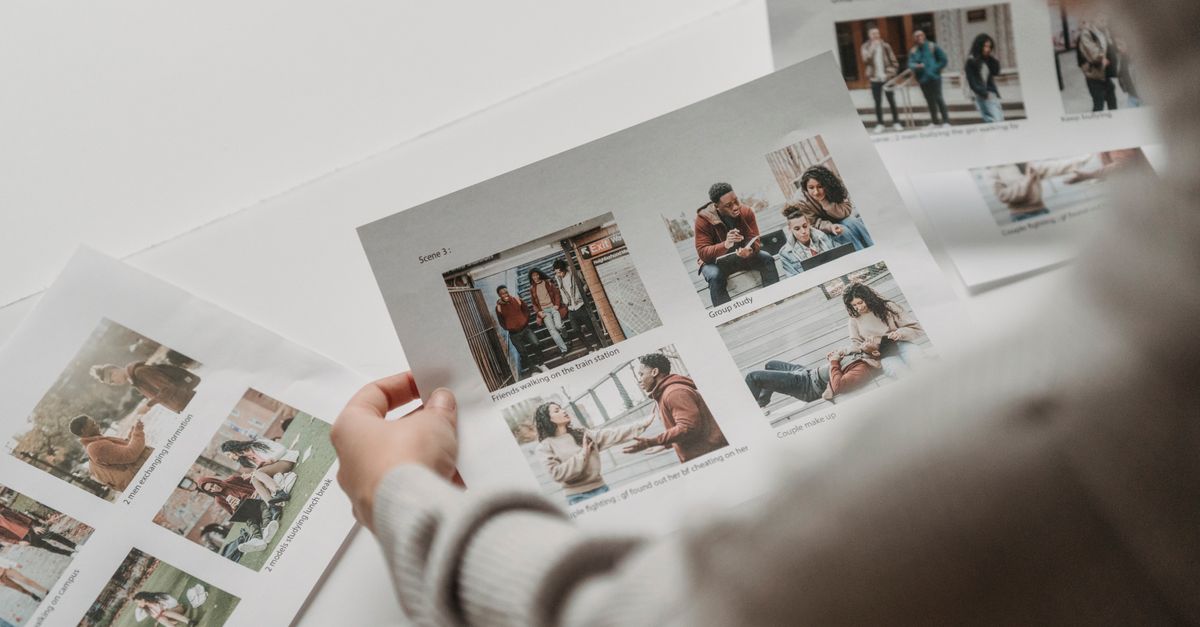
支援的照片、控制項與輸出
Photo Collage Maker 最少支援兩張照片,最多支援九張。來源檔案可為從電腦、平板或手機選取的 PNG、JPEG、WebP 或 GIF 影像。建立拼貼時,你可以加入圖片、移除個別圖片,或清除選取項目後重新開始。
| 工作流程環節 | 支援的選項 |
|---|---|
| 照片數量 | 單一拼貼中有 2 至 9 張影像 |
| 輸入格式 | PNG、JPEG、WebP 和 GIF |
| 版面配置 | 會配合所加入照片數量調整的網格 |
| 外觀控制項 | 照片間距與背景顏色 |
| 完成檔案 | 名為 collage.png 的 PNG |
每張選取的照片都會以置中的封面裁切方式填入其網格儲存格。這能保留原始比例並防止拉伸,但也表示部分邊緣可能會被裁掉。選擇拼貼圖片時,主要需要考慮的就是這種裁切行為。
四個步驟建立拼貼
- 加入你的圖片。 按一下 Add images,並從裝置中選取 2 至 9 張照片。請確認選取的檔案為 PNG、JPEG、WebP 或 GIF 影像,因為這些才是支援的輸入格式。
- 選擇網格版面配置。 圖片載入後,請檢視即時預覽,並選擇適合所加入照片數量的網格選項。可用的版面配置會隨照片數量而變動。使用縮圖列確認包含哪些圖片,以及它們的顯示順序。
- 調整間距與背景。 移動間距滑桿以設定照片邊界,再使用色彩選擇器挑選在間隙與邊框周圍可見的背景顏色。如果預覽不符合這組照片,可以立即嘗試其他版面配置。
- 下載完成的拼貼。 預覽看起來正確後,按一下 Download collage.png,將合併後的影像儲存到裝置中。輸出為 PNG,專為保留清晰邊緣與準確色彩而設計。
依照這個順序可讓流程更輕鬆:先確認照片,再選擇排列方式,接著微調邊框,檢視結果後才下載。
依照照片數量選擇網格
加入或移除圖片時,網格版面配置會自動調整。正確的選擇取決於你想讓拼貼傳達的故事。兩張照片很適合並排比較,三張可建立簡單的順序,四張以上則適合平衡的多影像排列。
| 加入的照片 | 工具描述的版面配置 |
|---|---|
| 2 張照片 | 並排成一對或垂直堆疊 |
| 3 張照片 | 單列或單欄 |
| 4 張照片 | 二乘二網格 |
| 9 張照片 | 三乘三網格 |
對於介於其間的照片數量,請使用介面中顯示的選項,不要假設每個數量都提供相同的排列方式。即時預覽是判斷人臉、地平線或產品外觀是否在各自儲存格中保持平衡的最快方式。
切換版面配置是即時的,因此不必重新建立拼貼,就能比較單列、單欄或網格。若某張照片不適合,請使用其移除按鈕。若想更換整組選取項目,請清除圖片並加入新的一組。這些控制項很有用,因為再吸引人的範本也無法彌補不想出現的影像。
設定間距、邊框與照片填滿方式
間距滑桿可控制照片之間的均勻邊界。它能產生緊密、彼此緊貼的排列,也能形成最多 40 像素的寬裕邊框。較大的空間可讓個別影像更容易區分,而較小的間隙則能形成更密集的照片網格。
背景顏色會顯示在照片後方與間隙中,因此同一項設定也會形成外框。白色能讓拼貼呈現明亮、傳統的外觀,黑色可強化影像之間的區隔,其他顏色則能讓邊框與照片的氛圍相互呼應。請選擇不會與儲存格中的主體爭奪視覺焦點的顏色。
每張影像會先縮放至填滿指定空間,再以置中的封面裁切方式裁切。直幅照片置於形狀不同的儲存格時,上緣與下緣可能會損失部分內容;橫幅照片則可能會損失部分側邊。影像不會被壓扁,但來源影像完整的矩形邊框可能不會出現在最終拼貼中。
因此,加入影像前,請將重要的人臉、標籤或產品細節放在來源影像中央附近。你也可以改用主體周圍空間較多的另一版本,來避免不理想的裁切。
檢查並下載,避免意外
操作期間,即時預覽會持續更新。請確認每張預計使用的照片都出現在縮圖列中、置中裁切後重要部分仍清楚可見,而且間隙看起來均勻。如果排列方式不正確,請在 下載前變更版面配置、移除圖片,或調整間距與背景。
最後一步是按一下 Download collage.png。這會將一張 PNG 影像儲存到裝置中,而不是分別為每張照片產生個別檔案。PNG 適合在訊息中分享、發布到社交媒體、用作桌布或個人檔案橫幅,也適合準備用於印刷的拼貼。
下載內容不含浮水印,工具也不限制可製作多少個個別拼貼。如果結果不符合需求,請保留來源選取項目並進行其他調整,而不是匯出不合適的預覽。
在任何裝置的瀏覽器中使用此工具
拼貼會在你的瀏覽器中透過 HTML canvas 於本機建立。瀏覽器會讀取每張選取的影像、排列圖片,並建立可下載的 PNG。照片絕不會傳送到伺服器或在線上儲存,因此工具沒有上傳階段,你的個人檔案也會留在原本所在的裝置中。
Photo Collage Maker 可在桌上型電腦、筆記型電腦、平板與手機的現代瀏覽器中執行。它不需要安裝應用程式或建立帳戶,而且頁面載入後,即使網路連線緩慢仍可繼續運作,因為照片處理工作是在本機完成。如需更著重手機操作的說明,請參閱如何在瀏覽器中透過 iPhone 製作照片拼貼。
依照最終用途規劃拼貼
選擇版面配置前,請先決定合併後的影像需要傳達什麼內容。一組和諧的照片通常比僅因外觀相似而選取的影像更容易排列。影像數量請維持在支援上限九張以內,並優先選擇置中裁切後主體仍容易辨識的圖片。
- 若要比較前後差異,請將兩張照片並排,讓觀看者能直接看出變化。
- 若要呈現旅遊回憶,請選取一組精簡且清楚的精彩畫面,並使用讓每個目的地都有相近空間的網格。
- 若要拍攝產品照片,請選擇角度一致的影像,並在中央保留足夠的產品內容,以免出現不理想的裁切。
- 若要發布生日或節日貼文,網格可將多個時刻分組呈現,而背景顏色則能將照片整合在一起。
- 若要製作簡單的情緒板,請運用間距與邊框區隔不同主體,不必依賴文字或裝飾形狀。
下載拼貼後,請開啟 PNG,確認最終構圖看起來正確。若影像將用於印刷或顯示於個人檔案橫幅,這項最終檢查尤其有用,因為裁掉的邊緣可能比編輯預覽中更明顯。