Excel 中的數學練習卷產生器讓你能在不到一分鐘的時間內,建立可列印的算術練習卷,並附上獨立的答案卷。雖然 Excel 本身可以建立表格和公式,但手動編寫數十道題目、整齊地格式化它們,並隱藏答案既繁瑣又費時。數學練習卷產生器能自動完成這個過程:選擇運算類型、設定題目數量和數字範圍,然後產生一份乾淨、可直接列印的練習卷,並附上對應的答案卷。這種方法不僅節省時間、確保一致性,還能避免格式錯誤——非常適合需要快速、自訂練習教材的老師、家長或家教。
在 Excel 中手動製作數學練習卷需要多個步驟:設定欄位、撰寫公式、格式化儲存格,以及隱藏答案。例如,一份含有 20 題的減法練習卷可能需要 40 個公式(20 個用於題目、20 個用於答案),再加上對齊調整和邊框設定。如果你需要更改難度或題目數量,就必須逐一編輯每個公式。數學練習卷產生器會自動處理所有計算和格式化,大幅簡化了這項工作。無論你是為班級準備作業、為孩子準備額外練習,或是為讀書會準備計時測驗,這個工具都能滿足你的需求,而且不需要任何試算表專業知識。
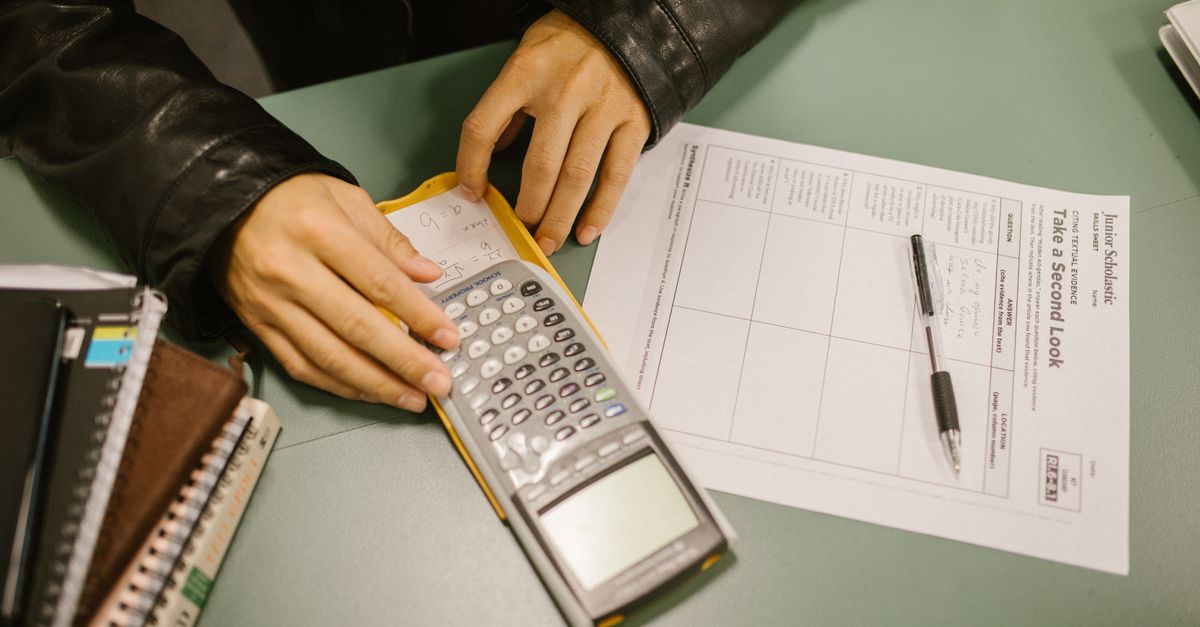
專屬數學練習卷產生器 vs Excel:哪個更有效
Excel 是個強大的資料分析工具,但它並非為製作數學練習卷而設計。雖然你可以建立表格並使用公式來產生題目,但這個過程既耗時又容易出錯。例如,如果你想要一份含有 30 題乘法的練習卷,數字範圍在 1 到 12 之間,你必須撰寫 30 個公式、格式化每個儲存格,並確保答案被隱藏或放在另一張工作表上。調整難度(例如將數字範圍改為 10–100)需要手動編輯每個公式。數學練習卷產生器讓你只需輸入一次設定,就能立即產生完整格式化的練習卷,省去了所有這些步驟。
Excel 的另一個限制是缺乏內建的答案卷功能。若要建立獨立的答案卷,你需要複製工作表、取消隱藏或複製答案,並確保版面與學生版相符。這會讓工作量倍增,也提高了題目與答案不符的風險。數學練習卷產生器會自動處理這項工作,在產生練習卷的同時,一併產生一份乾淨的答案卷。它還能避免常見的格式問題,例如欄位對齊錯誤或間距不一致,這些問題可能會分散學生注意力或讓練習卷更難閱讀。
對於需要快速製作多份練習卷的教育工作者或家長來說,產生器的速度是一大優勢。在 Excel 中設定單一份練習卷需要花費 20–30 分鐘,而在同樣的時間內,你可以使用產生器製作好幾份。這個工具支援所有四種基本算術運算——加、減、乘、除——並可自訂數字範圍,讓你能輕鬆針對不同程度的學生設計合適的練習。無論你是為剛學加法的國小一年級學生,或是正在熟練長除法的五年級學生備課,產生器都能在不需進階 Excel 技巧的情況下滿足你的需求。
如何在 Excel 中手動製作數學練習卷
如果你偏好直接在 Excel 中製作數學練習卷,請依照下列步驟設定基本的加法或減法練習卷。這種方法適用於小型練習卷,但若要製作較大的練習卷,或需要經常調整難度,就會變得相當麻煩。
- 開啟一個新的 Excel 活頁簿,選擇第一張工作表 (Sheet1)。雙擊工作表標籤,將它重新命名為 "Worksheet"。
- 設定題目與答案的欄位。在 A1 儲存格中輸入 "Problem",在 B1 儲存格中輸入 "Answer"。調整欄寬以符合內容(例如 A 欄設為 20、B 欄設為 10)。
- 產生題目的隨機數字。以加法為例,在 A2 和 A3 儲存格中使用公式
=RANDBETWEEN(min, max)(例如=RANDBETWEEN(1, 10)可產生 1–10 的數字)。以減法為例,請使用=RANDBETWEEN(5, 15)作為 A2,並使用=RANDBETWEEN(1, A2-1)作為 A3,確保第一個數字大於第二個。 - 撰寫題目公式。在 A4 儲存格中,輸入
=A2&" + "&A3以製作加法題,或輸入=A2&" - "&A3以製作減法題。這會將數字組合成可讀的題目(例如 "5 + 3")。 - 計算答案。在 B4 儲存格中,輸入
=A2+A3以計算加法答案,或輸入=A2-A3以計算減法答案。 - 複製公式。選取 A4 和 B4 儲存格,然後向下拖曳填滿控制點(右下角的小方塊),即可建立所需數量的題目(例如 20 列)。
- 格式化練習卷。將標題設為粗體、為題目加上邊框,並調整字型大小以利閱讀。若要隱藏答案,請選取 B 欄,按右鍵,然後選擇「隱藏」。
- 建立答案卷。在工作表標籤上按右鍵,選擇「移動或複製」,然後選擇「建立複本」,複製工作表。將新工作表重新命名為 "Answer Key",並取消隱藏 B 欄。
- 列印練習卷。前往「檔案」>「列印」,選擇「列印使用中工作表」,並調整邊界或縮放比例等設定,讓內容符合單頁列印。
雖然這種方法適用於簡單的練習卷,但仍有一些限制。調整數字範圍或題目數量需要編輯多個公式,而且如果題目長度不同,可能會發生格式問題(例如欄位對齊錯誤)。若是乘法或除法,公式會更為複雜,特別是當你想避免出現餘數或負數結果時。數學練習卷產生器會自動處理這些步驟,讓你專注於內容本身,而不必操心設定工作。
如何在幾秒內產生數學練習卷
數學練習卷產生器簡化了建立自訂數學練習卷的過程。請依照下列步驟,在不到一分鐘的時間內產生一份可列印的練習卷,並附上獨立的答案卷。
- 選擇運算類型。從下拉選單中選擇加、減、乘或除。每種運算都經過最佳化,可避免出現負數結果(減法)或餘數(除法)。
- 設定題目數量。輸入你想要的題目數(例如 20、30 或 50)。產生器會將題目平均分配在頁面上。
- 定義數字範圍。輸入題目的最小值和最大值。例如,將範圍設為 1–10 以進行基本加法,或設為 10–100 以進行更具挑戰性的乘法。工具會確保所有數字都在你選擇的範圍內。
- 產生練習卷。點擊「Generate」按鈕。工具會建立一份格式乾淨的練習卷,內含題目和獨立的答案卷。不需要任何公式或手動調整。
- 列印或下載。使用瀏覽器的列印功能來列印練習卷和答案卷,或將它們儲存為 PDF 供日後使用。版面設計符合標準 letter 大小的紙張。
這款產生器還具備 Excel 缺乏的功能,例如自動對齊題目與答案、間距一致,以及能立即以新數字重新產生練習卷。如果你需要調整難度或題目數量,只要更新設定並產生新的練習卷即可——完全不需要手動編輯。這讓你輕鬆為不同程度學生製作差異化的練習卷,或為計時測驗產生全新的練習教材。
為不同程度的學生自訂練習卷
為不同程度的學生量身打造數學練習卷,能確保他們在受到挑戰的同時不會感到力不從心。數學練習卷產生器讓這項工作變得簡單,你可以調整運算類型、題目數量和數字範圍。以下是針對不同年級和能力程度的設定範例。
| 能力程度 | 運算類型 | 題目數量 | 數字範圍 | 使用情境 |
|---|---|---|---|---|
| 幼稚園/一年級 | 加法 | 10–15 | 1–10 | 基本數字辨識與簡單加總 |
| 二年級 | 加法/減法 | 20 | 1–20 | 建立較大數字的計算流暢度 |
| 三年級 | 乘法 | 25 | 1–12 | 背誦九九乘法表 |
| 四年級 | 除法 | 20 | 1–100 | 練習無餘數的長除法 |
| 五年級以上 | 乘法/除法 | 30 | 10–1000 | 進階解題與速度測驗 |
對於在基本運算上感到困難的學生,可以從較小的數字範圍和較少的題目開始。例如,一年級的練習卷可以包含 10 題加法,數字範圍為 1–5。隨著學生進步,可以將範圍擴大到 1–10 或 1–20,並增加題目數量。至於乘法和除法,則建議先專注於特定的乘法表(例如 2、5、10),再進階到更大的數字。產生器的靈活性讓你能為任何能力程度製作目標明確的練習,完全不需要花時間手動調整。
另一種自訂練習卷的方法是混合運算類型。雖然產生器一次只能產生單一運算類型的練習卷,但你可以將多份練習卷組合在一起,建立混合練習教材。例如,先列印一份加法練習卷和一份減法練習卷,再把它們釘在一起作為單一的作業。這種做法能在同一節課中強化多種技能。如果你需要追蹤進度,可以使用產生器以相同設定製作一系列練習卷,再比較不同時間的結果。
有效使用數學練習卷的技巧
當數學練習卷與學習目標一致,並能提供清楚、可操作的回饋時,效果最佳。以下是一些技巧,可幫助您在使用 數學練習卷產生器,或是在 Excel 中手動製作練習卷時,充分發揮其效用。
- 從明確的目標開始。在產生練習卷之前,請先決定您想強化哪項技能。例如,如果學生正在學習乘法,請專注於特定的乘法表(例如 3 或 7 的倍數),而不是混合所有運算。產生器的可自訂數字範圍功能讓這件事變得簡單。
- 使用一致的格式。欄位對齊、字體清晰、間距適當的練習卷,能減少視覺雜訊,幫助學生專注。數學練習卷產生器會自動處理這些,但如果您使用 Excel,請避免使用會分散學生對題目注意力的裝飾性字體或顏色。
- 提供解答。務必另外附上一份解答,以節省批改時間。產生器會自動產生解答,而在 Excel 中,您需要複製並取消隱藏答案欄。為了讓學生自我檢核,讓他們在完成練習卷後,立即使用解答來檢視自己的作答。
- 依能力程度進行分層。並非所有學生都需要相同程度的挑戰。使用產生器建立多個不同難度版本的練習卷。例如,一份練習卷可能包含 1–10 的加法題目,而另一份則使用 10–100。這能確保每位學生都獲得適當的挑戰。
- 融入計時練習。對於乘法或除法等運算,計時練習卷有助於培養流暢度。產生一份包含 50 題的練習卷,並設定 2–3 分鐘的計時器。隨著時間追蹤進度以衡量進步情形。產生器的快速設定讓您每次上課都能輕鬆建立全新的練習。
- 一起檢視錯誤。在學生完成練習卷後,以小組方式一起檢視常見的錯誤。例如,如果許多學生在跨零的減法題(例如 10 – 12)上遇到困難,請產生一份專注於該技能的新練習卷。產生器能以新數字重新產生練習卷,確保您能在不重複的情況下重新複習概念。
- 與其他工具結合使用。將練習卷與互動式工具結合使用,例如 虛擬骰子,進行實作練習。例如,擲兩個骰子來產生加法題的數字,然後使用練習卷記錄答案。這能為練習課堂增添變化。
對教師而言,練習卷也可以作為 exit ticket(離場測驗)或形成性評量。在課程結束時,產生一份簡短的練習卷(5–10 題),以評估學生的理解程度。產生器的速度讓您即使在課堂上也能即時建立這些練習卷。對家長而言,練習卷提供了一種結構化的方式,能在家中強化課堂所學。使用產生器為您的孩子建立符合目前課程內容的每週練習卷。
延伸閱讀:幾秒內用姓名縮寫建立免費的 AI 大頭貼。
延伸閱讀:如何製作附解答的數學練習卷。