CMYK 轉 RGB 的轉換可以讓你即時、未經校色地預覽印刷油墨在標準 sRGB 螢幕上可能呈現的效果。CMYK To RGB 工具讓你輸入青色、洋紅色、黃色和黑色的百分比(0–100),即可立即查看近似的紅色、綠色和藍色色頻、一個六位數十六進位值,以及即時更新的色彩色塊。當你需要快速視覺化參考,了解某個 CMYK 配方(例如 C:30 M:80 Y:0 K:10)在網站 mockup、數位簡報或介面設計中轉換成螢幕色的效果時,這非常實用。該工具遵循 CSS Color Module Level 4 中發佈的 W3C naive device-CMYK fallback,它會將每種油墨與黑色結合、反轉結果、縮放至 0–255 的顯示範圍,並四捨五入到最接近的整數。例如,滿版洋紅(M:100)和黃色(Y:100)且無青色或黑色時,螢幕上會產生亮紅色(R:255 G:0 B:0),符合常見的端點行為。然而,這並非符合印刷機的精準轉換。真實的 CMYK 色彩取決於特定印刷機、油墨組、紙張、網點擴大、渲染意圖以及嵌入的 ICC 色彩設定檔。像 Photoshop 或 Illustrator 這類專業設計軟體會使用這些設定檔,在經校色的螢幕與實體打樣之間進行 CMYK 與 RGB 的轉換。本瀏覽器工具並不會載入 ICC 設定檔,因此絕不應用於合約色彩目標或最終印刷生產。請將它用於快速檢視未校色的 CMYK 配方在螢幕上的可能外觀、複製 RGB 或 hex 值供 mockup 使用,然後回到你原本的 CMYK 值進行印刷工作。
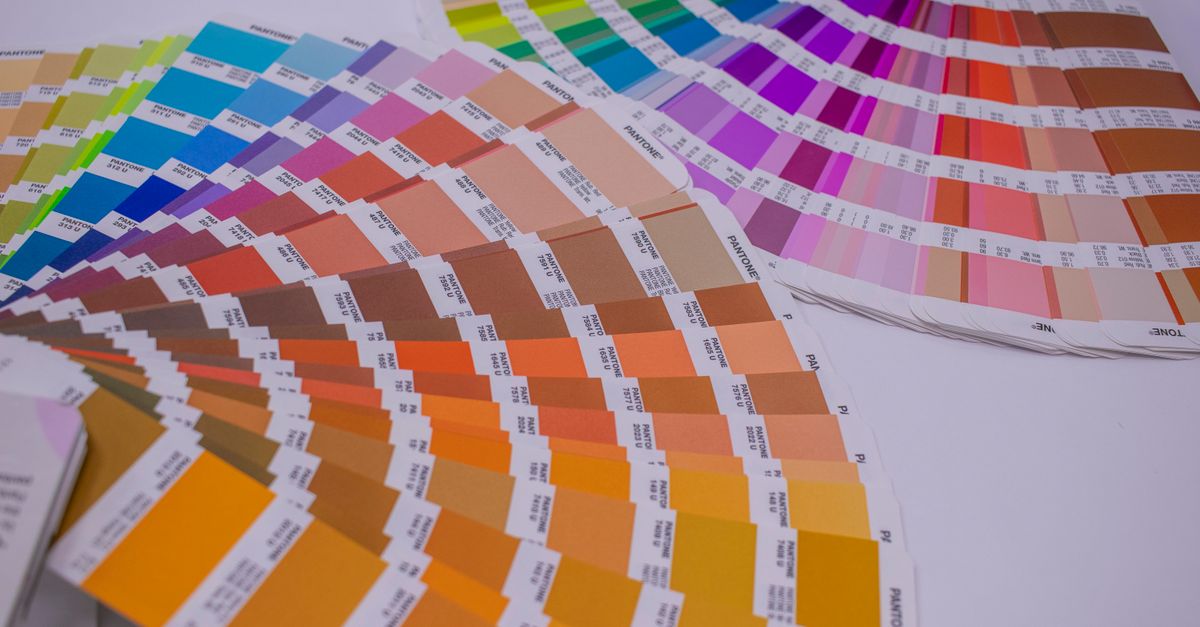
為什麼 CMYK 和 RGB 是不同的色彩空間
CMYK 與 RGB 在設計與生產中各司其職,兩者的色域幾乎不會完全重�。CMYK(青色、洋紅、黃色、關鍵黑)是用於印刷的減法混色模型。它透過吸收光線來運作:當白光照射到紙張上的油墨時,油墨會吸收某些波長並反射其他波長。例如,黃色油墨吸收藍光並反射紅光與綠光,兩者組合對肉眼呈現為黃色。RGB(紅、綠、藍)則是用於螢幕的加法混色模型。它透過發光來產生色彩:將紅、綠、藍光以全強度組合會產生白光,而完全沒有光則產生黑色。由於 CMYK 仰�油墨與紙張的特性,其色域比 RGB 小,特別是在亮綠色、藍色和紫色方面。這代表某些 RGB 色彩無法在印刷中重現,而某些 CMYK 色彩在轉換為 RGB 時可能顯得較暗淡或偏色。CMYK To RGB 工具有助於在快速預覽時彌補這個落差,但由於這些固有的差異,它無法重現完全相同的印刷結果。
如何在瀏覽器中將 CMYK 轉換為 RGB
- 在�覽器中開啟 CMYK To RGB 工具。無需安裝或註冊。
- 使用滑桿或輸入欄位設定青色百分比。數值範圍為 0 到 100。
- 對洋紅、黃色和黑色百分比重複相同步驟。當你調整每個滑桿時,工具會即時更新 RGB 色頻、hex 值和色塊。
- 讀取顯示在滑桿下方的近似 RGB 值(0–255)。這些代表螢幕色彩的紅、綠、藍色頻。
- 記下六位數的十六進位值(例如紅色為 #ff0000)。這是該螢幕色彩相容於 CSS 的代碼。
- 使用視覺化色塊,將螢幕近似色與你原本的 CMYK 配方進行比較。當你更改百分比時,色塊會即時更新。
- 複製 RGB 或 hex 值,用於螢幕 mockup、數位簡報或介面設計。例如,將 hex 代碼貼到 CSS 檔案或 Figma、Sketch 等設計軟體中。
- 如果你需要符合印刷機的精準結果,請回到原本的 CMYK 值,並使用像 Photoshop 或 Illustrator 這類支援設定檔的軟體,搭配正確的輸出設定檔。請向你的印刷廠詢問建議的 ICC 設定檔與渲染意圖。
何時使用本工具與何時使用專業軟體
CMYK To RGB 工具是為快速、未經校色的預覽而設計,而非用於印刷生產。當你需要以下用途時,請使用它:
- 檢視未校色的 CMYK 配方在螢幕上可能呈現的樣貌,用於數位 mockup 或簡報。
- 複製 RGB 或 hex 值,用於介面設計、網頁開發或以螢幕為基礎的專案。
- 並列比較多個 CMYK 配方,找出哪一個轉換成螢幕色的效果較佳。
- 教學或示範 CMYK 與 RGB 色彩空間之間的基本關係。
請勿在以下情況使用本工具:
- 你需要印刷專案的精準打樣。請務必使用支援設定檔的軟體,搭配正確的 ICC 設定檔與經校色的螢幕。
- 你的專案要求合約等級的色彩目標,例如品牌規範或客戶核准的打樣。
- 你正在處理專色、Pantone 值或無法以標準 CMYK 表示的特殊油墨。
- 你需要轉換影像或複雜圖稿,因為本工具僅處理單一色彩值。
針對印刷生產,請使用像 Adobe Photoshop、Illustrator 或 InDesign 這類專業應用程式。這些工具允許你嵌入 ICC 設定檔、調整渲染意圖,並進行�幕軟打樣以模擬印刷時的呈現效果。請務必向你的印刷廠索取正確的輸出設定檔,並遵循其色彩準確度的相關指引。
常見的 CMYK 轉 RGB 範例
下表顯示常見的 CMYK 配方,使用 CMYK To RGB 工具轉換成近似的 RGB 與 hex 值。這些範例展示了 W3C naive fallback 轉換,並非符合印刷機的精準結果。請僅將它們作為螢幕預覽的粗略參考。
| CMYK 配方 | 近似 RGB | Hex 值 | 說明 |
|---|---|---|---|
| C:0 M:0 Y:0 K:0 | R:255 G:255 B:255 | #ffffff | 無油墨在螢幕上產生白色。 |
| C:0 M:0 Y:0 K:100 | R:0 G:0 B:0 | #000000 | 滿版黑色油墨在螢幕上產生黑色。 |
| C:0 M:100 Y:100 K:0 | R:255 G:0 B:0 | #ff0000 | 滿版洋紅與黃色產生紅色。 |
| C:100 M:0 Y:100 K:0 | R:0 G:255 B:0 | #00ff00 | 滿版青色與黃色產生綠色。 |
| C:100 M:100 Y:0 K:0 | R:0 G:0 B:255 | #0000ff | 滿版青色與洋紅產生藍色。 |
| C:0 M:0 Y:100 K:0 | R:255 G:255 B:0 | #ffff00 | 滿版黃色產生黃色。 |
| C:0 M:100 Y:0 K:0 | R:255 G:0 B:255 | #ff00ff | 滿版洋紅產生洋紅。 |
| C:100 M:0 Y:0 K:0 | R:0 G:255 B:255 | #00ffff | 滿版青色產生青色。 |
| C:0 M:50 Y:100 K:0 | R:255 G:128 B:0 | #ff8000 | 混合洋紅與黃色產生橙色。 |
| C:50 M:0 Y:100 K:0 | R:128 G:255 B:0 | #80ff00 | 混合青色與黃色產生萊姆綠。 |
上述範例遵循 W3C naive fallback 公式:每個顯示色頻的計算方式為 1 - min(1, colorInk × (1 - black) + black),縮放至 255,並四捨五入到最接近的整數。例如,CMYK 配方 C:30 M:80 Y:0 K:10 轉換為 RGB 的過程如下:
- 將百分比標準化:C=0.30, M=0.80, Y=0.00, K=0.10。
- 計算每個色頻:
- 紅色:1 - min(1, 0.30 × (1 - 0.10) + 0.10) = 1 - min(1, 0.37) = 0.63 → 0.63 × 255 ≈ 161。
- 綠色:1 - min(1, 0.80 × (1 - 0.10) + 0.10) = 1 - min(1, 0.82) = 0.18 → 0.18 × 255 ≈ 46。
- 藍色:1 - min(1, 0.00 × (1 - 0.10) + 0.10) = 1 - 0.10 = 0.90 → 0.90 × 255 ≈ 230。
- 四捨五入到最接近的整數:R:161 G:46 B:230。
- Hex 值:#a12ee6。
此計算會在你的瀏覽器中即時執行,不會將任何資料傳送到伺服器。該工具包含主要端點、混合色頻以及 W3C firebrick 範例的獨立測試案例,以確保行為一致。然而,請記住這僅是一個近似值。具備 ICC 設定檔的專業軟體,可能會依據特定的色彩空間與渲染意圖,針對同一組 CMYK 配方顯示不同的 RGB 值。
如何在工作流程中使用 RGB 或 Hex 值
一旦你從 CMYK To RGB 工具取得 RGB 或 hex 值,就能在各種以螢幕為基礎的專案中使用它。以下是如何將它整合到常見工作流程的方法:
- 網頁開發: 複製 hex 值(例如 #a12ee6)並直接貼到你的 CSS 檔案中。例如:
.button {
background-color: #a12ee6;
color: #ffffff;
}
如果你需要 RGB 色頻,請使用以逗號分隔的值(例如 rgb(161, 46, 230))。若需要透明度,請加入 alpha 色頻(例如 rgba(161, 46, 230, 0.5))。
- 介面設計: 在 Figma、Sketch 或 Adobe XD 等工具中,將 hex 值貼到色彩選擇器,將螢幕近似色套用於你的設計元素。這有助於你視覺化呈現 CMYK 色彩在數位介面中可能的樣貌。
- 數位簡報: 在 PowerPoint、Google Slides 或 Keynote 中,使用 RGB 值來設定形狀和文字方塊的填色或文字顏色。這能確保你的螢幕 mockup 與簡報素材之間的一致性。
- 無障礙檢查: 使用 hex 值搭配 Color Contrast Checker 來驗證你的文字在背景顏色上是否符合 WCAG AA 或 AAA 對比標準。這對於確保數位設計中的可讀性特別重要。
- 色彩調色盤: 使用 Color Palette Generator 將 hex 值與其他顏色組合,以建立和諧的配色方案供專案使用。該產生器會根據你的基準色,提供互補色、類似色、三等分色及其他調色盤選項。
在將 RGB 或 hex 值用於螢幕工作後,請務必回到原本的 CMYK 值進行印刷生產。請將 CMYK 配方保留在你的設計檔案中,並使用支援設定檔的軟體將其轉換為正確的輸出設定檔以供印刷。這能確保即使螢幕預覽僅為近似值,你的最終印刷品仍符合預期色彩。
若想深入了解,請參閱 CSS 代碼對應 CMYK 圖表:對應每個具名色彩。
若想深入了解,請參閱 在 Photoshop 中將 RGB 轉 CMYK:比色彩模式更快。