在 Photoshop 中,RGB 轉 CMYK 是一種工作空間轉換:「影像 > 模式 > CMYK 色彩」會透過您指派的 CMYK 設定檔(例如 U.S. Web Coated SWOP v2 或 FOGRA39),將每個像素重新對應,產生可交給印刷廠的 C、M、Y、K 百分比——或者您也可以完全跳過應用程式,直接在瀏覽器工具中使用樸素的公式 K = 1 − max(R, G, B) 進行快速估算。兩種路徑會得到相同的四個數字,但只有應用程式內的路徑能讓您的檔案從頭到尾維持完整的色彩管理。在 Photoshop 中開啟 RGB 檔案並切換色彩模式是 Adobe 的官方工作流程,而且在您儲存的瞬間就能得到一個可直接印刷的檔案。像 RGB to CMYK Converter 這類瀏覽器計算機則會直接輸出原始百分比,不需要桌面應用程式——當您手上只有品牌色票上的 RGB 值、身處的電腦沒有 Photoshop,或想在正式變更色彩模式前做個合理性檢查時,這種工具特別實用。兩種路線都仰賴數學——Photoshop 的數學會受綁定油墨、紙張與印刷機的 ICC 設定檔影響,而瀏覽器工具的數學則是忽略這些變數的教科書式轉換。了解哪種方式符合工作需求,正是傳單能一次印好還是必須重印的差別所在。
螢幕上的 RGB、紙上的 CMYK:兩種模型有何不同
RGB 是一種加法色彩模型。紅、綠、藍光混合,當三個色版都達到最大強度時,結果就是白色。螢幕、手機、電視和相機都以這種方式產生色彩,這也是為什麼一個 RGB 值能描述出物理上根本無法在紙上呈現的霓虹綠或雷射亮藍。
CMYK 則是減法模型。在白紙上疊印青色、洋紅、黃色與黑色四塊關鍵版來吸收光線。當四色都以滿版覆蓋疊加時,結果趨向黑色而非白色。這種反轉關係正是鮮豔的 RGB 色彩印刷後常常顯得平淡的原因——兩個系統涵蓋了可見光譜中重疊但不相同的區段,任何位於 CMYK 色域之外的鮮亮或高飽和螢幕色值,都會被重新對應到最接近的可重現油墨混色。造成這種品牌標誌在網站與印刷手冊之間產生色差的真正原因,是這個色域差距,而非轉換出錯。
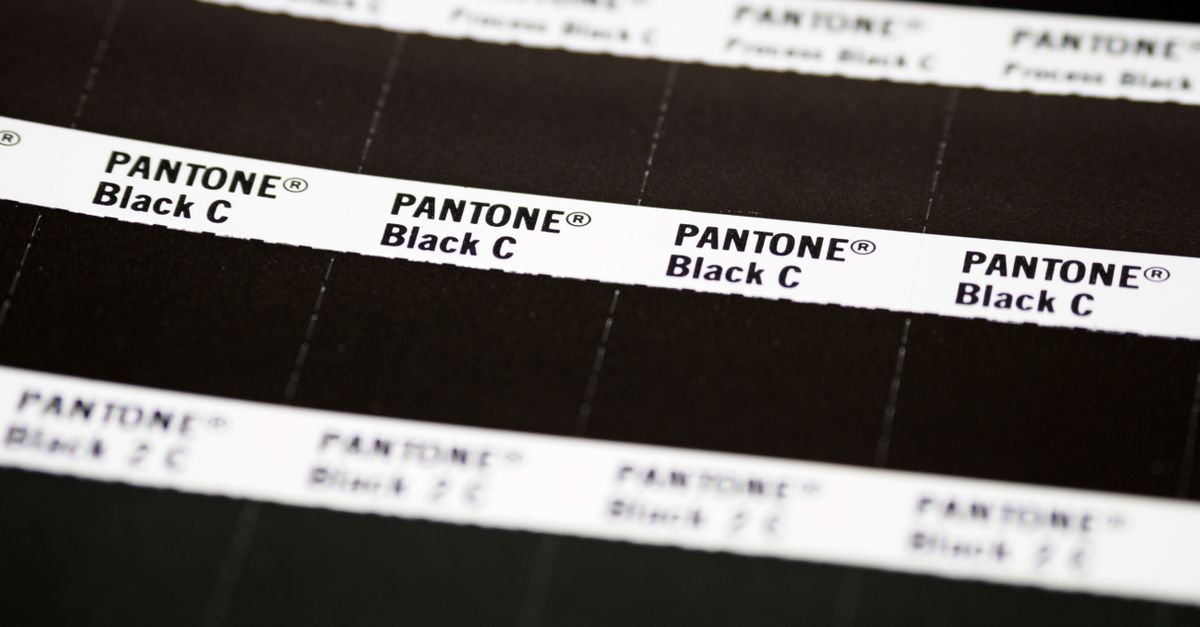
K 通道的存在有其實際理由。理論上,青、洋紅、黃三色混合就能得到黑色,但混出來的結果既混濁又浪費油墨,還會讓紙張過度吃色,幾乎無法呈現真正的黑色。獨立的黑色版能產生更銳利的文字、乾燥更快、油墨成本更低,這就是為什麼 K 會獨立成一個通道,而非由其他三色混色而成。實際印刷時,紙上每一個字都會用 K 版印刷,再由 C、M、Y 負責承載色彩資訊。
在 Photoshop 內將 RGB 轉換為 CMYK
Photoshop 提供兩種主要的轉換路徑,兩者的行為並不相同。
第一種是「影像 > 模式 > CMYK 色彩」。這會透過「編輯 > 色彩設定」中目前選取的 CMYK 設定檔(通常是 U.S. Web Coated SWOP v2 或 FOGRA39 之類),永久重寫每個像素的色彩。切換完成後,每個像素都帶有 CMYK 值,檔案會被壓平為四個油墨通道,任何依賴加法混色的 RGB 圖層或效果都可能產生偏移。這是多數設計師在將完成檔案送往商業印刷廠時會走的路線。
第二種是「編輯 > 轉換設定檔」。這會開啟一個對話框,讓您選擇目的地設定檔(同一家族的 SWOP、FOGRA、GRACoL 或 Japan Color 等選項),並挑選一個渲染意圖——Perceptual(感知)、Relative Colorimetric(相對色度)或 Absolute Colorimetric(絕對色度)。渲染意圖控制了超出色域的色彩如何被推入目的地色域:Perceptual 通常能給出最平滑的整體影像;Relative Colorimetric 會保留飽和度,但可能產生輕微飄移;Absolute Colorimetric 試圖讓專色完全對應,但代價是周圍影像會有更多被裁切的部分。「轉換設定檔」是軟打樣時較安全的選擇,因為變更會以中繼資料形式附加,日後對結果不滿意時仍可還原。
兩種路徑最後都會得到一個壓平的 CMYK 檔,每個通道有最終的 C、M、Y、K 百分比。對於確認品牌色印刷時不會嚴重失真、或對一次性傳單進行快速合理性檢查這類日常工作,「影像 > 模式」路線是最俐落的工作流程。
使用瀏覽器工具三步驟將 RGB 轉換為 CMYK
當您手上只有一個 RGB 顏色而沒有現成的 Photoshop 檔案時,瀏覽器計算機比開啟整個應用程式更快。RGB to CMYK Converter 會在本地端執行教科書式的轉換,一次給您 CMYK、RGB 與 HEX 值。
- 以 RGB(每個色版 0–255)輸入您的顏色,即可看到對應的 CMYK 百分比;或輸入 CMYK 百分比(0–100)來回推 RGB。
- 讀取 CMYK、RGB 與 HEX 值,並查看即時色塊預覽,確認取得的是正確的顏色。
- 點擊任一格式旁的「複製」按鈕,即可將該值帶入您的設計或印刷檔案。
這個工具背後的數學是標準的樸素公式。從 RGB 開始,每個色版會從 0–255 縮放為 0–1。K 設為 1 − max(R, G, B)。若 K 等於 1(純黑的特殊情況),則 C、M、Y 強制為 0;否則 C、M、Y 各自計算為 (1 − channel − K) 除以 (1 − K)。接著將這四個值以 0 到 100 的百分比表示。超出範圍的輸入會被箝制,因此工具永遠不會回傳錯誤結果。逆向方向使用對應的公式:將每個 CMYK 百分比代入 R = 255 × (1 − C/100) × (1 − K/100),G 與 B 也用相同形式計算。
這些數字究竟代表什麼
在三種不同的環境中執行 RGB 轉 CMYK 會得到三組不同的數字,搞清楚哪組是哪組才能保護您的印刷任務。
| 路線 | 所需輸入 | 數學引擎 | 最適用於 |
|---|---|---|---|
| Photoshop — 「影像 > 模式 > CMYK 色彩」 | 開啟的 RGB 文件 | 來自「編輯 > 色彩設定」的 ICC 設定檔(SWOP、FOGRA39、GRACoL、Japan Color) | 最終可直接送印的檔案 |
| Photoshop — 「編輯 > 轉換設定檔」 | 開啟的 RGB 文件、選擇的目的地設定檔、渲染意圖 | 相同的 ICC 引擎,但以中繼資料形式保留,可還原 | 正式送印前的軟打樣 |
| 瀏覽器 — RGB to CMYK Converter | RGB 三元組(0–255)或 CMYK 百分比(0–100) | 標準樸素公式(K = 1 − max) | 快速估算、品牌色票查詢 |
Photoshop 給的數字反映的是實際紙張上的真實油墨組合,因此是生產時應信賴的數字。瀏覽器工具輸出的則是教科書式轉換,忽略紙張、油墨與網點擴大。若只是想了解模型之間的關係,或在開啟應用程式前做個合理性檢查,瀏覽器路線已綽綽有餘;但要送進印刷廠的檔案,則非走應用程式內路線不可。
如果您想了解反向流程——將印刷廠提供的 CMYK 百分比轉回近似的螢幕色以供預覽——CMYK to RGB in Photoshop guide for screen previews 會逐步介紹這個工作流程。
實例演練:一個顏色走完樸素公式
取 R = 0、G = 153、B = 255——這是一個來自 CSS 十六進位 #0099FF 的明亮天空藍。
步驟 1. 將每個色版縮放至 0–1: R' = 0 / 255 = 0 G' = 153 / 255 = 0.6 B' = 255 / 255 = 1
步驟 2. 計算 K(黑色關鍵版): K = 1 − max(0, 0.6, 1) = 1 − 1 = 0
步驟 3. 由於 K 不等於 1,分別計算各彩色油墨: C = (1 − 0 − 0) / (1 − 0) = 1 M = (1 − 0.6 − 0) / (1 − 0) = 0.4 Y = (1 − 1 − 0) / (1 − 0) = 0
步驟 4. 轉為百分比表示: C = 100%、M = 40%、Y = 0%、K = 0%
這表示 #0099FF 大約是 C100 M40 Y0 K0。將這四個數字回填到 RGB to CMYK Converter 來驗證來回轉換的一致性:在 CMYK 欄位輸入 100、40、0、0,會回傳 RGB (0, 153, 255) 與十六進位 #0099FF,與原本一致。實際印刷輸出會落在不同數值——同一個 RGB 經 SWOP 轉換後通常接近 C75 M30 Y0 K0,因為銅版紙上的真實油墨比樸素模型假設的堆疊出更高的濃度,青色因此降低。方向仍然成立:高青、低洋紅、無黃、無黑;只是數值會偏移。
當 RGB 無法在 CMYK 轉換中存活
並非所有螢幕色都能順利轉到紙上。CMYK 油墨組合涵蓋的可見光譜範圍比 RGB 光源來得更小、更黯淡,因此位於 RGB 色立方體鮮亮角落的任何值——飽和霓虹色、電光藍、鮮橙、萊姆綠——在被強制轉入 CMYK 時都會被重新對應。Photoshop 的渲染意圖控制了這種重新對應的積極程度:Perceptual 會將整張影像壓縮至可印刷色域,通常能維持膚色與整體感受;Relative Colorimetric 將超出色域的像素裁切到最接近的可重現色相;Absolute Colorimetric 精確保留專色,但代價是周圍影像會有更多偏移或被裁切。
誠實的提醒:任何標榜「螢幕與印刷兩相宜」的色彩都只是近似值。在印刷廠實際使用的紙張上打樣,才是確認關鍵品牌色的唯一方式。任何由外部工作室在螢幕上定義的品牌手冊色票,在手冊印刷前都應以印刷廠的內部設定檔重新核對;包裝上的鮮豔點綴色,幾乎都應在初期就與印刷廠溝通,而不是在打樣階段才面臨意外。
送印前的最後檢查清單
一個簡短的例行程序能在問題到達印刷機前抓出多數色彩意外。
- 確認「編輯 > 色彩設定」中的工作用 CMYK 設定檔與印刷廠預期的設定檔一致(SWOP、GRACoL、FOGRA,或他們提供的內部設定檔)。
- 在「檢視 > 校樣色彩」中使用相同的目的地設定檔並開啟紙張白模擬進行軟打樣,讓螢幕畫面接近實際印刷結果。
- 當任務攸關品牌形象時——名片、包裝、大型海報——請在實際紙張上進行實體打樣。
- 若只是需要對單一顏色或十六進位值做合理性檢查,RGB to CMYK Converter 能在幾次按鍵間給出起點 CMYK 值;將其帶入 Photoshop 文件中,以目視方式微調,直到色塊與品牌參考一致。
- 若品牌有彈性,請避免明顯位於 CMYK 色域之外的純 RGB 色彩;專色或略為低調的替代色通常印刷表現更忠實,也能在不同印刷機的重印任務中維持一致。
結合瀏覽器快速估算、符合印刷廠規格的 Photoshop 工作設定檔,以及針對重要印件的實體打樣,便能涵蓋螢幕承諾與印刷現實之間的大部分落差。
如果您正在權衡各種方案,RGB to HEX for Accessible Color Contrast 對此有詳細說明。