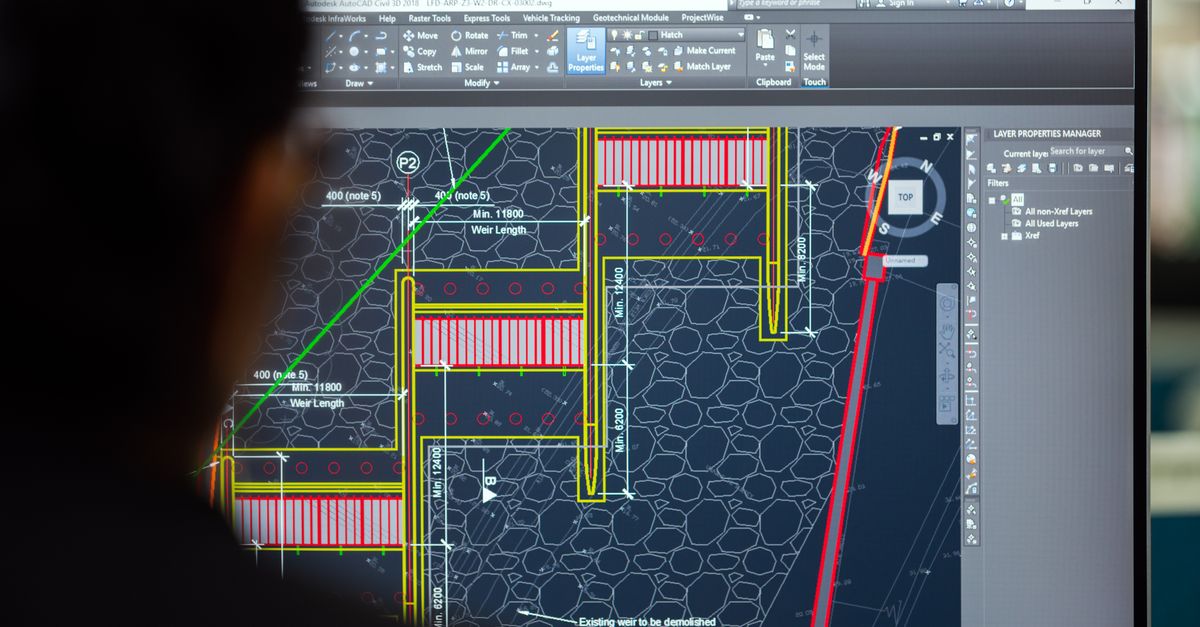
為什麼在 AutoCAD 工作中,要使用圓形面積計算機
圓形面積的公式 A = πr²,是幾何學與工程學中最基本的公式之一。在 AutoCAD 中工作時,你可能需要計算圓形的面積,用於材料估算、空間規劃,或設計驗證等工作。雖然 AutoCAD 提供了像 MEASUREGEOM 這樣的內建指令,可以量測圓形面積,但這些方法,需要在軟體中手動輸入並操作。如果想在不啟動 AutoCAD 的情況下,快速得到準確的結果,一個免費的線上 Circle Area Calculator,就是一個實用的替代方案。這個工具,會用 π 的完整精確數值,直接從半徑或直徑,即時計算出面積,同時附上圓周長與直徑。它非常適合用來驗證 AutoCAD 的量測結果,或是在把資料匯入你的圖面之前,先做好準備。
在 AutoCAD 中,計算圓形面積的做法,是選取這個物件,再用 LIST 指令,或屬性面板,顯示它的面積。不過,這個方法,僅限於你圖面中已經存在的圓形。如果你正在規劃一項設計,或需要在 AutoCAD 之外驗證計算結果,這個線上計算機,能節省時間、減少錯誤。舉例來說,如果你正在設計一個圓形花圃,需要估算所需的土壤量,你可以快速把半徑輸入到計算機中,得到以平方公尺或平方英尺為單位的面積。這個工具,也能處理直徑輸入,在套用公式之前,會自動把直徑轉換成半徑,這簡化了以直徑作為已知量測值的工作流程。
圓形面積公式的運作原理
圓形的面積,是從半徑與常數 π(圓周率)之間的關係推導出來的。公式 A = πr²,代表你要把半徑自己乘以自己,再乘上 π。舉例來說,一個半徑為 5 個單位的圓形,面積是 π × 5² = 25π,大約等於 78.54 平方單位。半徑,是從圓心到邊緣的距離,而直徑,則是半徑的兩倍(d = 2r)。如果你只知道直徑,可以把它除以二,得到半徑(r = d ÷ 2),再套用同樣的公式。
圓周率(π),是一個圓形的圓周長,與它的直徑之間的比值,大約等於 3.14159。和教室裡經常使用的四捨五入數值(例如 3.14 或 22/7)不同,這個計算機,使用的是你裝置上完整精確度的 π,精確到大約 15 位數。這確保了你的結果,在標準浮點數運算所能達到的範圍內,盡可能精確。這個工具,也提供其他量測值,例如直徑與圓周長(C = 2πr),讓你可以交叉核對你的計算結果,或是在 AutoCAD 中,用於進一步的設計工作。
| 量測項目 | 公式 | 範例(r = 5 個單位) |
|---|---|---|
| 面積(A) | A = πr² | 25π ≈ 78.54 平方單位 |
| 圓周長(C) | C = 2πr | 10π ≈ 31.42 單位 |
| 直徑(d) | d = 2r | 10 個單位 |
用這個線上工具計算圓形面積
- 在瀏覽器中打開 Circle Area Calculator。
- 使用切換開關,選擇你要輸入的是半徑還是直徑。
- 把你的量測值,輸入到輸入欄位中。你可以使用任何單位(例如公尺、英寸、英尺)。
- 這個計算機,會立即顯示面積,同時附上半徑、直徑,與圓周長。計算過程使用的公式(A = πr²),會顯示在結果下方,供你參考。
- 如果你輸入的是直徑,這個工具,會在計算面積之前,自動把它轉換成半徑。
- 如果要用在 AutoCAD 中,請記下這個面積數值,並套用到你的設計或驗證流程中。
針對圓形面積計算,AutoCAD 專屬的小技巧
雖然這個線上計算機,對快速計算來說很有用,但 AutoCAD,也提供了好幾種方法,可以在你的圖面中,量測圓形面積。MEASUREGEOM 指令,是計算圓形面積與圓周長最直接的方式。使用方法是在指令列中輸入 MEASUREGEOM、選擇「Area」選項,接著點擊這個圓形。AutoCAD 就會在指令列中,顯示面積與圓周長。你也可以改用 LIST 指令,或屬性面板,來檢視選取的圓形的面積。
對於像環形或圓環這類更複雜的形狀,AutoCAD 允許你,從外圈圓形中,減去內圈圓形的面積。用 REGION 指令,把這些圓形轉換成區域,接著用 SUBTRACT 指令,從外圈圓形中,移除內圈圓形。然後就可以用 AREA 指令,量測產生出來的環形面積。這種方法,對於像計算圓形管線,或風管截面所需材料這類工作,格外有用。
如果你正在處理多個圓形,或需要在 AutoCAD 之外驗證計算結果,這個線上計算機,可以當作快速的參考工具。舉例來說,如果你正在設計一個圓形桌面,需要估算材料成本,你可以把半徑輸入到計算機中,得到以平方英寸或平方公分為單位的面積。這個數值,接著就可以用來決定這個專案,所需要的木材、玻璃,或其他材料的用量。
圓形面積計算的常見使用情境
計算圓形面積,在許多實際應用中都不可或缺,從建築工程到日常任務都用得到。以下是幾個圓形面積公式與這個線上計算機,能派上用場的常見情境:
- 建築與景觀工程: 估算圓形花圃、露台,或泳池的面積,以決定所需的土壤、混凝土,或磁磚等材料的用量。
- 製造業: 計算管線、風管,或圓柱形儲槽的截面積,確保尺寸與材料用量正確。
- 設計與工程: 驗證機械設計,或建築圖面中,圓形零件的面積,確保符合規格。
- 日常任務: 計算圓形地毯、桌子,或披薩的面積,用來規劃空間,或估算數量(例如一場派對要訂幾個披薩)。
- 教育: 用這個計算機,檢查幾何作業,或教導學生,半徑、直徑與面積之間的關係。
在 AutoCAD 中,圓形面積計算,經常用於材料估算、空間規劃,與設計驗證。舉例來說,如果你正在設計一扇圓形窗戶,你可能需要計算它的面積,確保符合建築法規對自然採光的要求。這個線上計算機,可以快速提供這個數值,接著你就可以拿它,和 AutoCAD 的量測結果做比較,確認準確度。
邊界情況,以及這個計算機如何處理它們
這個圓形面積計算機,設計來妥善處理各種邊界情況,確保結果準確且有意義。以下說明它如何處理幾種特定情境:
- 半徑或直徑為零: 如果你輸入的半徑或直徑是 0,這個計算機,會回傳面積為 0,代表一個單一的點。這在數學上是正確的,因為沒有半徑的圓形,就沒有面積。
- 負值: 這個計算機,會拒絕負數輸入,因為半徑或直徑不可能是負數。它會把這樣的輸入標示為無效,以防止產生錯誤的結果。
- 非數值輸入: 如果你輸入的是文字或符號,而不是數字,這個計算機,會顯示錯誤訊息,而不是產生一個錯誤的答案。
- 極大的數值: 這個工具,會檢查不切實際的巨大輸入值,這類數值可能導致浮點數溢位。一旦偵測到,它就會阻止計算,避免顯示出錯誤或毫無意義的結果。
這些防護機制,確保這個計算機,對所有使用者來說都維持可靠——不論是學生,還是專業人士。舉例來說,如果你在進行 AutoCAD 設計時,不小心輸入了一個負的半徑,這個計算機,會提醒你這個錯誤,幫助你避免專案中,代價高昂的失誤。
實作範例:從半徑計算圓形面積
讓我們透過一個具體的範例,看看圓形面積公式,在實務上是如何運作的。假設你有一個半徑為 7 公尺的圓形,想要找出它的面積。
- 從公式開始:A = πr²。
- 把半徑(r = 7)代入公式:A = π × 7²。
- 計算半徑的平方:7² = 49。
- 乘上 π:A = π × 49 ≈ 153.94 平方公尺。
這個計算機,會立即顯示這個結果,同時附上直徑(14 公尺)與圓周長(43.98 公尺)。這個範例,說明了這個工具,如何簡化計算過程,尤其是對於較大或較複雜的量測值。
如果你正在權衡選項,Slant Height Powers a Cone's Lateral and Total Area 這篇文章有詳細說明。
如果你正在權衡選項,Hemisphere by Sun: How to Determine Volume and Area 這篇文章有詳細說明。