iPhone 上的線上節拍器是一種點擊音軌,在您 iPhone 的行動瀏覽器(通常是 Safari)內播放,使用 Web Audio API 在本機產生短暫的振盪器點擊音效,讓您不必安裝應用程式、建立帳號,或將音訊上傳到任何伺服器,就能維持拍子。Online Metronome 完全符合這個描述:它接受介於 30 到 240 BPM 之間的整數速度,以及介於一至十二拍之間的小節長度,然後透過瀏覽器端排程點擊,並讓第一拍音高較高,讓您能聽出每個小節的開始位置。由於所有聲音都是在當前的 Safari 分頁內產生,不會錄製或上傳任何內容,您只需解鎖 iPhone,在幾秒鐘內開啟頁面、按下 Start,就能開始練習。
對大多數 iPhone 使用者來說,實際的問題不是「什麼是節拍器」,而是「我的手機能不能不要額外下載就做到這件事?」答案是可以的,而本指南的其餘部分將說明如何設定、各項控制項的作用,以及對於節拍時間的合理期待應該設在哪裡。
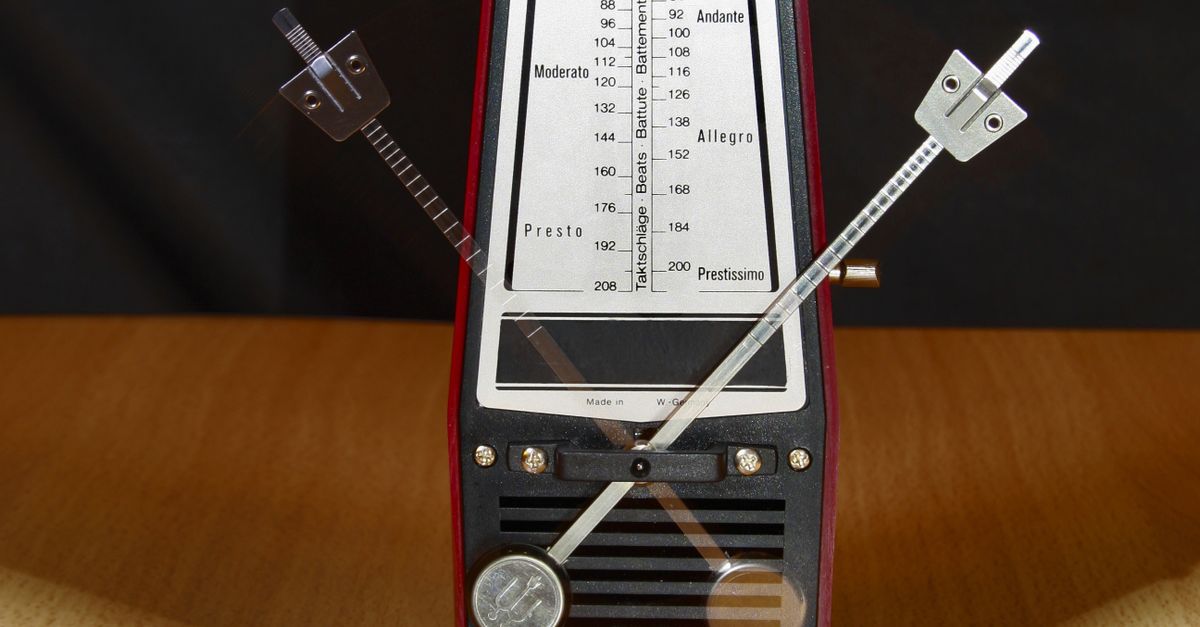
線上節拍器如何在 iPhone Safari 中運作
當您在 iPhone 上載入 Online Metronome 頁面時,Safari 會請 Web Audio API 在該分頁內建立一個音訊上下文。每一次點擊都是一個極小的 OscillatorNode 搭配一個 GainNode,兩者都是視需要建立,並在大約 60 毫秒後丟棄,這能讓記憶體使用量維持在低點,並防止舊節點在長時間練習過程中堆積。瀏覽器使用 JavaScript 計時器來排程下一次點擊,延遲時間的計算方式是 60 除以您輸入的 BPM。
有三項特性讓這個方法非常適合 iPhone:
- 無需安裝任何東西。這個頁面只是一個網址,因此您可以將它加入書籤、加到主畫面,或透過訊息分享給別人。
- 不會使用麥克風。這個工具從不要求麥克風存取權,從不錄音,也從不上傳音訊,因此除了頁面本身之外,沒有任何隱私外洩的疑慮。
- 不需要帳號。您不必註冊、不必登入,也不必將設定同步到雲端個人檔案。
取捨在於,計時精準度取決於瀏覽器分頁和作業系統。如果您鎖定螢幕、切換應用程式,或讓 iOS 啟動積極的省電機制,排程好的回呼可能會延遲,點擊聲也可能會飄移。請把這個點擊聲視為練習用的節拍脈動,而不是 DAW 級的精準時鐘。
在您的 iPhone 上設定線上節拍器
iPhone 上的設定步驟很短,且順序很重要,因為 iOS 會根據您選擇的音訊輸出,採取不同的音訊路由方式。第一次開啟此頁面時,請依照以下順序操作。
- 開啟 Safari 並載入 Online Metronome 頁面。任何支援 Web Audio API 的現行 iPhone Safari 版本都能運作;您不需要特殊的瀏覽器旗標。
- 檢查靜音開關和音量。將 iPhone 左側側邊的切換開關切到讓橘色標記不顯示的位置,然後將音量調高幾格。如果鈴聲/靜音切換設為靜音,即使 Safari 被允許播放音訊,從揚聲器播出的點擊聲也會被靜音。
- 若想要清晰的點擊聲,請插入耳機。Lightning、USB-C 或藍牙耳機都能使用。藍牙會增加少量延遲,使點擊聲相對於您的演奏略有偏移,因此有線耳機能提供最穩定的計時表現。
- 輸入介於 30 到 240 BPM 之間的整數速度。請直接輸入數字;不要貼上小數、空格或單位,因為該欄位會拒絕任何不是整數小數值的輸入。
- 選擇每小節一至十二拍。使用輸入欄位設定小節長度。維持在四拍可涵蓋大部分流行、搖滾和古典練習;三拍用於華爾滋,六拍或十二拍用於複合拍號。
- 點一下 Start。第一個點擊聲會立刻播放。如果您聽不到任何聲音,請調高裝置音量、確認靜音開關位置,然後再試一次。
從第二次開始,您就可以跳過大部分步驟,直接輸入速度並點 Start。
開始演奏並調整點擊聲
一旦工具在您的 iPhone 上開啟,整個操作流程小到可以記住。
- 輸入介於 30 到 240 BPM 之間的整數速度。
- 選擇介於一至十二拍之間的小節長度。
- 點 Start,聆聽音高較高的第一個點擊聲。
- 調整裝置音量,直到點擊聲能清楚蓋過您的樂器聲或腳步聲。
- 編輯任一數值以改變速度或拍號;編輯時會自動停止當前播放,讓新設定能乾淨地生效。
- 在離開或關閉分頁之前,請點 Stop,以便釋放音訊上下文。
速度和拍號輸入欄位的驗證非常嚴格。符號、空格、像 119.5 這樣的小數、指數記號、空白值、低於 30 或高於 240 的 BPM,以及介於一至十二拍以外的小節長度,都會驗證失敗,而不是被四捨五入或限制在範圍內,因此您可以放心,成功 Start 後所播放的,就是您輸入的那個值。如果 Web Audio 無法使用,或啟動因任何原因被拒絕,就會顯示錯誤,且不會留下任何殘留的播放狀態,這表示您可以重新載入並再試一次,而不必懷疑是否還有東西在運作。
為什麼第一拍聽起來音高較高
Online Met拍器刻意使用兩種不同的振盪器頻率。每個小節的第一拍以 1320 Hz 播放,其餘每一拍則以 880 Hz 播放。這個音高差異並不是對某個標準化協和音高、調音系統或理想練習音色的主張;它是一個產品提示,幫助您的耳朵在一串外觀相同的點擊聲中找到重拍的位置。
在 iPhone 上,這個重音比在筆記型電腦上更有用,因為內建揚聲器體積小,傾向壓縮低頻細節。較高的第一拍頻率比起較低的音調,更能穩定地穿透揚聲器的響應曲線。
| 點擊位置 | 頻率 | 您聽到的內容 |
|---|---|---|
| 小節的第 1 拍 | 1320 Hz | 較明亮的重拍,標示每個小節的開始 |
| 第 2 拍至小節結束 | 880 Hz | 較低的穩定脈動,標示小節其餘的部分 |
可聽見的音量是由一個短暫的增益包絡所塑造:增益從保守的 0.2 開始,在大約 50 毫秒內以指數方式衰減到 0.001,而振盪器則在大約 60 毫秒時停止。您實際聽到的音量取決於裝置音量、揚聲器大小、耳機和所在的房間,因此請將 0.2 的起始值視為安全基準,而非目標音量。
在 iPhone 上可以預期的計時表現
點擊之間的間隔計算方式是 60 除以 BPM。以一個常見的速度實際算一次:在 120 BPM 時,公式為 60 除以 120,也就是每個點擊 0.5 秒,所以您每秒會聽到兩拍。同一個公式可以整齊地對應到較慢和較快的設定:在 60 BPM 時,間隔是整整一秒;在 240 BPM 時,則縮短為 0.25 秒。
瀏覽器計時器並非樣本精準,而 iOS 本身也會引入若干特定的抖動來源,在您依賴這個點擊聲進行嚴密的合奏工作之前,應該先了解這些來源。
- 背景分頁節流。當 Safari 不是前景應用程式時,iOS 可能會將排程好的回呼延後數十毫秒,這在聽覺上會感覺像是點擊變慢。
- 低耗電模式。啟用低耗電模式會降低 CPU 和計時器解析度,這會拉長間隔並增加不規則的間隙。
- 藍牙延遲。AirPods 和其他藍牙耳機會在排定的時間和實際可聽見的點擊聲之間,引入一個小而固定的延遲。有線耳機則不會。
- 主執行緒忙碌。許多開啟的分頁、龐大的網頁應用程式,或背景下載,都可能讓計時器被剝奪資源,使點擊聲偏離排程。
對於獨奏練習、音階、視奏,以及粗略的速度參考來說,這樣的計時精準度已經綽綽有餘。如果您需要與 DAW 或伴奏音軌進行樣本級精準的對齊,硬體節拍器或專用的 MIDI clock 會比任何瀏覽器分頁更合適。
在 iPhone 上效果良好的練習情境
不同的練習目標需要不同的速度和拍號組合。下方表格將常見的 iPhone 使用情境與您可以直接設定的建議設定配對起來。請將 BPM 範圍視為起點;您自己的曲目和教師可能會把您推向更高或更低的速度。
| 練習情境 | 建議 BPM 範圍 | 每小節拍數 | 為什麼適合 iPhone |
|---|---|---|---|
| 慢速音階與長音 | 40 至 60 | 4 | 較慢的點擊聲讓您的耳朵有時間追蹤每個音;較高的第一拍能為每個新音高定位。 |
| 視奏新節奏 | 70 至 100 | 4 或 3 | 中等速度讓您在閱讀時不會感到倉促,同時仍能清楚聽見拍號。 |
| 流行與搖滾歌曲練習 | 100 至 140 | 4 | 常見的流行音樂速度正好落在 30 至 240 BPM 範圍的中段。 |
| 較快的技巧性樂段 | 140 至 200 | 4 | 較短的間隔讓第一拍的重音更能用來鎖定每個樂句的起點。 |
| 華爾滋風格 | 90 至 180 | 3 | 每小節三拍突顯 3/4 拍特有的強—弱—弱律動。 |
| 複合拍號風格 | 60 至 120 | 6 | 每小節六個點擊聲提供 6/8 複合拍的感覺,而不需要額外的細分拍按鈕。 |
如果您想要在同一個工具上深入了解三拍練習的步驟,請參閱在瀏覽器中練習 3/4 華爾滋的線上節拍器指南。對於此處未涵蓋的任何情境,請直接更改這兩個數字。這個工具會在每次編輯時重新驗證,且編輯任一欄位都會自動停止當前播放,讓新的速度和拍號從一個乾淨的開始生效。
Things to Avoid When Using a Browser Metronome on iPhone
A few habits on iOS quietly undermine the click, and they are easy to fix once you know to look for them.
- Leaving Safari in the background. The metronome is not a background audio app. As soon as you switch to Messages or lock the screen, iOS may suspend the timer.
- Starting with the volume too high. The default gain envelope is conservative, but maxed-out iPhone volume through earbuds is loud. Begin low, especially with in-ear headphones.
- Pasting fractional tempos. A pasted value such as "119.5" is rejected, which can look like a bug. Type a whole number instead, or round deliberately before you paste.
- Expecting DAW-grade alignment. The tool is a practice pulse, not a synchronized clock. Treat small drift as expected, especially over Bluetooth.
Closing the tab or pressing Stop before you leave the page releases the audio context so the next session starts fresh. If Web Audio ever fails to start in a particular iOS configuration, the tool surfaces an error message rather than leaving you staring at a stopped counter, so you can reload and try again instead of wondering whether anything is playing.
For a closer look at the Web Audio building blocks behind the click, the MDN reference for OscillatorNode describes the same primitives that drive this kind of metronome. The W3C Web Audio API specification is the authoritative source if you want to understand the scheduler semantics in detail.
For a deeper look, see Online Metronome on Laptop: Type a Tempo, Hear Clicks.