筆記型電腦上的線上節拍器是一個基於瀏覽器的節拍音軌,完全在當前分頁內運行,透過 Web Audio API 在本機產生音訊,無需下載、帳號或麥克風存取權限。對筆電使用者來說,吸引力很直接:機器上已有的任何現代瀏覽器都能直接運行節拍器,無需安裝專用程式。「線上節拍器」工具接受介於 30 到 240 BPM 之間的整數速度,以及介於 1 到 12 之間的每小節拍數,然後透過頁面的音訊上下文排程重複的滴答聲。每個間隔以 60 除以 BPM 計算秒數,因此 120 BPM 設定會每半秒產生一次滴答聲。每小節的第一拍以 1320 Hz 播放,其餘拍數則使用 880 Hz,產生較高的重音以標記正拍。停止播放、編輯任一輸入,或離開頁面都會關閉音訊上下文並取消下一個已排程的滴答聲,因此節拍器絕不會在背景留下殘留的脈衝持續運行。
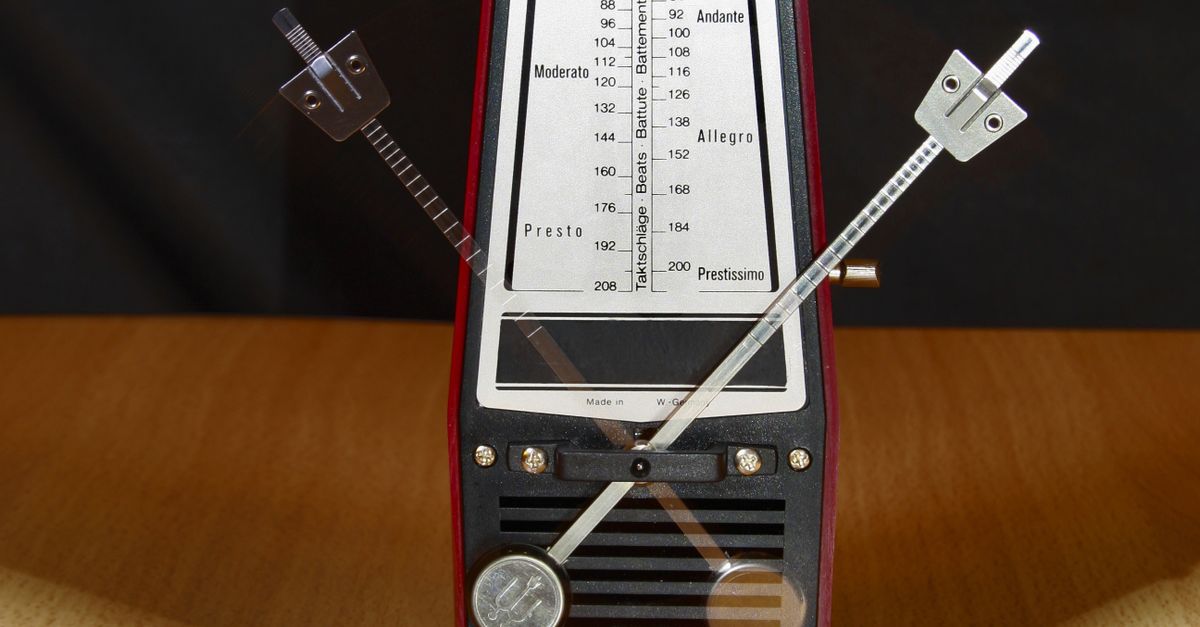
為什麼筆記型電腦很適合作為練習用節拍器
筆記型電腦是您可以用來運行節拍器最有彈性的裝置之一,因為它已結合了練習所需的所有輸入與輸出。內建鍵盤讓您直接在速度欄位中輸入新的 BPM 數值,而無需點選或捲動預設值;螢幕也夠大,讓您一眼就能讀取小節計數器和已輸入的數值,無需湊近觀看。大多數筆電上的耳機插孔和藍牙支援意味著滴答聲可以路由到您正在佩戴的裝置,或一對桌上型喇叭,無需購買額外的轉接器。已為樂譜、DAW 或影片教學開啟的瀏覽器分頁可以在另一個分頁中承載節拍器,因此無需安裝任何東西,也無需註冊任何帳號。由於工具在頁面中本機運行,只要筆電帶著瀏覽器,同一個節拍器就能跟著您在家裡和練習室之間移動。
在您的筆記型電腦上設定線上節拍器
筆電瀏覽器提供了足夠的空間,讓您透過兩個輸入欄位和一個按鈕來操控工具,因此實際設定只需片刻。要在筆電瀏覽器上獲得可運作的節拍音軌,請依序執行以下步驟:
- 開啟筆電瀏覽器,並前往線上節拍器工具頁面。
- 在速度欄位中,輸入介於 30 到 240 之間的整數 BPM。小數、空格、符號、指數記法和單位後綴都會導致輸入失敗而非被四捨五入,因此請只輸入整數。
- 在每小節拍數欄位中,輸入介於 1 到 12 的整數以設定每小節拍數。一般拍子選 4,華爾滋選 3,或選擇其他數值以符合練習需求。
- 選擇開始。瀏覽器會建立一個全新的音訊上下文,立即排程第一個滴答聲,並以 60 除以 BPM 的秒數間隔排入後續的滴答聲。
- 仔細聆聽第一拍較高的 1320 Hz 滴答聲,以及每小節其餘拍數較低的 880 Hz 滴答聲。
- 完成後選擇停止、關閉分頁,或編輯任一輸入。這三種操作都會在殘留的滴答聲繼續播放之前停止播放。
如果您想要更深入的練習技巧教學指南與本工具搭配使用,如何將數位節拍器用於練習指南從練習角度涵蓋了相同的輸入內容。
BPM 範圍、每小節拍數及其意義
線上節拍器接受從 30 到 240 BPM 的任何整數速度,涵蓋慢速練習音階、步行速度、中速流行歌曲以及輕快的練習曲。滴答聲之間的間隔以 60 除以 BPM 計算,以瞬間表示。下表顯示間隔在支援範圍中各代表點的變化,並套用相同的數學關係到之間的每個數值:
| BPM | 滴答間隔(秒) | 實際感受 |
|---|---|---|
| 30 | 2.000 | 極慢,廣板 |
| 60 | 1.000 | 緩板至慢板 |
| 90 | 0.667 | 行板,步行速度 |
| 120 | 0.500 | 中板,常見流行曲 |
| 150 | 0.400 | 快板 |
| 180 | 0.333 | 活潑的 |
| 210 | 0.286 | 急板 |
| 240 | 0.250 | 最急板,練習速度 |
不支援低於 30 BPM 的速度,因此極慢的彈性速度練習需要不同的方法;同樣不支援高於 240 BPM 的速度,因此如此快速的節拍音軌需要不同的工具。整數要求很嚴格,因此 119.5 或 120.0 都不會被接受;工具要嘛將輸入作為乾淨的整數接受,要嘛在驗證步驟中失敗。
每小節拍數欄位(也稱為每小節拍數)設定在較高的第一拍重音重複之前會發生多少次滴答聲。值為 4 時提供標準的四拍小節,每第四個滴答聲帶有重音,而 3 則提供華爾滋感受,每第三個滴答聲帶有重音。選擇 1 會完全移除低音的變化,因為每個滴答聲都成為一節拍小節的第一拍。
瀏覽器如何產生每個滴答聲
當您選擇開始時,頁面會建立一個 Web Audio AudioContext,並在每個計算出的間隔排程短振盪器節點。對於每個滴答聲,工具會實例化一個振盪器和一個增益節點。振盪器的頻率在第一拍設定為 1320 Hz,在其餘拍數設定為 880 Hz,產生帶重音的第一拍聲音。增益節點以 0.2 初始化,並在 50 毫秒內指數衰減至 0.001,將滴答聲塑造成短促的打擊聲,而非持續的音調。經過 60 毫秒後,振盪器會停止,這樣舊的音訊節點才不會累積並拖慢分頁。一個取餘所選每小節拍數的計數器決定每個新滴答聲使用的頻率,同一計數器也驅動頁面中顯示的視覺節拍指示器。
由於所有事情都在當前的瀏覽器分頁內發生,節拍器絕不會將音訊傳送到伺服器,也絕不會要求麥克風存取權限。頁面也會在開始新音訊上下文之前關閉任何舊的音訊上下文,因此連續選擇開始兩次不會讓滴答聲速率加倍,而同步播放防護機制則完全禁用重複的開始。只要您不在播放中途編輯任一輸入,視覺指示器和實際滴答聲就會保持同步;編輯任一數值會在新數值生效之前停止播放,這可防止顯示的速度和運作中的計時器偏離。個別振盪器是由 Web Audio API 規範中所記錄的標準 OscillatorNode 類型所建立。
從您的筆記型電腦獲得清晰的聲音
滴答聲很短,但有幾個因素會影響它在筆電上實際聽起來的音量與清晰度。工具本身只控制 50 毫秒內從 0.2 衰減至 0.001 的增益包絡;之後的一切取決於裝置。將筆電的主音量調低,特別是如果您正在使用耳機,然後逐漸調高,直到重音在任何背景噪音中都能清晰聽見。藍牙耳機會增加少量延遲,因此有線連接或筆電的內建喇叭提供最直接的時間感。關閉其他吃資源的瀏覽器分頁,並將筆電從省電模式拔除,可以在某些機器上減少降頻,使長時間練習區塊中的滴答間隔更加均勻。節拍器不是聽力保護裝置,也不是經過校準的聲壓來源,因此請將其視為實用的練習脈衝,而非臨床儀器。
筆電瀏覽器的計時限制
節拍器適合一般練習和速度參考,但不是樣本精準的錄音室時鐘。瀏覽器計時器可能會因為背景分頁、省電模式、繁忙的主執行緒、藍牙延遲、瀏覽器政策和作業系統排程而延遲。在筆電上,這通常表現為重度多工處理期間滴答聲之間偶爾出現的微小間隙,特別是當節拍器分頁不是聚焦視窗時。對於大多數練習、音階練習、視奏練習和節奏練習來說,計時穩定性已綽綽有餘。對於 DAW 同步、MIDI 時鐘工作、延遲校準、點擊速度分析、細分音、搖擺、複合節奏或錄音對齊,節拍器並不宣稱支援這些功能,因此應選擇其他合適的工具。如果無法使用 Web Audio 或瀏覽器拒絕開始請求,則會出現錯誤訊息,且節拍器不會留下殘留的播放狀態,因此重新載入即可重設。想要進一步了解此權衡取捨的讀者可以閱讀瀏覽器分頁中線上節拍器的準確度與計時的詳細說明。