等化音訊意味著改變特定頻率範圍的響度——通常標示為低音、中音和高音——讓錄音在您的喇叭或耳機下聽起來更溫暖、更明亮、更清晰,或更為均衡。等化器的核心是對整個頻譜進行細微調整:一個以選定頻率為中心的峰值濾波器,可以提升該中心周圍區域的能量,或削減該處的能量,同時讓遠離中心的頻率大致保持不變。像 Lizely Audio Equalizer 這樣的三段等化器,只提供三個這類峰值濾波器,中心頻率固定在 100 Hz(低音)、1,000 Hz(中音)和 10,000 Hz(高音)。每個控制項接受介於 -12 到 +12 之間的整數分貝值;正數提升該頻段,負數降低該頻段,三個皆為零時則為真正的平直路徑,會原封不動地複製原始樣本。所有處理都在您目前的瀏覽器分頁中於本機進行,因此來源檔案永遠不會被上傳。
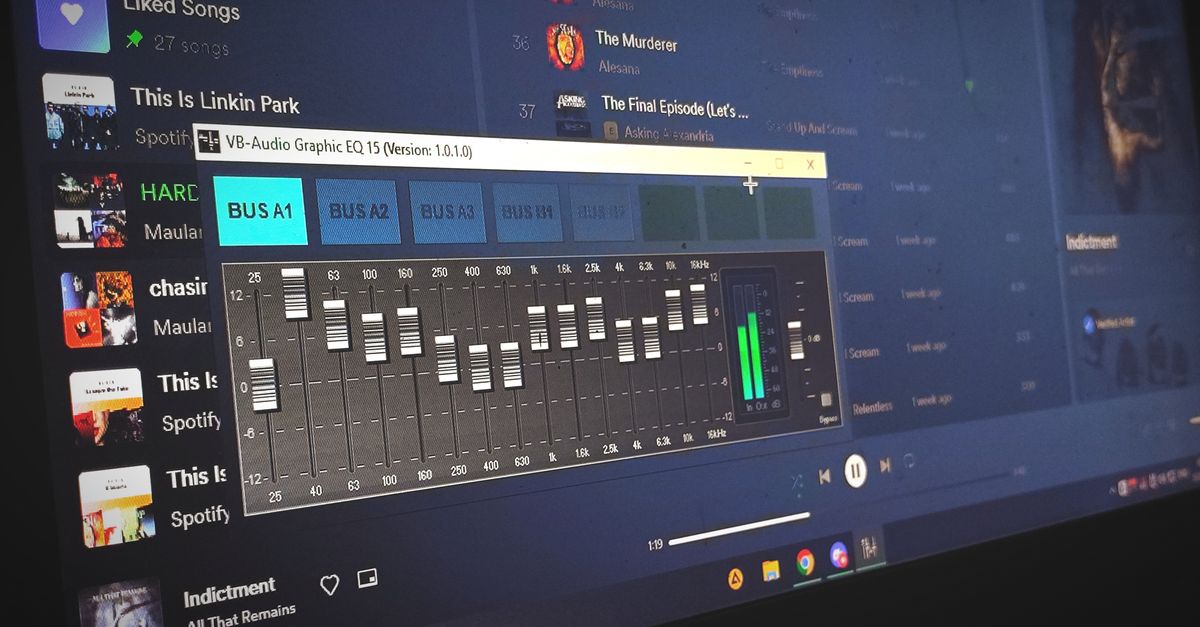
三段等化器如何塑造您的檔案
峰值濾波器影響的是其中心周圍的區域,而非低於或高於某個硬性邊界的每一個頻率。Lizely Audio Equalizer 使用 Q=1,這是一個公開揭露的產品選擇,會產生寬廣的調整效果。較高的 Q 會在相同中心周圍針對更窄的區域;較低的 Q 則會在更寬的區域中平滑過渡。Q=1 介於這兩個極端之間——寬廣到足以符合音樂性,窄到足以作為音色控制仍然實用。透過獨立設定三個控制項,您可以同時塑造溫暖度、存在感與空氣感,然後在下載前即時預覽結果。
若要將單一頻段的分貝增益轉換為近似的振幅乘數,請使用公式 amplitude = 10^(dB/20)。單一頻段設為 +6 dB 約為 10^(6/20) ≈ 1.995——大約是兩倍振幅;而同一頻段設為 -12 dB 則約為 10^(-12/20) ≈ 0.251,約為振幅的四分之一。這些單頻段的數字忽略了三個頻段在串級中如何組合,這就是為什麼此工具在處理後會回報實際的原始峰值,而非只信任個別控制項的數學計算。
| 頻段 | 中心頻率 | 增益範圍 | 典型聽感效果 |
|---|---|---|---|
| 低音 | 100 Hz | -12 到 +12 dB | 調整低頻重量、溫暖度與隆隆聲 |
| 中音 | 1,000 Hz | -12 到 +12 dB | 調整人聲與主要樂器的存在感 |
| 高音 | 10,000 Hz,或在取樣率較低時取其 45% | -12 到 +12 dB | 調整明亮度、空氣感、齒音與嘶嘶聲 |
高音中心通常為 10 kHz,但當解碼後的取樣率低到 10 kHz 會落在 Nyquist 限制——也就是該取樣率下數位濾波器所能表現的最高頻率——之上時,系統會自動將其降為解碼取樣率的 45%。較低的中心頻率能讓濾波器留在可用頻譜之內,而不是要求它去處理該取樣率無法編碼的頻率。
在瀏覽器中逐步等化音訊
- 在目前的瀏覽器分頁中開啟 Audio Equalizer。
- 選擇一個您的瀏覽器能解碼的音訊檔。當目前的瀏覽器和作業系統支援容器內的實際編解碼器時,此工具接受 MP3、WAV、M4A、AAC、Ogg、WebM 和 FLAC。光看熟悉的副檔名並不保證能讀取:容器內可能包含瀏覽器無法解碼的編解碼器,這會導致解碼錯誤,而非產生過期的下載。
- 確認檔案大小至多 50 MiB、解碼長度不超過五分鐘、聲道數介於一到八之間、取樣率介於 8,000 到 192,000 Hz,且總通道樣本數不超過 30,000,000 個。任何超出上述限制的檔案會在濾波前被拒絕,而非被靜默地截斷。
- 將低音、中音和高音控制項設定為介於 -12 到 +12 dB 之間的整數分貝值。若要取得略過非零濾波路徑的平直複製,請將三者皆保留為 0。套用等化器;處理程序會在您的分頁中於本機執行。
- 讀取控制項下方回報的原始峰值、輸出峰值、安全縮放、取樣率與幀數。在下載前預覽處理過的音訊。
- 當預覽聽起來合適時,將結果下載為新的 PCM16 WAV。在您實際使用的喇叭或耳機上回放,並在相近的感知音量下與原檔比較。
解讀原始峰值、輸出峰值與安全縮放
串接的提升可能會將個別樣本推升到超過數位全刻度,也就是數值超過 16-bit PCM 樣本所能表示的最大值。一旦發生這種情況,天真的編碼器會將每個違規的峰值截斷到最大值,在波形頂端留下平坦、扭曲的形狀。Lizely Audio Equalizer 透過在編碼前測量所有聲道中每個已處理樣本的絕對峰值,並且只有在原始峰值大於 0.99 時,才對整個處理結果施加一個統一的縮放因子,藉此避免這種情況。
介面會回報三個數字,讓您能確切掌握發生了什麼事。原始峰值是進行任何安全調整之前,處理過的音訊中最大的絕對樣本值。輸出峰值是安全縮放後最大的絕對樣本值——只要原始峰值超過該門檻,就會被保持在 0.99。安全縮放則是實際套用的乘數;數值為 1 表示無需縮放,低於 1 則表示整體結果被降低,讓最響的部分停在 0.99 而不發生截波。
這不是響度正規化。此工具不測量 LUFS、RMS、ReplayGain 或任何串流平台的目標值,也不會嘗試以任何感知方式讓安靜的檔案聽起來更響。它唯一的工作就是避免 PCM 編碼器自行產生截波樣本。
下載檔案會保留與不會保留的內容
下載的檔案是全新的非壓縮 PCM16 WAV。其標頭包含實際的聲道數、取樣率、位元率、區塊對齊、位元深度以及完整的資料長度,每個樣本都是交錯按幀排列的有號 16 位元小端序 PCM。它不會繼承的,則是與原始容器或壓縮格式相關的所有資訊。
| 下載的 WAV 中保留的內容 | 從原始檔案捨棄的內容 |
|---|---|
| 解碼後的聲道數、幀數與取樣率 | 原始編解碼器與壓縮模式 |
| 按幀交錯的有號 16 位元小端序 PCM 樣本 | 標籤、封面、章節、循環標記 |
| 由實際解碼值所建立的 WAV 標頭欄位 | 位元率、容器詮釋資料、來源專屬的擴充 |
Web Audio 在解碼時可能會重新取樣,因此回報並寫入的取樣率是解碼後的速率,而非原始容器中印出的速率。浮點數解碼後的樣本會在編碼時轉換為 16 位元整數,這就是為什麼輸出位元深度固定為 16,與來源如何儲存無關。Microsoft WAVEFORMATEX 結構記錄了新 WAV 所寫入的確切標頭欄位。
更安全調整的實用技巧
平直設定是最安全的基準:三個控制項皆為零時,會透過一條永遠不執行非零濾波段的路徑,完整複製解碼後的樣本。接著,能用削減就盡量用削減。削減某個頻段會降低混音中原本就較響的區域,而多個疊加的提升則可能產生難以預期的交互作用,迫使安全縮放降低整個檔案的位準以避免截波——所以結果檔案聽起來較為安靜,是積極提升的正常後果,並非錯誤。
把預覽當作檢查,而非理想混音的證明。請在相近的感知響度下,將處理過的檔案與原檔進行比較——不僅僅聽新檔案在獨立播放時的感覺,因為在快速的 A/B 測試中,較響的結果幾乎總是聽起來比較好,即使平衡其實更差。特別是強烈的提升可能會放大原檔在較低位準時被掩蓋的雜訊、齒音、隆隆聲或既有的失真。介面永遠不會警告某個設定「太超過」;只有原始峰值與安全縮放會揭示您的選擇對訊號做了什麼。
當工作需要精確的中心頻率、可調的 Q 值、頻譜分析、自動化、線性相位處理、響度計量、抖動控制、編解碼器選擇或詮釋資料保留時,請升級使用完整的音訊編輯器。三個中心與 Q=1 皆固定的頻段,能涵蓋大多數快速的音色調整,但它們並不能取代專門的母帶處理或空間校正軟體。解碼後的音訊、等化器設定、結果與檔名都保留在目前的瀏覽器分頁中;關於此工具所依賴的更廣泛解碼管線,Web Audio AudioBuffer 規格說明了瀏覽器如何公開此工具接著進行濾波與編碼的聲道資料。
如果您正在權衡選項,免費將音訊轉成文字:本機瀏覽器音訊工具對此有詳細說明。
如果您正在權衡選項,如何在不安裝 Audacity 的情況下等化音訊對此有詳細說明。