在不安裝 Audacity 的情況下,使用 Audio Equalizer(一個基於瀏覽器的工具)在瀏覽器分頁中直接均衡音訊。它會套用三個公開的峰值濾波器,中心頻率分別為 100 Hz(低音)、1,000 Hz(中音)和 10,000 Hz(高音),增益為 -12 到 +12 dB 的整數,最後匯出為 PCM16 WAV,讓你能在 Audacity 重新開啟做進一步編輯。整個處理都在你當前的分頁中完成:Web Audio 會在本機解碼你的 MP3、WAV、M4A、AAC、Ogg、WebM 或 FLAC,EQ 濾波器套用於解碼後的聲道樣本,只有最終的 WAV 會離開你的電腦。這種做法用緊湊的三段式配置取代了 Audacity 的多頻段 Filter Curve EQ,並對應到其 Bass、Mid 和 Treble 滑桿,對於常見的人聲清理、Podcast 音色調整和音樂音色調整已經足夠。由於這個工具只在瀏覽器中運作,沒有任何東西需要安裝、沒有外掛要更新、也沒有專案檔要管理——只要選檔、設定三個數值,然後下載即可。
Audacity 均衡器的功能 vs. 瀏覽器 EQ
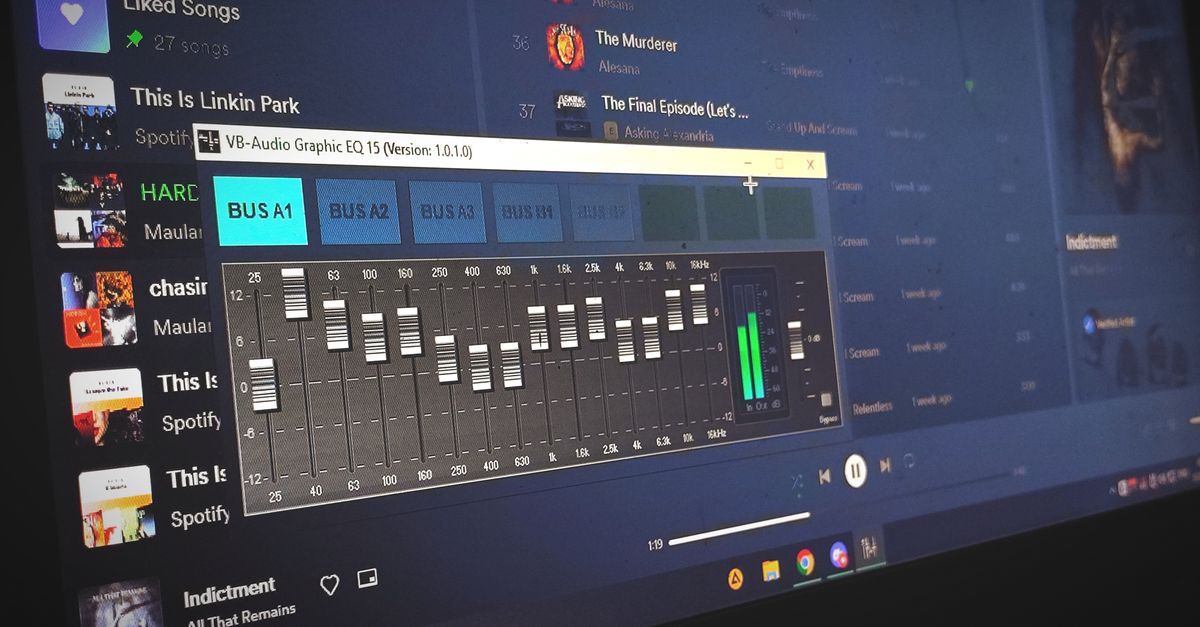
Audacity 透過 Filter Curve EQ 和 Graphic EQ 效果來提供均衡功能,兩者都會在頻譜上給你一整排滑桿。不過,大多數一般使用者其實只會動到其中三個:Bass、Mid 和 Treble。基於瀏覽器的 Audio Equalizer 把體驗精簡到正好這三個頻段,並告訴你每個頻段使用的中心頻率——這是 Audacity 隱藏在預設名稱中的資訊。
這兩個工具背後的概念是相同的:峰值濾波器是一個雙二階濾波器,會在選定頻率附近增強或衰減能量,而不會硬切其下方或上方的所有內容。W3C Audio EQ Cookbook 提供了權威的係數公式,而 Audio Equalizer 以固定的 Q 值 1 來套用它,這是一種較寬廣的音樂性調整,而不是外科手術般的窄頻陷波。如果你曾經在 Audacity 的 Filter Curve EQ 中於 1,000 Hz 輸入 +3 dB,你就已經用過這個瀏覽器工具所套用的相同濾波器形狀。
兩者的差異在實務上而非理論上:
- 瀏覽器工具剛好只有三個頻段。Audacity 的 Filter Curve EQ 有更多頻段,但你不會全部用到。
- 瀏覽器工具的中心頻率固定鎖定在 100 Hz、1,000 Hz 和 10,000 Hz(高音中心頻率在低取樣率時會降低)。Audacity 讓你點擊並拖曳到任何你想要的頻率。
- 瀏覽器工具的 Q 值固定為 1。Audacity 讓你透過拖曳多個點來重塑曲線。
- 瀏覽器工具在你的分頁中運作,永遠不上傳檔案。Audacity 是桌面安裝版。
工具接受的輸入與硬性限制
由於 Audio Equalizer 在瀏覽器中執行,它無法接受任意長度的檔案,否則會耗盡分頁的記憶體。該頁面強制實施四項硬性限制,並在過濾開始前就拒絕超出任一限制的檔案——它永遠不會悄悄截斷尾段。
| 限制 | 最大值 | 超出時的處理 |
|---|---|---|
| 來源檔案大小 | 50 MiB | 在解碼前拒絕檔案 |
| 解碼後長度 | 5 分鐘 | 在過濾前拒絕檔案 |
| 聲道樣本數 | 所有聲道合計 30,000,000 幀 | 在過濾前拒絕檔案 |
| 聲道配置 | 1 到 8 個聲道 | 在過濾前拒絕檔案 |
| 解碼後取樣率 | 8,000 Hz 到 192,000 Hz | 在過濾前拒絕檔案 |
支援的來源容器為 MP3、WAV、M4A、AAC、Ogg、WebM 和 FLAC,但前提是你目前的瀏覽器和作業系統實際上能解碼該容器內的編碼格式。熟悉的副檔名並不保證可用:一個被改檔名為 .mp3 的下載檔,其編碼格式可能瀏覽器無法讀取,這種情況下工具會引發解碼錯誤並且不提供下載。如果你需要更長的檔案、不常見的聲道配置,或瀏覽器不支援的編碼格式,Audacity 仍然是處理這類工作的合適場所——對於落在這些限制內的所有情況,瀏覽器 EQ 是更快的途徑。
使用三段式瀏覽器 EQ 來均衡音訊
整個工作流程只需三個動作:選檔、設定三個整數值、下載 WAV。處理過程會在你當前的分頁中於本機進行,因此關閉分頁就會捨棄所有內容。
- 開啟 Audio Equalizer 頁面,選擇一個瀏覽器可解碼的音訊檔。確認檔案符合上述 50 MiB 和 5 分鐘的限制。
- 將 Bass、Mid 和 Treble 設定為介於 -12 到 +12 dB 之間的整數值。三者皆為零時是一條真正的平直路徑,會複製聲道樣本而不執行任何非零的濾波器段落。
- 在本機套用均衡器。該頁面會以 Bass、Mid、然後 Treble 的順序,將三個峰值雙二階濾波器串接到每個解碼後的聲道上,Q 值固定為 1。
- 檢查頁面在處理後所報告的原始峰值、輸出峰值、安全縮放、取樣率和幀數。使用內嵌預覽來確認音色變化,再進行下載。
- 下載結果。該檔案是一個完整的 PCM16 WAV,其標頭記錄了實際的聲道數、解碼後的取樣率、位元速率、區塊對齊、位元深度和總資料長度。
如果你想進一步了解每個滑桿在音樂上的作用,實務三段式演練會以可實際聆聽的範例介紹同一個工具。對於從 Audacity 移過來的使用者來說,唯一需要改變的習慣是控制項使用整數 dB,而不是 Audacity Filter Curve EQ 所接受的小數值。
讀懂原始峰值、輸出峰值和安全縮放
套用均衡器後,結果面板中會出現三個數字,它們各自回答不同的問題:
- 原始峰值——在任何安全調整之前,每個已處理聲道和每一幀中最大的絕對樣本值。這就是串接後的雙二階濾波器實際產生的結果。
- 輸出峰值——編碼器寫入的 WAV 中最大的絕對樣本值。在平直通過的情況下,這個值等於原始峰值。
- 安全縮放——套用於每個已處理樣本的單一統一縮放係數,目的是讓輸出峰值保持在 0.99 或以下。
安全縮放只有在原始峰值超過 0.99 時才會啟動。如果你在已經接近滿刻度的音源上,同時對 Bass 和 Treble 各加 +6 dB,原始峰值可能會上升到 1.18。將 0.99 除以 1.18 得到的安全縮放約為 0.839,每個已處理的樣本在編碼前都會乘上這個係數。該頁面對所有聲道統一套用這個縮放,而不是對每個聲道單獨壓縮,這能避免 PCM 編碼器切除個別峰值,但可能會稍微降低整體音量。
雙二階濾波器內部的峰值對振幅關係由 W3C 係數公式決定。對於設定為 +12 dB 的單一頻段來說,中間振幅項 A 等於 10(12/40),算出來約為 1.995。這就是 Cookbook 在計算峰值濾波器的 A 係數時所使用的乘數,也正是為什麼 +12 dB 的增益即使在尚未套用任何安全縮放之前,就可能讓原始峰值遠遠超過原始來源的峰值。
下載的 WAV 包含什麼、捨棄什麼
下載的檔案是一個全新的檔案,而不是對你來源的重新封裝。Web Audio 在解碼時可能會重新取樣,因此你收到的 WAV 是以解碼後的取樣率寫入,而不是原始容器所標示的取樣率。浮點樣本會轉換為有符號 16 位元 little-endian PCM,並以幀交錯排列;WAV 標頭誠實地記錄每個欄位:實際聲道數、取樣率、位元速率、區塊對齊、位元深度,以及與檔案相符的完整資料長度。
新檔案不保留的內容:
- 原始的 MP3、AAC、Ogg 或 FLAC 編碼格式及其位元速率
- 壓縮模式和任何心理聲學編碼器設定
- ID3、Vorbis 或 MP4 標記,包括曲目標題和演出者欄位
- 內嵌封面、章節標記、循環標記,以及容器特有的中繼資料
這個取捨是讓音訊通過 JavaScript 音訊圖的代價。如果你需要將結果存回 MP3 或 AAC 以便上傳到 Podcast 託管平台或串流服務,請將 WAV 重新匯入 Audacity(或任何編碼器),再從那裡匯出。瀏覽器工具的工作止於產出一個乾淨、完整長度的 PCM16 母帶。
什麼時候該換回完整編輯器
三段式瀏覽器 EQ 本質上是精簡的。當你想要對語音備忘、Podcast 片頭或音樂示範進行快速的音色調整,而且接受三個固定中心和整數 dB 步進時,它是合適的工具。當出現以下任何一種情況時,它就是錯誤的選擇:
- 你需要落在 100 Hz、1,000 Hz 和 10,000 Hz 之間的精確中心頻率。
- 你需要可調的 Q 值來製作窄頻陷波或陡峭的濾波斜坡。
- 你需要頻譜分析、自動化曲線或線性相位母帶處理。
- 你需要響度計量、抖動控制或特定編碼器的匯出設定。
- 你需要在結果中保留封面、章節標記或 ID3 標記。
針對這些工作,Audacity、專用的 DAW 或專門的響度工具才是合適的環境。瀏覽器 Audio Equalizer 最恰當的理解是:從任何配備現代瀏覽器的電腦上,最快產出音色調整過的 WAV 的方式,把更複雜的混音決策留給為此設計的應用程式。
想進一步了解,請參閱 如何使用三段式 EQ 在 CapCut 中均衡音訊。