iPhone 的側邊按鈕和控制中心只能將播放輸出推高到一定程度。若要在音訊檔案送達 iPhone 喇叭或耳機之前,將音量調大、調小或靜音,請使用 Volume Changer 編輯檔案本身:這是一個基於瀏覽器的工具,會將每個解碼後的取樣乘以 0% 到 400% 的線性增益,並將結果匯出為 16 位元 PCM WAV 檔案。由於來源音訊完全在您目前的瀏覽器分頁內進行解碼與重新編碼,不會上傳到任何遠端服務,您可以預覽 WAV、檢查其峰值與削波取樣數量,並在聽完完整結果後再下載。下載的檔案是標準的未壓縮 WAV,macOS Finder、iTunes、Music、Voice Memos 以及大多數第三方 iOS 播放器都能在不額外轉檔的情況下辨識。由於增益是套用到底層的取樣資料上,調大後的版本可以隨檔案本身傳輸到任何地方:AirDrop、Finder 同步、Podcast 主機託管,或快速匯回同一台 iPhone 的 Voice Memos。
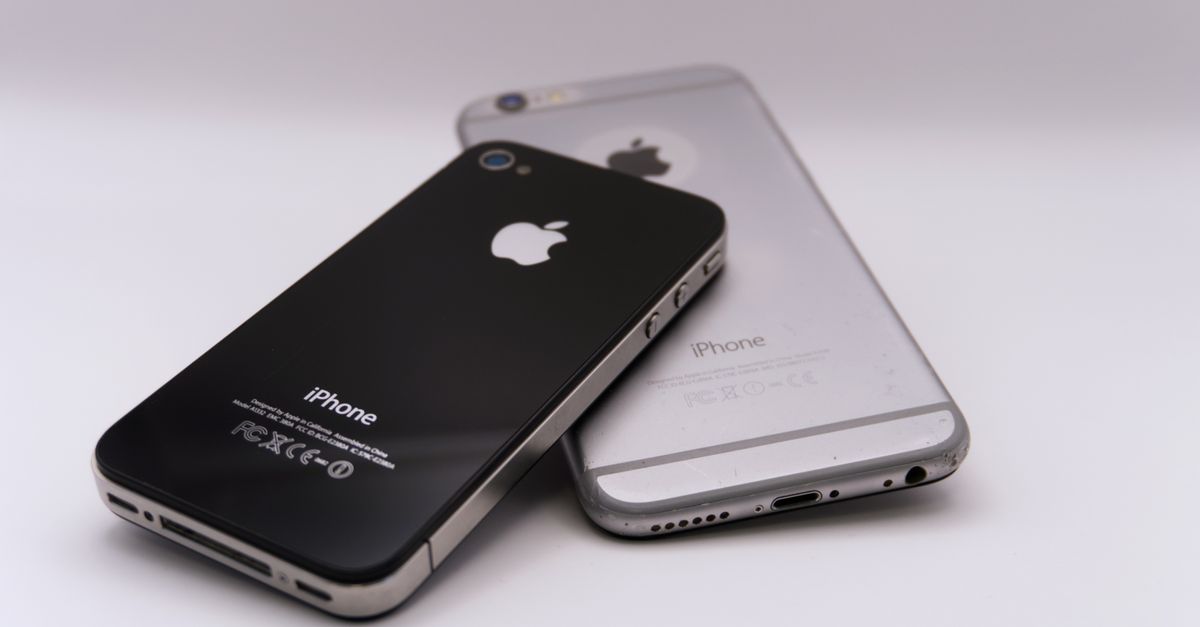
為何硬體按鈕會限制 iPhone 音訊音量
iPhone 的音量按鈕,加上 Siri 和控制中心,都會將單一的音量等級設定傳送到 iOS 的音訊輸出階段。該設定會調整喇叭與連接的耳機所接收的音量,但不會更動檔案內部已有的音訊資料。一旦輸出階段達到最大增益,即使底層檔案仍有餘裕,按鈕也無法再產生更大的聲音。系統層級對於播放音量能調到多低也有限制,超過該限制播放程式就會將滑桿視為靜音,這使得較柔和的錄音沒有太多可調降的空間。
編輯音訊檔案會在任何 iOS 縮放發生之前,先更動實際的取樣資料。在車用喇叭上錄製得太小聲的語音備忘錄、在道路噪音中被蓋過的有聲書章節、會把狗吵醒的鈴聲,或是音量不均衡的 Podcast 匯出檔案,都可以在檔案層級重新平衡。由於更動存在於檔案本身,調大或調小後的版本可以隨檔案傳輸到任何地方:AirDrop 傳給朋友、透過 Finder 同步、上傳到 Podcast 主機,或快速匯回同一台裝置的 Voice Memos。
如何變更 iPhone 音訊檔案的音量
- 在目前的桌面或行動瀏覽器中開啟 Volume Changer,並選擇一個瀏覽器可解碼且大小不超過 50 MiB 的音訊檔案。等待檔案名稱出現在介面上,這表示瀏覽器的 Web Audio 解碼器已接受該檔案。
- 將線性輸出音量設定在 0% 到 400% 之間。使用 0% 可寫入完全靜音但保留解碼後的時長、取樣率和聲道數;只有在預覽過後,才可使用超過 100% 的數值,因為增益可能會將安靜的段落推過數位滿刻度上限。
- 選擇 Change Volume。該工具會解碼整個檔案,拒絕解碼後時長超過五分鐘、聲道超過八個,或是總聲道取樣超過 3000 萬的檔案;它會將每個有限取樣乘以所選增益,將超過正負 1 的數值箝制在支援範圍內,並統計超過該界限的取樣數量。
- 透過合適的耳機或喇叭從頭到尾預覽產生的 WAV。請勿略過此步驟。該操作無法還原來源中已被削波的資訊,而反覆的 PCM 轉換可能會讓版本控管變得複雜,因此完整聆聽是捕捉高增益設定所導入失真的唯一可靠方式。
- 檢查工具回報的峰值與削波取樣數量。非零的削波取樣數量代表增益已將部分峰值推過支援範圍,這可能是可聞失真的徵兆。將百分比調低一格並重新產生 WAV,直到數量回到零,或直到您在音量與失真程度之間取得明確的取捨。
- 只有在預覽聽起來正確後,才下載 WAV。下載的檔名以 -volume-adjusted.wav 結尾,檔案使用 RIFF 容器,格式代碼為 1,保留原始解碼後的取樣率、原始聲道數,以及 16 位元有符號小端序 PCM 取樣。
峰值與削波取樣數字的意義
執行一次後,工具會回報兩個診斷數值:削波後的峰值,以及超過數位滿刻度界限的取樣數量。峰值會告訴您輸出中最響亮的瞬間距離正負 1.0 多近,其中 1.0 是將取樣寫入範圍 -32768 到 32767 的 16 位元有符號整數前,用來箝制取樣的數位滿刻度上限。削波取樣數量則告訴您有多少個別取樣因為所選增益將其推過該上限,而必須被箝制。
試想一個值為 0.6 的取樣。在 200% 增益下,計算結果為 0.6 × 2 = 1.2,超過 1.0 的數位滿刻度上限,因此被箝制回 1.0。這個箝制事件會讓削波取樣數量加一。相較之下,值為 0.3 的安靜取樣在 200% 增益下會停留在 0.6,永遠不會超過上限。線性振幅加倍在發生任何削波之前,約等於 6.02 dB 的增幅,這遠小於「200」這個詞可能暗示的 100 dB 變化。
非零的數量並不一定代表檔案聽起來不好,但它代表增益可能已導入可聞失真。調低百分比、重新產生 WAV,再重新檢查數量。若要進行安全的編輯,請從接近 100% 開始,預覽完整輸出,並且只有在取得乾淨的基準後再往上推。請將原始檔案保留為事實來源,因為該操作無法還原來源中已被削波的資訊。
適用於 iPhone 音訊的檔案限制
Volume Changer 受四項具體限制約束,這些限制在結果將存放在 iPhone 上時特別重要。所選檔案的大小不得超過 50 MiB,而即使是較小的壓縮檔案,在解碼後也可能會膨脹,因此解碼後的限制(時長五分鐘、八個聲道、總聲道取樣 3000 萬)才是該工具能夠完成的真正上限。解碼失敗的檔案會停止執行,而不會產生部分或空白的 WAV,工具會直接回報錯誤。
| 來源格式 | 常見的 iPhone 用途 | 瀏覽器解碼注意事項 |
|---|---|---|
| MP3 | Podcast 匯出、音樂下載 | 現代瀏覽器廣泛支援 |
| M4A / AAC | Voice Memos、Music 購買項目 | 容器與編解碼器支援依瀏覽器和作業系統而異 |
| WAV | 無損錄音、鈴聲母帶 | 無需額外編解碼器即可原生解碼 |
| FLAC | 封存或發燒友的音軌擷取 | 在瀏覽器版本包含該編解碼器時支援 |
| Ogg、WebM | 開源或螢幕錄製內容 | 容器支援依瀏覽器和作業系統而異 |
檔案副檔名並不能證明該音訊實際上能夠被解碼。格式支援取決於所使用的瀏覽器、作業系統和編解碼器版本。若解碼步驟失敗,請更換檔案、嘗試其他瀏覽器,或從原始錄音應用程式重新匯出為 WAV,再執行音量變更。
何時檔案編輯優於 iPhone 的音量按鈕
當播放階段已經到達上限,而音訊仍需要調大時,編輯檔案就是正確的選擇。當情況相反時——錄音過於大聲,即使 iPhone 最低設定仍然太大聲,而您需要一個更柔和的母帶——這也是正確的選擇。Volume Changer 的線性 0% 到 400% 範圍涵蓋了所有常見的實際情況,無需學習分貝公式或開啟完整的數位音訊工作站。
當同一個檔案必須在播放範圍差異極大的多個裝置上播放時、當您希望鈴聲或提示音在家中每台 iPhone 上都處於舒適的音量時,或是當 Podcast 集數在發布前需要進行一致的響度處理時,同樣的方法也能派上用場。如果情況具體是關於將播放音量推超過滑桿的硬體限制,那麼 變更 iPad 音量超越按鈕限制 一文所給出的答案同樣適用,因為 iPadOS 和 iOS 共享相同的輸出階段。
即使來源是壓縮格式,輸出永遠是 WAV,這使得結果易於廣泛檢視,但通常會比原始的 MP3、AAC 或 Ogg 大上許多。來源標籤、專輯封面、章節、循環點、提示標記、編碼器中繼資料以及原始壓縮設定都不會被保留,因此請將原始檔案保留為事實來源,並將 WAV 視為新的衍生檔案。在替換任何製作音訊之前,請在 Finder 或 Music 中驗證下載的時長與聲道數,並請記住下載是暫時的,當分頁關閉或被新的執行作業取代時就會消失。感知響度也取決於頻率平衡、動態範圍、喇叭和聆聽條件,因此該工具不能取代專業專案中的測量式母帶處理工作流程。