Venmo 本身並沒有內建的條碼產生器,因此「如何在 Venmo 上產生條碼」這個問題的務實答案是:使用像 條碼產生器 這種瀏覽器內的工具,將產生的 SVG 檔案儲存下來,然後在 Venmo 接受的位置附加或顯示該條碼——例如印在貼紙上、放在個人圖片中,或作為你分享的付款包的一部分。條碼產生器會直接在你的瀏覽器中渲染四種廣泛使用的 1D 條碼類型(Code 128、EAN-13、UPC-A 和 Code 39),自動計算符合 GS1 規範的零售格式檢查碼,並回傳一個向量 SVG,在任何列印尺寸下都保持清晰。整個過程不會上傳任何資料到伺服器,因此運作速度快,也不必擔心付款識別資料外洩而衍生隱私問題。
這件事很重要,因為 Venmo 使用者經常在離線情境下需要可掃描的條碼:在市集擺攤接受 Venmo 付款的小型商家、在 Venmo 帳號旁張貼條碼的房東,或是社群組織者希望印成一張紙讓成員掃描,而不是請他們手動輸入一長串使用者名稱。一個可靠的條碼格式,是紙本介面與數位付款之間最簡單的橋樑。
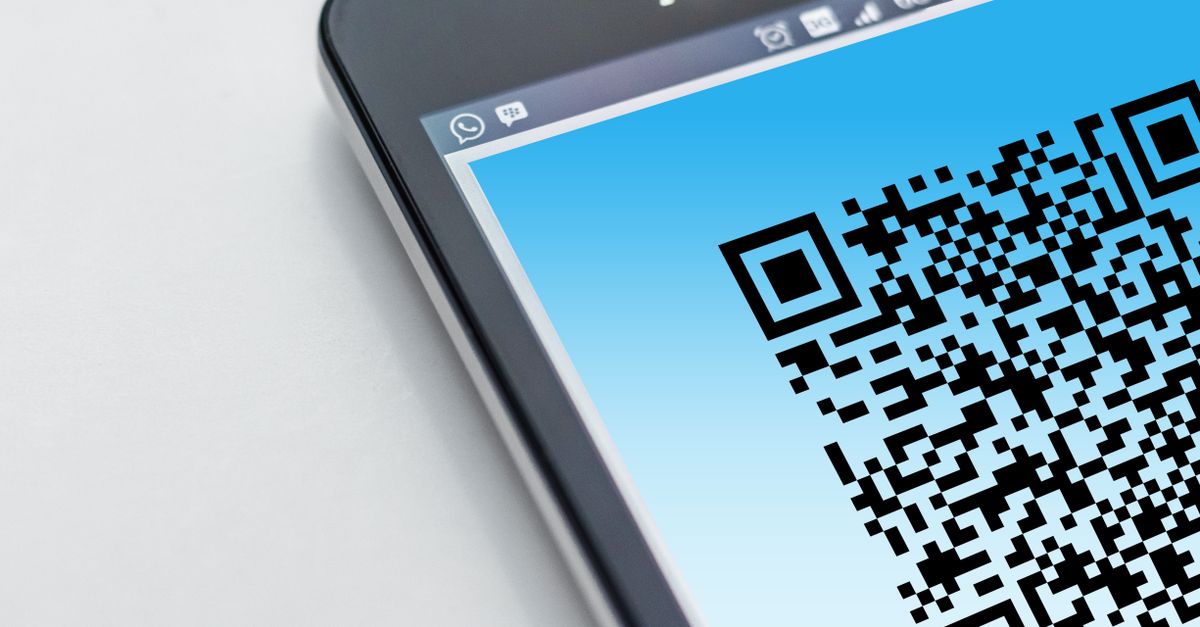
「在 Venmo 上產生條碼」實際上指的是什麼
Venmo 本身並不會在應用程式內直接輸出條碼。使用者講到這句話時,通常指以下三種具體工作之一:
- 將 Venmo 使用者名稱、付款連結或簡短識別碼編碼為 Code 128 條碼,以便其他裝置掃描,或印在貼紙上。
- 為賣家在 Venmo 商業檔案上刊登或寄送給買家的商品,產生一個零售用的 EAN-13 或 UPC-A 條碼。
- 為與 Venmo 交易紀錄連動的庫存或訂單追蹤,建立一個內部用的 Code 39 標籤。
這三項工作都能用同一個瀏覽器工具完成,差別只在條碼類型的選擇與你輸入的內容。由於 Venmo 並沒有內建產生表單,所有作業都在應用程式外進行,完成後再把檔案帶回來使用。
支援的條碼格式與選擇時機
條碼產生器可產生四種條碼類型。選對類型,是掃描器能否乾淨俐落地在第一次就讀取成功的最大關鍵。下表整理了實務上的選擇重點。
| 格式 | 最適合用途 | 輸入長度 | 檢查碼 |
|---|---|---|---|
| Code 128 | 一般文字、Venmo 使用者名稱、網址、英數字識別碼 | 任意文字字串 | 已內建於條碼符號中 |
| EAN-13 | 國際零售商品 | 12 位數字(可選填完整 13 位) | 自動加入或驗證(依 GS1 規範) |
| UPC-A | 美國境內零售商品 | 11 位數字(可選填完整 12 位) | 自動加入或驗證(依 GS1 規範) |
| Code 39 | 庫存標籤、資產標籤、舊式掃描器 | 大寫字母、數字、少數符號 | Mod-43,已內建於條碼符號中 |
如果你的目的只是把 Venmo 使用者名稱或簡短文字放進一個可掃描的符號中,Code 128 幾乎永遠是正確的選擇。EAN-13 與 UPC-A 保留給已在 GS1 註冊的正式零售 SKU 來使用;條碼產生器雖然樂於幫你加上檢查碼,但要在實體店面銷售,你仍然需要一個真正被指派的 GTIN。Code 39 則適用於內部標籤,特別是掃描器是倉庫用的條碼槍而非手機相機時。
逐步產生 Venmo 用的條碼
只要知道需要哪一種條碼類型,整個流程不到一分鐘就能完成。先選格式、再輸入內容,這個順序很重要——因為輸入後再切換格式可能會清空內容欄位。
- 在瀏覽器中開啟 條碼產生器。不需要登入,也不用上傳任何檔案。
- 從格式選擇器中挑選條碼類型。Venmo 使用者名稱或任何純文字,使用 Code 128。只有在握有正式零售 GTIN 時,才使用 EAN-13 或 UPC-A。內部庫存標籤請使用 Code 39。
- 把要編碼的內容輸入到輸入欄位。若使用 EAN-13,輸入 12 位數字,第 13 位的檢查碼會自動計算;也可以貼上一組完整的 13 位 GTIN,系統會自動驗證。UPC-A 同理,可輸入 11 位或完整 12 位,檢查碼的處理方式相同。
- 每次按鍵時,預覽會即時更新。如果條碼線看起來不均勻,或內容欄位變成紅色,請重新確認位數,或把字元限制在 Code 39 允許的範圍內。
- 點選「下載 SVG」。這個檔案是向量格式,因此放大印在貼紙上,或縮小用在個人圖片中,都能保持清晰。
- 把 SVG 帶回 Venmo 的工作流程:嵌入傳單中、附加到商品刊登頁,或印在卡片上發給顧客掃描付款。
如果你需要一個點陣圖格式作為備案(例如某個平台不允許上傳 SVG),可以用任何免費的向量編輯器開啟儲存的 SVG,再以 300 DPI 匯出為 PNG。條碼幾何結構不會改變,因此掃描可靠性也維持不變。
常讓人踩坑的輸入規則
大多數掃描失敗的狀況,都是輸入錯誤造成的,而不是工具本身的問題。掌握下列三條規則,就能排除絕大多數的狀況:
- 零售碼的位數非常嚴格。EAN-13 加入檢查碼後必須剛好是 13 位數字;UPC-A 則必須剛好是 12 位。其他狀況都會產生無效的零售條碼,即使條碼線能順利渲染也一樣。
- Code 39 只能使用大寫字母。這個條碼類型只支援 A–Z、0–9 以及少數標點符號。小寫字母雖然會渲染出條碼線,但大多數掃描器會拒絕讀取。如果需要混合大小寫,請改用 Code 128。
- 空白字元是有意義的。內容欄位開頭或結尾的空白會被一起編入條碼中,這可能會讓較舊的掃描器讀取失敗。下載前請記得修剪字串。
對於零售 GTIN,演算法遵循 GS1 官方規範中定義的 mod-10 加權規則:從右側數起(不含檢查碼),奇數位置的數字乘以 3,偶數位置的數字乘以 1,把結果加總,讓總和成為 10 的倍數所需的最小的數字即為檢查碼。產生器會自動執行這個運算,這也是為什麼你可以只貼 12 位數字,系統依然能產生一個有效的 13 位條碼符號。
將條碼實際導入你的 Venmo 流程
一旦 SVG 儲存完成,接下來的決策重點就在擺放位置與使用情境。下列幾種模式幾乎涵蓋了大部分 Venmo 條碼的真實使用情境:
- 列印版付款卡。把 SVG 放進一個 3.5 × 2 英寸的卡片範本中,在條碼旁邊以純文字標示你的 Venmo 帳號,然後印在厚磅卡紙上。顧客掃描後,掃描器會回傳文字,顧客再把該文字輸入 Venmo 應用程式的「付款或請款」欄位。
- 市集擺攤的標示。對於同時接受現金與 Venmo 付款的小型商家,可以在櫃檯放一張護貝過的卡片,上面以 Code 128 條碼編入你的 Venmo 使用者名稱或一段簡短的付款連結。店員只要指給顧客看,買家掃描即可,完全不需要拼出使用者名稱。
- 商品標籤。如果你銷售實體商品並接受 Venmo 付款,包裝上的 EAN-13 或 UPC-A 條碼是給零售掃描器用的;另外可以再貼一張 Code 128 貼紙,編入你的 Venmo 付款資訊,給負責出貨的賣家使用。兩種條碼、兩種用途,印在同一張紙上。
若想參考另一個類似付款平台的工作流程,如何在 PayPal 上產生條碼一文從 PayPal 的角度,說明了相同的條碼類型選擇。如果你更廣泛的專案同時需要可掃描的聯絡卡片或 Wi-Fi 登入表,QR Code 產生器也能以相同的「輸入、預覽、下載」流程處理 2D 條碼。
隱私與離線行為
由於所有編碼作業都在瀏覽器端完成,你輸入的內容不會離開這個分頁。這在內容涉及敏感資訊時是很關鍵的特性——Venmo 使用者名稱本身是公開的,但訂單備註、客戶編號或內部 SKU 可能就不是。你可以透過以下方式驗證這個行為:頁面載入完成後中斷網路連線,條碼依然能正常渲染,「下載 SVG」按鈕也依然有效,因為渲染引擎是直接在本地端運作的。不會有任何資料被送到伺服器,沒有任何分析追蹤會夾帶你的內容,雲端也不會保存 SVG 的副本。
同樣的「離線優先」理念也體現在網站的其他工具上,例如 XML Sitemap 產生器——你貼上網址清單後,它就能直接產生符合標準的 sitemap,完全不需要爬取任何網站;又如 UTM Link Builder——它在本地端組合活動網址,讓你不會把半成品的連結外洩給第三方伺服器。在涉及付款資料的情境下,「預設將識別資訊留在本地端」是一個低調但至關重要的習慣。
掃描器讀不到時的疑難排解
如果你已經依照前述步驟操作,但手機或硬體掃描器依然拒絕讀取條碼,請在重新產生條碼之前,先逐項檢查以下清單:
- 確認條碼類型符合掃描器啟用的模式。只啟用 EAN-13 的掃描器無法解讀 Code 128 條碼,反之亦然。
- 檢查列印尺寸。GS1 規範建議零售條碼的最小 X 尺寸(最細一條的寬度)約為 0.26 mm;小於這個尺寸時,手機會難以對焦。
- 確認靜區。條碼產生器已內建標準靜區(條碼兩側的空白邊界),但若你在編輯器中裁切 SVG,請在每端至少保留 10 倍 X 尺寸的淨空範圍。
- 再次確認零售碼的位數。一組 12 位的 EAN-13 若多了一個前置零,雖然仍能編碼,但檢查碼會錯誤,掃描器會直接拒絕。
大多數問題只要快速確認條碼類型與靜區就能解決;由於相同的輸入必定產生相同的 SVG,渲染本身是確定性的。
如果你正在多方比較,如何在 Canva 中大量製作 QR Code:實務完整指南對此有詳細說明。
如果你正在多方比較,精準計算關鍵字密度對此有詳細說明。
如果你正在多方比較,如何從範本大量產生網址對此有詳細說明。