Google 表單的 QR code 是一種二維條碼,儲存了表單完整的分享網址,讓任何智慧型手機的相機在點擊後無需手動輸入網址就能開啟該表單。若要產生 QR code,請將 Google 表單的分享連結貼到瀏覽器型的 QR code 產生器中,等待條碼在螢幕上渲染出來,選擇性調整容錯等級與輸出大小,然後點擊 Download PNG 來儲存可印刷的圖檔。整個流程不到一分鐘,不需要 Google 帳號、第三方應用程式或任何檔案上傳。
Google 表單被廣泛用於問卷調查、回覆出席、報名表、活動簽到以及客戶回饋。不過它的分享網址既長又容易打錯,這在傳單、教室海報、名片、會議識別證以及餐廳桌牌上是個實際的問題。QR code 透過將一長串字元轉成手機相機可瞬間讀取的方塊來解決輸入問題。因此,將 Google 表單與 QR code 搭配,是最簡單的方式之一,能夠串接離線印刷品與線上資料收集表單。
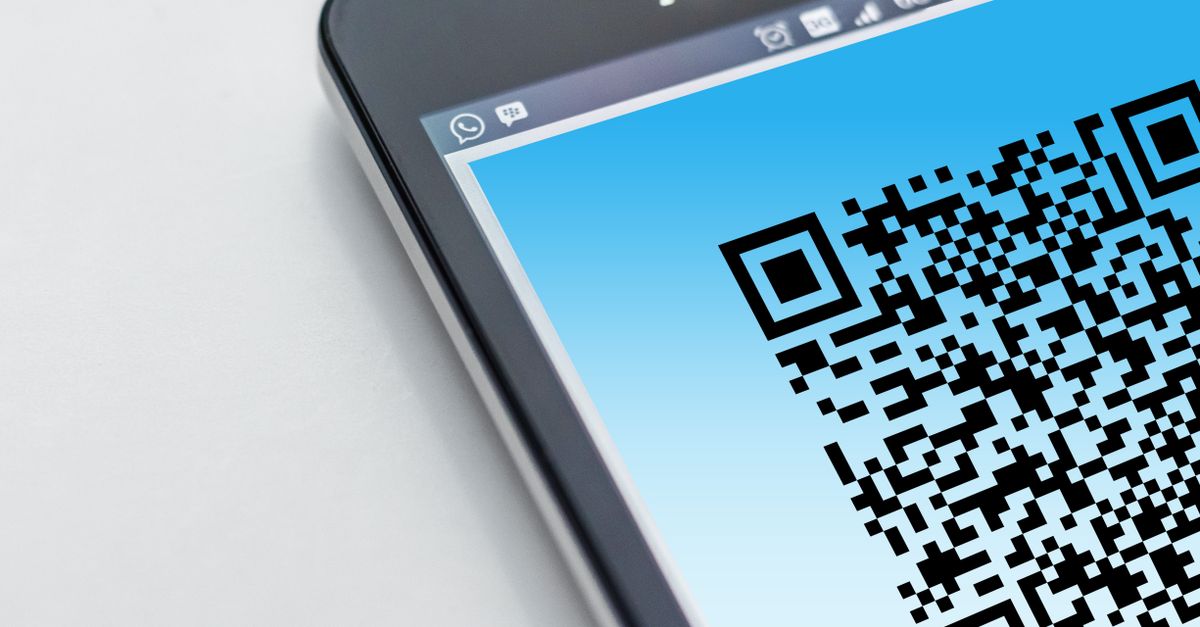
為何瀏覽器型 QR code 產生器適合 Google 表單
大多數線上 QR 工具是將您提交的網址送到遠端伺服器,然後再回傳圖片。這雖然可行,但也代表您的表單連結至少會在他人的基礎設施上停留片刻。對於內部 HR 表單、教室名單,或任何您不希望與第三方分享的連結,在瀏覽器內完全執行的工具是較安全的選擇。QR Code Generator 使用本機執行的 JavaScript 編碼器來建立條碼,因此 Google 表單的網址從不離開您的電腦。
除了隱私之外,瀏覽器工具速度也更快。不需要建立帳號、不需要 email 確認,也不會在條碼上加上浮水印。您貼上連結、看到圖樣出現,接著下載一個乾淨的 PNG,就能直接放入簡報、PDF 講義或印刷海報,無需再編輯。因為編碼器在本機執行,網頁載入後即使離線也能運作,這在 Wi-Fi 不穩定的場地準備資料時特別有用。
從 Google 表單取得分享連結
在建立 QR code 之前,您需要表單正確的公開網址。在 Google Forms 中開啟表單,點擊右上角的「Send」按鈕,然後選擇連結圖示(一個鏈結圖示)。Google 會顯示一個以 https://docs.google.com/forms/ 開頭的縮短分享網址。點擊「Copy」將該網址複製到剪貼簿。QR code 產生器只需要這一個連結。
兩個小檢查能省下之後的時間。第一,在無痕視窗中開啟複製的網址,確認表單確實能載入,因為 QR code 會毫不猶豫地把壞掉的網址編進去,產出無人能開啟的條碼。第二,決定您是否要讓回覆者需要 Google 登入。在表單的「Settings」分頁下,「Responses」區段中有一個標示為「Restrict to users in [your organisation]」的開關,以及「Require sign-in」選項。將兩者都關閉,就能讓任何掃描條碼的人開啟表單,這通常正是印刷傳單上想要的結果。如果您想限制回覆者身分,則保持這些開關開啟,並把 QR code 視為內部資產而非公開資源。
從 Google 表單網址產生 QR code
- 在瀏覽器中開啟 QR Code Generator。
- 點擊輸入框,貼上您在前一步複製的 Google 表單分享連結。QR code 會立即在螢幕上渲染,不需要按任何按鈕。
- 從下拉選單選擇容錯等級。Level M(約 15% 冗餘)適用於標準尺寸的乾淨印刷。只有當您計畫在另一個工具中覆蓋標誌,或是將條碼印成小於約兩公分見方時,才選擇 Level H(約 30%)。
- 選擇輸出大小。512 像素的 PNG 適用於 A4 傳單與簡報。對於海報或布條等較大印刷品,請提高大小,以讓方塊在最終尺寸下保持清晰。
- 點擊 Download PNG 將檔案儲存到電腦。檔案名稱通常是簡短的雜湊值,請將它改為描述性的名稱,例如 feedback-form-qr.png。
- 將 PNG 列印或嵌入到任何需要的地方。先用自己的手機掃描一次,確認它能開啟正確的表單,再進行發放。
QR code 連結 Google 表單的使用場景
最常見的位置是在印刷講義上。活動主辦單位在名牌背面放 QR code,讓與會者無需找連結就能留下議程回饋。教師在課程大綱封面印一個 QR code,直接開啟課程評量表單。咖啡廳在每張桌上貼一張小型 QR 貼紙,讓顧客點兩下就能留下評論。在這些情況下,印刷面保持乾淨,表單連結也跟著文件走,而不是藏在註腳裡。
數位位置同樣有用。嵌入簡報的 QR code 讓聽眾在時間壓力下不必輸入網址就能開啟即時投票。把同一個條碼加到 email 簽名檔,讓每封外寄郵件都變成一個低調的回饋管道。即使在網站上,在「掃描填寫問卷」旁邊放一張靜態 QR 圖片,也能在不破壞現有版面配置的情況下,把桌機訪客轉換為手機回覆者。一旦同一個條碼同時出現在印刷海報和 email 頁尾,每個管道都指向同一個目的地,不需要任何人重新輸入任何字元。
為印刷品選擇合適的 QR code 設定
QR code 在印刷上最常失敗,通常有兩個原因:條碼太小,或是對比過低。這兩點都能透過幾個謹慎的選擇來避免。
| 使用情境 | 建議大小 | 容錯等級 | 備註 |
|---|---|---|---|
| 名片或名牌 | 300 至 512 px PNG | M | 印刷後的條碼至少保持 1.5 公分見方。 |
| A4 傳單或講義 | 512 px PNG | M | 將條碼放在遠離內文的安靜角落。 |
| 大型海報或布條 | 1024 px PNG 或向量檔匯出 | M | 大量印刷前,以預期的觀看距離測試掃描。 |
| 帶有標誌覆蓋的條碼 | 512 至 1024 px PNG | H | 較高的冗餘讓條碼可承受最多 30% 的遮蔽。 |
| 數位簡報或 email 簽名檔 | 256 至 512 px PNG | M | 條碼的像素大小要對應螢幕上的尺寸,以避免模糊。 |
對比和大小一樣重要。下載的 PNG 是黑底透明,因此放在白紙或淺色背景上效果很好。對於深色背景,請在條碼後方放一個白色方塊再加入設計稿,而不是重新著色模組,因為重新著色可能會讓舊型掃描器失效。安靜區(QR code 周圍的空白邊界)同樣重要:在條碼四周至少留四個模組寬的空白,讓相機能找到邊緣。
將 Google 表單連結轉為 QR code 的常見陷阱
第一個陷阱是編碼到錯誤的網址。Google 表單中的分享連結看起來和編輯連結很像,但只有分享連結能讓匿名回覆者開啟表單。從編輯檢視的網址列複製,會產出開啟「要求編輯權限」頁面的條碼,而不是表單本身。請務必從「Send」對話框複製。
第二個陷阱是在印刷後更動表單。編輯 Google 表單會保留同一個分享網址,但刪除表單或將其移到不同的 Google 帳號,會讓所有流通中的 QR code 失效。對於長期的印刷品,請將表單視為在 QR code 發出後就凍結;若表單需要新的家,請建立新的條碼。一種簡單的避險方式是設定一個重新導向網址指向表單,並把這個重新導向網址編進 QR code,這樣以後就能更換目的地,而不必重新印刷。
第三個陷阱是把含有敏感連結的條碼交給第三方產生器。內部 HR 回饋表、病患問卷或收集 email 的客戶問卷所用的 QR code,值得與表單本身同等的重視。使用完全在瀏覽器中執行的工具,能讓網址不上遠端伺服器,這是個低調但有意義的隱私優勢。
將 QR code 與其他可分享的素材搭配
QR code 準備好後,通常會希望它與短網址一同出現。有些印刷品會兩者並列,讓沒有掃描器的人仍能輸入網址。同一個連結加上 UTM 標記的版本,在表單屬於某個活動時很實用,因為它能讓分析工具區分掃描流量與其他流量。UTM Link Builder 讓您以同樣的方式、在瀏覽器中組裝活動網址,而不必將參數送到伺服器。對於想更全面了解 Google 表單以外 QR code 選項的讀者,complete QR code guide 更深入地介紹了容錯、檔案格式與掃描行為。
對於同時管理多個表單的人,批次處理可以節省時間。Bulk QR Code Generator 一次最多接受 20 個獨立項目,並在一個流程中產生個別的 PNG 檔案,當單一活動需要同時提供簽到、回饋與飲食偏好表單時特別方便。將批次輸出搭配一致的檔案命名,例如 event-checkin-qr.png 與 event-feedback-qr.png,讓檔案送到印刷或設計時保持有條理。
最後,把印刷的條碼視為長期資產。每月用兩支不同的手機型號掃描一次,確認它仍能解析,因為網址縮短服務和 Google 帳號變動可能會悄悄讓舊條碼失效。每月花五秒檢查,就能讓離線到線上的銜接在海報、講義或識別證流通期間持續運作。如果您需要在不重新印刷的情況下停用連結,請建立一個重新導向頁面指向新的表單,並把該重新導向網址貼到新的 QR code,然後在數位管道換上圖片,讓印刷品自然淘汰。