Android 上的批次 QR code 產生器可以完全在手機瀏覽器中運行,從一封純文字列表中匯出最多 20 個獨立的 PNG 檔案,無需安裝新的應用程式或授予額外的權限。Lizely 的批次 QR Code 產生器正是這樣做的:在每一行貼上一個 URL 或文字片段,選擇像素大小和容錯等級,然後分別下載每個已驗證的 QR 符號。每一步都在您 Android 裝置的當前瀏覽器分頁中完成,因此不會上傳、縮短或追蹤任何內容。該工具將批次上限設定為 20 個獨立行,每行 2,000 個 JavaScript 字元,這可以讓手機的 CPU、記憶體和下載量保持可預測。每個預覽都有其獨立的決定性檔名和明確的下載按鈕,這在行動裝置上比自動產生 20 個檔案的 ZIP 來得更友善。對於活動簽到、庫存標籤、行銷素材或課堂講義,這個上限可以涵蓋大多數現實中基於手機的批次需求,您可以將較大的工作拆分為更小量的幾次執行。
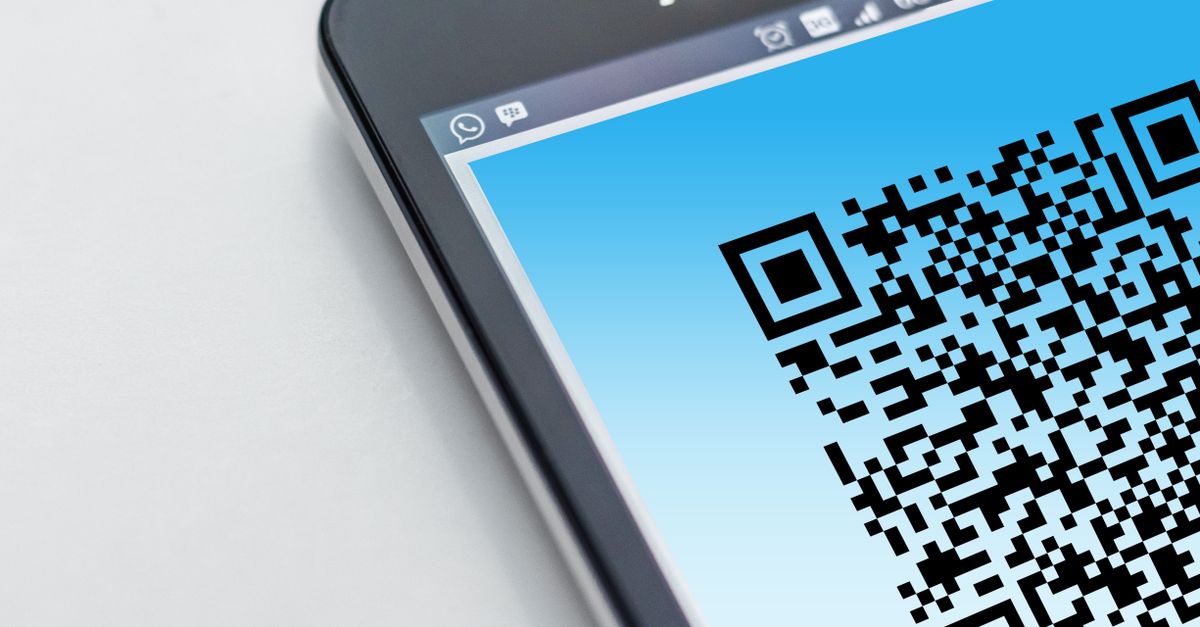
「基於瀏覽器」在 Android 上的實際含義
搜尋「Android 上的批次 QR code 產生器」通常會出現兩類結果:Google Play 上的專用 Android 應用程式,以及承諾支援瀏覽器批次處理的線上工具。其中許多應用程式會要求存取儲存空間的權限、網際網路權限以及帳號,然後將批次匯出功能鎖在應用程式內購買後才能解鎖。瀏覽器工具則完全繞過這些問題,因為 Chrome、三星 Internet、Firefox 和其他 Android 瀏覽器已經內建了所需的渲染引擎、檔案下載處理和剪貼簿存取功能。由於該 批次 QR Code 產生器 複用了已在 Lizely 單一 QR 頁面上運作的同一個 qrcode 1.5.4 函式庫,您在 Pixel 上產生的符號與在 Windows 筆電上產生的完全相同,不會出現第二個編碼器導致跨平台結果漂移的問題。編碼和 PNG 渲染皆在用戶端完成,並產生從不離開分頁的 data URL。
為何跳過 APK,改用您現有的瀏覽器
對於一次性批次作業,有充分的實際理由避免再安裝另一個 Android 應用程式。APK 安裝會新增背景服務、通知權限,有時還會加入在手機已經同時運行相片、地圖和聊天應用程式的情況下消耗電量的廣告 SDK。瀏覽器工作階段則不會留下持續運行的程序:當您關閉分頁時,該頁面及其 data URL 都會一併消失。下次開啟 URL 時,自動就會取得更新,因此沒有什麼需要修補或解除安裝的。如果同事明天在 iPad 或 Chromebook 上需要相同的符號,同一個 URL 即可運作,無需經過應用程式商店。對於像一週快閃活動或單一批次庫存標籤這類短期工作,瀏覽器式產生通常比安裝、授予權限並學習新介面來得更快。
在 Android 上產生最多 20 個 QR Code
- 開啟 Chrome(或您慣用的 Android 瀏覽器),在當前分頁中載入批次 QR Code 產生器頁面。
- 在輸入區域中輸入或貼上您的列表,每行一個 URL 或文字片段。該頁面會自動去除兩端空白、移除空白行,並移除完全重複的內容,同時保留首次出現的那一行。
- 選擇 PNG 畫布大小:128、256 或 512 像素。較大的像素在列印或放大顯示時效果較好;較小的檔案則更容易在通訊應用程式中分享。
- 選擇容錯等級。Level M 是乾淨螢幕和列印標籤的合理預設值;L 可容納較多資料;Q 和 H 則以資料容量換取更高的修復能力。
- 點選「Generate QR codes」。頁面會以非同步作業識別碼執行批次,並為每個獨立行顯示預覽,最多不超過 20 行的上限。
- 針對每個預覽,點選下載連結。在 Android 上,檔案會存放到您的預設下載資料夾,檔名類似 01-example-com.png。
- 開啟手機的相機或掃描器應用程式,對著螢幕上每個已下載的 PNG 掃描,並將解碼後的內容與原始行逐字元比對。
在手機螢幕上選擇大小與容錯等級
三種 PNG 大小和四個容錯等級構成一個小巧的決策矩陣,但每個選項都以不同方式影響輸出。像素大小會改變 PNG 畫布;容錯等級則會改變 QR 符號的模組密度,進而影響其資料容量。同一個 URL 以 Level L 編碼,通常會產生比 Level H 編碼時密度較低的符號,這就是為什麼對於較長的資料量來說,較高的容錯等級並不一定更好。DENSO WAVE 公布了各等級的標準修復率,彙整如下。
| 等級 | 大約修復率 | 在 Android 上的合理選擇時機 |
|---|---|---|
| L | 7% | 長 URL、短而乾淨的標籤、需要較大的資料容量 |
| M | 15% | 一般顯示和列印條件下的預設選擇 |
| Q | 25% | 戶外海報、弧面、預期會有輕微磨損 |
| H | 30% | 可能被刮傷、以奇怪角度拍攝或部分遮蔽的標籤 |
像素大小與資料容量無關。一個 512 像素的 PNG 列印成 10 cm 寬,從較遠的距離掃描會比同樣符號但只有 128 像素的版本更容易讀取,但編碼後的 URL 完全相同。如果想更深入了解大小與容錯等級如何相互影響,批次 QR 大小與容錯等級指南更詳細地說明了其中的權衡。本工具使用的函式庫在符號周圍採用固定的 2 模組邊距,這能保留掃描器最先鎖定的靜默區。
貼上之前值得了解的限制
20 行上限和每行 2,000 字元上限並非行銷話術;它們限定了普通手機上 CPU、記憶體、排版工作和下載量的範圍。如果您有更長的列表,請將其拆分為多個批次,而不是默默裁切內容。每行 2,000 字元的限制是輸入上限,而非編碼後的承載上限。每一行都會被編碼成獨立的 QR 符號,其容量取決於版本和容錯等級,因此較長的一行仍可能超出 QR 容量而觸發錯誤。輸入解析器會保留首次出現的順序,因此位置 01 始終對應您貼上的第一個非重複行。產生的檔名以兩位數的批次位置開頭,後接由內容衍生的短 ASCII 詞幹;完全沒有 ASCII 字母或數字的行則會以 qr-code 作為後備。檔名僅為方便識別之用,絕不會更改編碼後的內容,因此重新命名手機上的檔案是安全的。
在目標 Android 裝置上驗證每個 PNG
乾淨的預覽並不能保證每個掃描器都能讀取該符號。長篇 UTF-8 文字、表情符號、列印尺寸、對比、相機對焦、螢幕反光、物理損傷和讀取器的行為都會影響成功與否。底層函式庫指出並未實作完整的 ECI 支援,因此某些內容在不同掃描器應用程式中的呈現可能會有所不同。在發佈、列印、標記庫存、發送活動資料或替換現有條碼之前,請使用目標裝置和實際讀取的應用程式掃描每個最終的 PNG。若打算將 QR 用於付款、身份驗證機密、安全指示或任何不可逆的動作,請勿略過此掃描並比對的步驟:一個未經檢查的條碼只要一個錯字,就可能指向錯誤的目標。
在 Android 上分享與歸檔 PNG
批次下載的檔案進入下載資料夾後,Android 提供幾種快速方式將它們放到您需要的位置。您可以在 Files by Google 應用程式或內建檔案管理器中長按檔案,直接分享到 Drive、電子郵件或印表機。對於活動簽到列表,將 20 個 PNG 放入同一個 Drive 資料夾可保持版本控管並易於還原。如果您需要列印標籤,從手機將 PNG 透過 Wi-Fi 印表機傳送,對於大多數新型號都能在不額外安裝應用程式的情況下運作。請避免在下載後拉伸、重新上色、裁切或遮蓋定位圖案;角落裡的三個方塊是掃描器最先鎖定的目標,而視覺上的編輯可能會在手機小螢幕上難以察覺地移動或隱藏它們。
頁面拒絕某一行時
如果單一內容超出 QR 容量,批次會顯示錯誤,而非將不完整的結果呈現為已完成,以保護您免於拿到一張靜默損壞的標籤。若要恢復,可使用重新導向縮短 URL、將容錯等級切換至 L 以獲得最大的容量,或將內容拆分為兩個連結的 QR code。非同步作業識別碼也能防止在連線較慢時快速重複點選 Generate,導致新設定被較早的批次覆寫。更改任何輸入或選項都會讓先前的批次失效,因此您看到的預覽始終與螢幕上當前顯示的設定一致。
相關閱讀:批次 URL 產生器是否會檢查每個頁面是否存在?。