批次 QR Code 產生器最多可產生 20 個獨立的 QR Code PNG 檔案,畫布尺寸為每邊 128 像素,這是該工具所提供的三種像素尺寸中最小的一種,另外還有 256 與 512。128 像素的輸出是一個經過刻意設定且有所節制的選擇:它能讓檔案大小維持輕量、在密集的名片排版表或活動傳單中保持整潔版面,並且在解析度大約相同的螢幕上顯示時,不會產生縮放瑕疵。產生器會處理重複資料、修剪每一行的前後空白字元,並強制設定每批 20 個獨立資料列的上限,以及每行 2,000 字元的上限,避免瀏覽器在同時處理大量資料時發生卡頓。所有的編碼與 PNG 渲染作業都在目前的分頁中於本機執行——這個頁面絕不會將任何 URL、Wi-Fi 密碼或名片資料上傳到伺服器。每個預覽都會獲得一個獨立的決定性檔名以及個別的下載連結,因此在產生之後,唯一需要的工作流程步驟,就是為每個已驗證的 PNG 明確點擊一次。
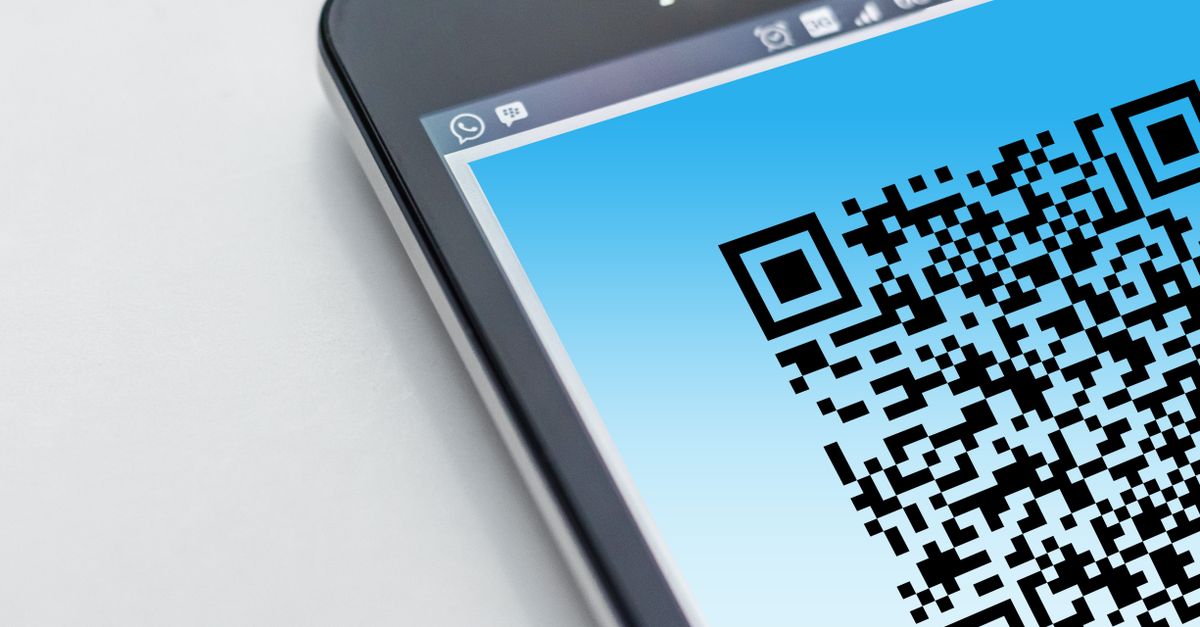
何時 128 像素是正確的輸出尺寸
當 QR Code 會以較小的螢幕尺寸顯示,或出現在版面中只是眾多元素之一的場景時,128 像素的畫布是一個均衡的選擇。電子郵件簽名、Slack 頻道主題卡片、以名片尺寸列印的單頁庫存標籤,以及版面緊湊的社群媒體圖片,都能從一個不會讓周圍檔案大小膨脹的精簡 PNG 中受惠。128 像素的檔案也能透過簡單的拖放動作,輕鬆嵌入 HTML 文章或 PDF 傳單中,因為大多數現代編輯器都能接受這個小型點陣圖,而不會重新壓縮宿主文件,或將其推超過某個檔案大小門檻。
值得記住的是,像素尺寸屬於一種呈現設定,而不是資料容量的設定。128 像素的符號與 512 像素的符號可以承載相同的資料量;差異純粹在於影像縮放後,每個模組看起來有多大。反方向的取捨也是如此:256 像素或 512 像素的 PNG 在將條碼放大以用於海報列印、招牌或印刷型錄頁面時,會看起來更清晰,因為來源影像一開始就擁有更多的模組,而放大後的渲染結果在模組之間也有更多的像素可供內插。
對於大多數桌面端與網頁端的用途,128 像素已達到實際上的最佳甜蜜點。對於在一臂之遙的距離讀取的手機螢幕貼紙,128 像素已經綽綽有餘。對於牆上海報或貨運箱上的標籤,請改用 256 或 512,並重新編碼同一批資料。
準備最多 20 行資料以獲得整潔的批次
批次工作流程預期每行對應一筆資料。常見的資料來源包含:從試算表複製的 CSV 欄位、匯出的通訊錄欄位、一組活動追蹤 URL 列表,或是每行一個 URL 的純文字檔案。在貼入 批次 QR Code 產生器之前,請確認沒有任何一行超過 2,000 個 JavaScript 字元,且整批在修剪過後不超過 20 筆獨立資料。每一行前後的空白字元會自動移除、空行會被捨棄,而任何完全相同的重複資料會合併保留首次出現的那一筆,因此同一組條碼絕不會在同一批次中產生兩次。
如果清單來自試算表或文字匯出,一個有用的起點是關於從純文字清單產生多個 QR Code的文章,該文以略為不同的切入角度,描述了相同的修剪、去重與保留順序邏輯。讓來源清單的順序與最終條碼應有的順序一致——第一行對應第一個,最後一行對應最後一個——之後能節省時間,因為產生器會根據首次出現的順序,為每個檔名加上兩位數的批次位置前綴。
以 128 像素產生最多 20 個 QR Code
清單準備就緒後,產生步驟本身很短。以下依序執行的步驟,會產生一批可在逐一驗證後下載的 128 像素 PNG。
- 將每行一段文字或一個 URL 貼入輸入區,且獨立資料行數不超過 20 行,任何單一行數不超過 2,000 個字元。
- 將 PNG 畫布尺寸設為 128 像素,並依據條碼所處的表面與讀取環境條件,選擇一個錯誤修正等級——L、M、Q 或 H。
- 點選「Generate QR codes」按鈕,並等待每個預覽完成渲染。超出 QR Code 容量的資料會以錯誤的形式呈現,而不是產生部分成功的結果。
- 將手機相機或專用掃描器對準每個螢幕上的預覽,並確認解碼後的資料與原始資料列逐字元相符。
- 從每個獨立的下載連結下載已驗證的 PNG。瀏覽器政策可能要求每個檔案各點擊一次,或提示下載授權;產生器並不會觸發 20 次自動下載。
- 保留每個 PNG 的靜止區——也就是圍繞在符號周圍的空白邊距——並避免在下載後拉伸、重新上色、裁切或遮蓋定位圖案。
錯誤修正如何改變一個 128 像素的符號
錯誤修正決定了一個 128 像素的符號在被部分遮擋、損壞,或以尷尬的角度拍攝時,能被修復的程度。產生器所支援的四個等級,對應 DENSO WAVE 文件中記錄的大致碼字修復率:L 約 7%、M 為 15%、Q 為 25%,H 為 30%。較高的等級能承受更多的損壞,但同時也會降低符號的資料容量,當資料量較長時,可能迫使編碼器進入密度更高、更難以掃描的矩陣。
在一般乾淨的顯示環境下——例如光面傳單、光線良好的手機螢幕、或玻璃底下的卡片——M 等級是實務上的合理預設值。當條碼位於護膜之下、貼於紋理表面上,或置於戶外常見眩光與髒汙的環境時,H 等級值得考慮。L 等級為資料保留了最大的空間,但應保留給受控制的環境使用,因為在這種環境中,影像不太可能被刮傷或部分遮擋。由於所選的尺寸已經相當緊湊,當真正的問題其實只是列印出來的條碼太小而無法掃描時,選用較高的等級並無幫助——這時的解決方案是放大列印尺寸,而不是增加錯誤修正。
| 等級 | 大致修復率 | 典型用途 |
|---|---|---|
| L | ~7% | 受控制的室內顯示 |
| M | ~15% | 一般用途的預設等級 |
| Q | ~25% | 戶外或部分遮擋的環境 |
| H | ~30% | 最高修復率;密度最高的矩陣 |
修復率取自 DENSO WAVE 的 QR Code 錯誤修正參考文件。
掃描驗證並下載每個 PNG
成功產生一個 128 像素的 PNG,並不代表每台掃描器都能讀取它。長篇 UTF-8 文字、表情符號、列印尺寸、對比度、相機對焦、螢幕眩光、物理性損傷,以及各掃描器特有的行為,都會影響真實裝置是否能解讀出預期的資料。不同的掃描器也可能對同一字串產生不同的解讀——舉例來說,同一段 vCard 字串,可能在一個掃描器中能完整載入,在另一個掃描器中卻只能載入部分內容。產生器底層的程式庫指出,並未實作完整的 ECI 支援,因此當掃描器的使用者族群不明時,最好避免使用非 ASCII 文字。
驗證步驟是不可省略的。請在將會展示條碼的螢幕上開啟每個預覽,將目標手機的相機對準它,並大聲朗讀解碼結果,或將其重新輸入。掃描器解碼出的字串,應與原始資料列逐位元組相符。若不相符,請調整輸入、重新產生,並再次驗證。只有在整批資料通過這項測試後,才能下載每個 PNG。更動任何輸入或選項,都會使先前的批次失效;一個非同步的工作識別碼可避免較舊的產生結果覆蓋較新的設定,因此重新執行是安全的,但一旦輸入內容已更改,較舊的預覽就不應再被信任。
靜止區、檔名與小批次衛生習慣
下載完成後,請在每個 128 像素符號周圍保留至少四個模組寬的靜止區。產生器內部使用 2 個 QR Code 模組的邊距,這對大多數用途而言是可接受的,但印刷設計人員仍應在條碼周圍保留可見的留白空間,以便掃描器能可靠地定位定位圖案。請勿對影像進行非等比例拉伸、重新上色、裁切,或在定位圖案上貼上標誌;上述任何一種動作都可能破壞靜止區的完整性,或遮蔽掃描器所依賴的位置標記。
檔名僅作為便利性的標籤,絕不會更改編碼後的資料內容。像 https://example.com 這樣的 URL 會產生 01-example-com.png,其中 01 是批次位置,而 example-com 是從內容衍生出來的簡短 ASCII 詞幹。完全不包含 ASCII 字母或數字的資料列,則會以 qr-code 作為詞幹備案。重新命名檔案是可行的;QR Code 的資料內容仍然保持不變。
批次 QR Code 產生器刻意不將 PNG 打包成 ZIP 壓縮檔。為了一個目標在於保持輕量的工具,而加入壓縮檔案的相依性,是一個刻意的取捨;實際的效果是,每個已驗證的 128 像素 PNG 都必須明確下載,這讓選定的輸出更容易稽核,也更不容易在未經驗證的情況下意外發布。
如需更深入的瞭解,請參閱 Meta Robots 產生器批次版:為多個頁面提供經驗證的標籤。