筆記型電腦上的倒數計時器,泛指任何以瀏覽器為基礎的計時器,讓你設定時數、分鐘和秒數,按下「開始」後,看著螢幕上醒目的倒數顯示一路歸零,結束時再以音效或視覺提示通知你。具體到筆記型電腦上,這通常意味著在 Chrome、Edge、Firefox 或 Safari 中開啟一個分頁即可——不需要安裝、不需要系統管理員權限、不必造訪應用程式商店,也不必建立帳號。「線上倒數計時器」完全符合這個描述:開啟頁面、輸入或點選時間,按下「開始」,計時器便以純 JavaScript 在瀏覽器本機執行。由於它存在於一個分頁中,你可以將其釘選、拖曳到第二螢幕、切換到其他分頁查看食譜或試算表,回到原本的分頁時顯示依然與實際剩餘時間一致。結束時會出現清楚的「Time's up!」訊息和可選的嗶聲提示,而「重設」按鈕會將時鐘回復到你原本設定的時長,讓你依需要重複同樣的倒數。
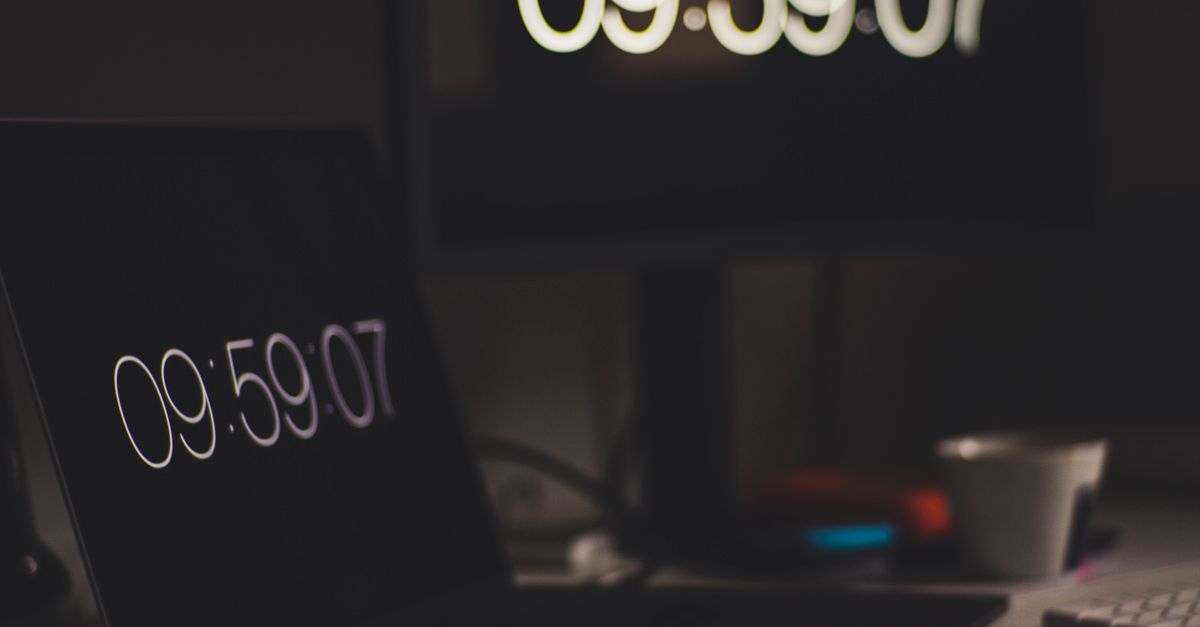
為什麼你的筆記型電腦其實已備齊一切所需
搭載現代作業系統的筆記型電腦——無論是 Windows、macOS、ChromeOS,或是任何 Linux 桌面——出廠時便內建一款完整瀏覽器,可執行 JavaScript、在背景保留分頁,並播放聲音。這正是一個倒數計時器所需的全部技術堆疊,因此你無須額外購買、安裝或更新任何東西。
傳統的計時器應用程式仍有用武之地,但它們附帶了瀏覽器分頁可避免的種種摩擦:可能需要系統管理員權限的安裝程式、只用一次的帳號、令人煩躁的更新通知,以及當作業系統升級後便過時的執行檔。在共用工作電腦、學校配發的筆電或借來的裝置上,這些步驟往往令人卻步。基於瀏覽器的計時器則巧妙地迴避了每一項障礙。
線上倒數計時器可在任何現代瀏覽器中開啟,並以純 JavaScript 在裝置本機執行完整的倒數。開啟頁面、設定時間、按下「開始」——沒有任何資料離開你的筆電,無須安裝任何東西,完成後即可立即關閉分頁。
在筆記型電腦上使用倒數計時器的日常情境
筆電倒數計時器的應用情境比人們想像的更為廣泛,因為當期限逼近時,筆記型電腦往往是伸手可及的螢幕。以下是它能發揮價值的場合,並附上建議時長作為參考。針對各情境的精確數字,工具本身允許你輸入任意的小時、分鐘與秒數。
| 情境 | 典型倒數時長 | 瀏覽器計時器的優勢 |
|---|---|---|
| 煮雞蛋(溏心、半熟、全熟) | 6 至 12 分鐘 | 點選 5 或 10 分鐘預設,再手動微調 |
| 泡茶不苦澀 | 2 至 5 分鐘 | 短時間預設一鍵搞定,浸泡完成時嗶聲提醒 |
| HIIT 組數或棒式支撐 | 20 至 90 秒 | 精細控制,大尺寸顯示一目了然 |
| 模擬考或學習衝刺 | 15 至 60 分鐘 | 切換分頁查詢答案時仍持續運作 |
| 短講或課堂段落 | 3 至 7 分鐘 | 講者不需離開投影片即可看見時間 |
| 會議議程項目或深度工作區塊 | 20 至 50 分鐘 | 在無主持人情況下框定討論時間 |
| 兒童螢幕時間限制 | 15 至 60 分鐘 | 音效提示強制執行螢幕關閉時的交接 |
這份清單並無止境——桌遊下棋時鐘、攝影暗房計時器、酸種麵團長時間發酵計時,以及番茄鐘式專注區塊皆屬同一家族——但其模式始終如一:看得見的截止時間,遠勝於必須牢記的截止時間。
在你的筆記型電腦上設定倒數計時器
- 在筆電的新瀏覽器分頁中開啟線上倒數計時器。由於所有功能皆在本機執行,頁面載入瞬間完成。
- 設定時長。在輸入框中輸入你需要的小時、分鐘與秒數,或點選 1、3、5、10 或 15 分鐘的快速預設(若該預設已足夠接近)。
- 按下「開始」。大型顯示從你選擇的時長開始倒數,即使你切換到其他分頁查看食譜、試算表或聊天視窗,時間依然準確。
- 被打斷時按「暫停」凍結時鐘,按「繼續」從停止處接續。時鐘運行期間,時長輸入欄會鎖定,避免你不慎調整時間。
- 當顯示到達 00:00,你會看到清楚的「Time's up!」訊息,若瀏覽器允許播放音效,也會聽到一段簡短的嗶聲。
- 隨時按「重設」,時鐘立即跳回你原本的時長,可直接進入下一輪,無需重新輸入數字。
切換分頁時計時器如何保持準確
大多數休閒用計時器在每次滴答時扣減一秒。問題在於瀏覽器的間隔時間從不剛好等於一秒——當裝置忙碌時,每次都會略有漂移——因此原本完美開始的 10 分鐘倒數,可能提前或延後幾秒結束。對一顆蛋來說,這正是溏心與橡皮般口感之間的差別。
本頁面的計時器採用不同做法。當你按下「開始」的那一刻,它會從系統時鐘擷取一個高解析度的時間錨點。在顯示器每次更新時,它並非扣除一次滴答,而是將「原始時長」減去「真實經過時間」,以重新計算剩餘時間。若你的筆電忙碌了幾秒,或你切換到別的分頁再回來,顯示會自動校正為真實剩餘時間,而非持續落後。
演算實例:你設定 5 分鐘倒數(300 秒),於系統時鐘顯示 12:00:00 時按下「開始」,此時擷取時間錨點。接著你切換分頁 70 秒。當你返回時,瀏覽器讀取真實當前時間,發現已流逝 70 秒真實時間,於是顯示尚餘 300 − 70 = 230 秒,螢幕上為 03:50。無漂移、無手動補償、無需心算。
若你想深入了解其底層機制,倒數計時器準確度指南對同一概念有更詳細的說明。
倒數計時器、碼錶或番茄鐘:哪個適合你的任務
這些術語常被混用,但其實描述的是不同的工具。選錯工具通常意味著你最終得在腦中自行換算,而這正是計時器本應替你免除的麻煩。以下是三者的對應關係。
| 工具 | 方向 | 時長 | 最適合 |
|---|---|---|---|
| 倒數計時器 | 倒數至截止時間 | 任選時長 | 嚴格時間限制——水煮、考試、段落、螢幕時間上限 |
| 碼錶 | 從零開始累加 | 無固定上限 | 單圈時間、家務耗時、「那次多快」的測量 |
| 番茄鐘計時器 | 固定的 25/5/15 分鐘循環 | 固定節奏 | 內建計數、重複進行的專注與休息工作階段 |
當任務本身已附帶分鐘數時,使用倒數計時器。想找出那個數字時,使用碼錶。希望節奏由別人為你決定時,使用番茄鐘計時器。
筆電上的隱私與離線行為
由於計時器以頁面內的純 JavaScript 執行,你的時長或任何狀態永遠不會被傳送至遠端伺服器。沒有帳號、無須登入、無遙測機制,你所計時的內容也不會被上傳。若你開啟瀏覽器的開發者工具,可確認唯一的網路活動僅為載入頁面本身。
這種純本機設計為筆電使用者帶來一個有用的副作用:一旦頁面載入完成,即使 Wi-Fi 斷線或將筆電完全離線,計時器仍持續運作。時鐘依然會倒數至 00:00,並在到達時發出通知,因為倒數的任何環節皆不仰賴伺服器連線。
同樣的設計也意味著工具能瞬間開啟。無須下載任何東西,沒有等待安裝的程式,也沒有首次執行精靈。點選書籤、設定時間、按下「開始」。
讓筆電計時器更順暢的訣竅
幾個小習慣,能讓基於瀏覽器的倒數計時器在筆電上更接近專屬應用程式的體驗。
- 將計時器分頁釘選,以免在開啟十幾個分頁時遺失。多數瀏覽器允許你右鍵點選分頁並選擇「釘選」。
- 若使用雙螢幕,可將計時器視窗拖曳至第二螢幕,使其在你於主螢幕工作時仍維持可見。
- 首次按下「開始」時允許該頁面播放音效,如此一來,當時間結束時可選的嗶聲才會真正響起。瀏覽器通常只會詢問一次並記住你的選擇。
- 面對較長的截止時間——例如 90 分鐘的學習時段,或長達數小時的烹飪計畫——請直接輸入小時與分鐘,而非依賴預設值,接著保持分頁開啟,定期查看。
- 若你使用全螢幕簡報模式播放投影片或實況,請將計時器彈出為獨立視窗,以便通知仍能顯示於簡報畫面之上。
以上皆非計時器本身的功能——它們只是讓瀏覽器分頁在筆電上更自在的方式,而這終究正是該工具的設計初衷。