重複性的工作與休息提醒是一種在單一瀏覽器分頁中運作的計時器,會依您選擇的固定週期觸發:您設定以分鐘為單位的間隔,以及以秒為單位的休息長度,按下開始後,這個工具就會在整個工作日中,以同樣的節奏持續提醒您該起身走動。Break Reminder 工具正是如此運作,提供明確的數字輸入(間隔為 1 到 180 分鐘的整數,休息長度為 10 到 600 秒)、一個 Start reminder 按鈕,以及三個螢幕上的控制項,用以處理真實生活中的中斷:Take a break now、Resume work,以及在變更時長前使用的 reset。由於排程一目了然、控制項清楚明確,您無須信任隱藏的演算法,或可能被您不小心靜音的手機通知。
大多數搜尋「how to get reminders to remind you」的人,其實並不是缺少通知系統。他們的手機已經有了,日曆也已經有了,電子郵件也已經有了。他們真正缺少的,是一套在他們工作時以正確節奏觸發、在他們注視的同一個視窗中出現、又不會被其他提醒淹沒的系統。這正是專屬的工作與休息計時器能填補的缺口。與其只收到一次會議提醒,不如獲得穩定節奏的「你已經持續 25 分鐘了,抬頭看看」提示,這些提示與您注意力的實際循環節奏相符。
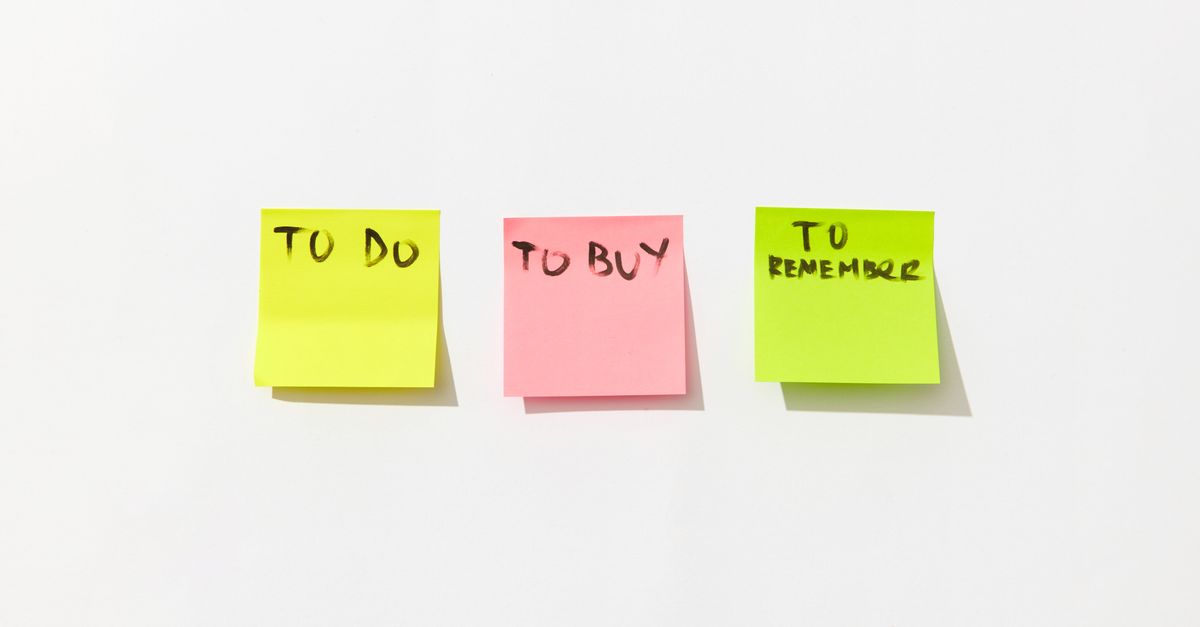
為何分頁式提醒勝過手機通知
手機提醒在您設定時感覺很有用,但當您真正需要時卻彷彿隱形了。在專注工作中快速查看一下,往往變成在其他應用程式上停留五分鐘,而您預約的那聲輕柔提示,早就在計時器響起之前淪為背景雜訊。位於您正在使用的分頁中的提醒,因為就出現在您的視線正中央,因此更難被忽略。
這也涉及實際的時機問題。當裝置忙碌時,作業系統會限制或批次處理通知;而當您忘記預約專注時段時,勿擾模式可能會悄悄吞掉預定的提醒。以瀏覽器分頁中的即時倒數計時來運作的計時器,使用的是頁面自身的時鐘,因此您看到的時間就是您剩餘的時間。如果希望在長時間寫作過程中秒數能持續穩定地跳動,分頁內倒數計時是最可預測的選擇。
不過,這種做法也有其坦誠的限制:提醒只在您掌控的瀏覽器中、且分頁保持開啟時才會運作。Break Reminder 工具透過將排程明確化、控制項可見化來處理這項限制,這正是您想要一個免安裝、無需帳號、能在不到一分鐘內啟動的節奏時所需要的。
選擇間隔與休息長度
這個工具的兩個輸入項目就是全部的設定,因此妥善選擇它們,比記住任何單一「完美」數字更為重要。間隔是兩次提醒之間您工作的時間,以介於 1 到 180 之間的整數分鐘輸入。休息長度則是每次提醒要求您停下來的時間,以介於 10 到 600 之間的片刻輸入(也就是距離 10 分鐘還差 1 秒)。
| 工作型態 | 間隔(分鐘) | 休息長度(秒) | 適用情境 |
|---|---|---|---|
| 衝刺式編寫程式或寫作 | 20-30 | 60-180 | 一旦失去心流成本很高的深度專注任務 |
| 電子郵件、客服或行政分類 | 45-60 | 120-300 | 需要頻繁切換、容易使眼睛與姿勢受損的淺層工作 |
| 學習與閱讀 | 30-45 | 120-300 | 內容量大的研讀時段,專注力會隨疲勞下降 |
| 長時間久坐區塊 | 50-90 | 180-600 | 數小時的會議或分析,需要留意姿勢與血液循環 |
請將這些範圍視為起點,而非硬性規則。以 25 分鐘為間隔、5 分鐘為休息(1,500 秒的工作、300 秒的休息)是常見的預設值,符合我們在番茄鐘週期長度指南中介紹的經典節奏。如果您的任務比一般專注區塊更長,請先拉長間隔,只有當週期開始感覺提示過於密集時,才縮短休息長度。
在瀏覽器中設定重複性休息提醒
- 在您進行大部分專注工作的分頁中,開啟 Break Reminder 工具。
- 輸入介於 1 到 180 之間的整數分鐘,作為您在疲勞出現之前能持續專注工作的時間長度。
- 輸入介於 10 到 600 之間的秒數作為休息長度,確保足以讓您站起來、看向遠方、再坐下來而不感到倉促。
- 點選 Start reminder,並保持分頁開啟且可見;目前工作區段的倒數會立即開始。
- 當工作區段結束時,工具會進入您所設定時長的休息階段;請起身走動、伸展筋骨,或望向窗外。
- 如果您在間隔結束前就完成任務或到達自然停頓點,請點選 Take a break now,提早進入休息階段,同時保留原有排程。
- 在休息期間,點選 Resume work 即可立即開始一個全新的完整間隔,無須等待休息時間結束。
- 若要變更任一項時長,請先點選 reset 控制項以清除排程,接著輸入新的間隔與休息長度,然後再次按下 Start reminder。
這就是完整的循環:輸入兩個數字、按一個按鈕,然後回應出現的提示。沒有帳號、沒有雲端同步、也不需要授予權限,這與我們的 Online Notepad 在寫作方面、以及 Pomodoro Timer 在固定 25/5 節奏方面所採用的低阻力做法相同。
處理錯過與提前觸發的計時
人們不再信任提醒系統最常見的原因,是計時器與實際發生的事情失去同步。您離開筆電、分頁閒置了一小時,下一次提示卻在已毫無意義的時刻響起。Break Reminder 工具透過提供明確的、具名稱的控制項,而非單一模糊的暫停按鈕來解決這個問題。
Take a break now 是為了在倒數歸零前、您到達自然停頓點的時刻而存在。您寫完一段、結完一張單,或寄出一封電子郵件後,下一個合理的動作就是離開座位。點選此按鈕會直接將您帶入已設定好的休息階段,因此排程不會因為您提早完成而懲罰您。
Resume work 則是對應的控制項:當休息階段進行中、您準備坐回座位時,點選它即可立即開始全新的完整間隔。您無須等待休息計時器自行結束,這能在休息因簡短訊息或倒水而被縮短時,保持循環的緊湊。
reset 控制項是當這兩個數字不再符合您當下工作時所使用。若您早上以 90 分鐘間隔、3 分鐘休息開始,到了下午才意識到需要更短的專注區塊,請先按下 reset。在排程進行中輸入新數字,可能會讓計時器陷入混亂的半狀態,而乾淨的重設是維持計數正確的方式。
搭配一或兩個輔助工具
休息提醒本身就能可靠地觸發,但如果分頁中的其他工具也支援這個循環,效果會更好。以下幾種組合值得嘗試:
- 提醒 + 記事本:在工作區段中,使用 Online Notepad 持續記錄小任務清單,並在休息時加以清除。自動儲存功能可確保您的清單在分頁意外重新整理時不會遺失。
- 提醒 + 倒數計時:如果單次休息有明確的截止時間(午餐、會議、接送),請在提醒之外另開 Online Countdown Timer,這樣您就能在不中斷工作排程的情況下,確實掌握剩餘的休息時間。
- 提醒 + 待辦清單:使用 To-Do List 記錄「回來時要做」的備註,否則這些內容會在工作與休息之間的那一分鐘內遺失。
您不需要全部使用。通常一個輔助工具就已足夠;提醒本身就能為您的一天承擔節奏掌控的主要任務。
讓排程清楚且誠實
任何提醒系統最常見的錯誤,就是把數字隱藏起來。如果間隔是秘密,您就無法據此安排工作。如果休息長度不清楚,您就會說服自己不必真的起身離開。Break Reminder 工具會隨時在輸入欄位中顯示這兩個數值,這使得排程成為您可以推論的對象,而非必須牢記的內容。
善用這種可見性。開始一段長時間的工作前,看一眼間隔並自問:「這仍然是我想要的嗎?」變更數字之前,看一眼休息長度並自問:「這樣真的能讓我休息嗎?」重設排程只需要一個點選,因此沒有理由繼續使用已經不再適合工作的數值。一個您會調整的提醒,是您會信任的提醒;而一個您信任的提醒,才能真正準時讓您離開座位。
如需更深入的探討,請參閱 How to Remember Bond Breaking Is Endothermic With a Timer。