在瀏覽器中開啟一個免費的線上世界時鐘,將分頁釘選起來,就能即時看到涵蓋日光節約時間的目前時間,橫跨二十多個主要城市以及標準 UTC 時間,每秒更新一次,並顯示在你拿起手機或筆電時會查看的同一個畫面上。因為它存在於你掌控的分頁中,所以不依賴手機作業系統、桌布或任何內建的小工具組。同一個時鐘面板在桌上的筆電、立架上的手機或廚房流理台上的平板都能運作,而且它提供了鎖定畫面小工具通常無法呈現的完整資訊:當地時間、星期、日期、該瞬間的精確 UTC 偏移,以及一個簡單的晝夜提示。
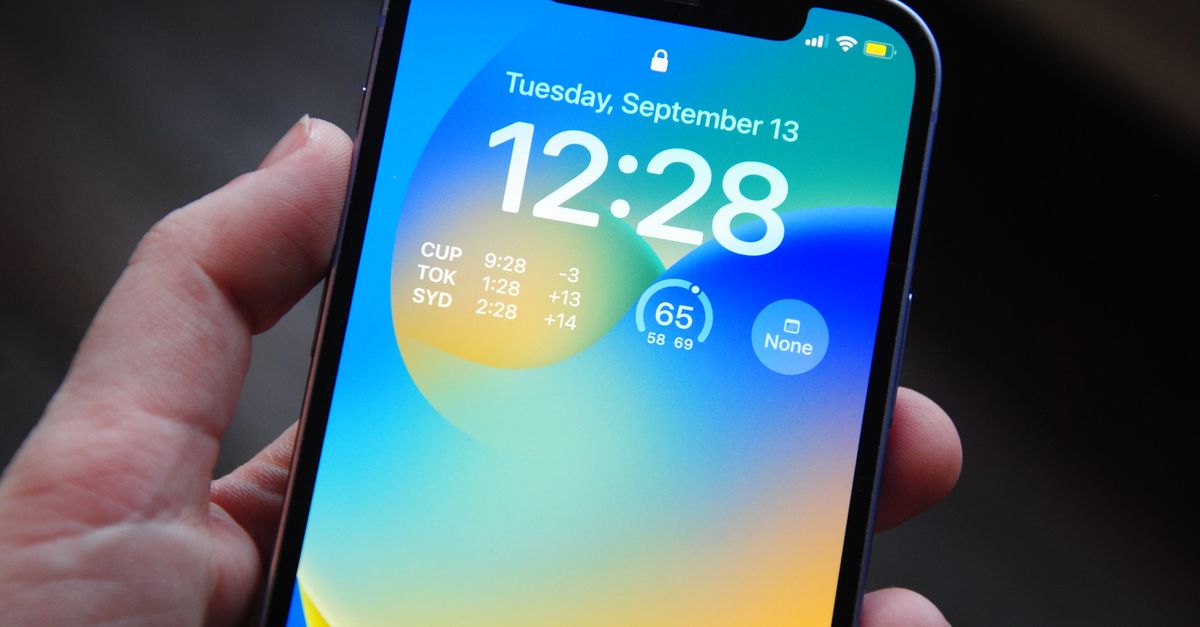
為什麼手機鎖定畫面有所不足
搜尋「world clock on lock screen」的結果絕大多數指向 iOS 與 Android 的小工具組,而這些小工具確實存在於部分手機上。它們的限制往往讓依賴它們的使用者感到挫折。小工具組是由作業系統固定的:通常最多只能選擇兩到三個城市,可選清單只是作業系統商所精選的一小部分。小工具也會因手機型號、iOS 或 Android 版本,以及你目前使用的鎖定畫面配置而有所不同,因此同一個教學經常無法跨裝置適用。最後,鎖定畫面小工具無法執行自訂城市清單、無法顯示 UTC 偏移,也無法呈現晝夜提示,因為小工具的合約規範是由作業系統而非你掌控。
釘選的覽器世界時鐘則消除了這些限制。你可以挑選城市、移除不需要的城市,並且在任何開啟該分頁的裝置上看到完全相同的資訊。如果你偏好 Windows 桌面的常駐畫面體驗,相同的方式也能適用,而關於在 Windows 11 上釘選時鐘面板的簡短操作說明,請參考為你的 Windows 11 桌面新增即時世界時鐘指南。
三個步驟設定即時世界時鐘
- 在任何現代瀏覽器中開啟世界時鐘。時鐘面板會立即開始運作,預設提供橫跨美洲、歐洲、中東、南亞、東亞及大洋洲的城市組合,每列以每秒一次的頻率開始跳動。
- 若要追蹤其他城市,請從「Add a city」下拉選單中選擇。Los Angeles、Denver、Chicago、New York、São Paulo、London、Paris、Berlin、Moscow、Dubai、Mumbai、Kathmandu、Bangkok、Singapore、Shanghai、Hong Kong、Tokyo、Seoul、Sydney、Auckland 及 Honolulu 都可供選擇,還包含標準 UTC。按下 Add,新列會立即出現,並顯示該城市的 24 小時制當地時間、星期、日期,以及該瞬間的精確 UTC 偏移。
- 若要停止追蹤某個不再需要的城市,請點選該列上的 Remove。時鐘面板會立即重新排列,剩餘的列會持續跳動。
- 將分頁釘選在覽器中,或將其設為 Start-page 磚,讓它只需一點即可開啟。在筆電上,將其留在螢幕側邊的固定視窗;在手機上,則保持分頁開啟,或將其儲存到主畫面作為釘選的捷徑。
每一列實際告訴你的資訊
每個城市列都包含相同的六項資訊,這正是時鐘面板能一眼讀懂、而非一堆需要解讀的數字的原因。
- 當地時間,以明確的 24 小時制呈現,因此 08:00 絕不會與 20:00 混淆。
- 星期與日期,依各城市顯示,因此跨越午夜進入新的一天時能立即看見。
- UTC 偏移,針對所顯示的精確瞬間,當日光節約時間開始或結束時會自動調整。
- 晝夜圖示,一個小型的太陽或月亮提示,告訴你是否適合在不捲動數字的情況下撥打電話。
- 城市名稱,完整寫出,讓你不必記住哪個縮寫代表哪個地點。
- 即時跳動,使用瀏器內建的國際時區資料庫,每秒更新一次。
瀏覽器分頁與原生鎖定畫面小工具的比較
下表比較這兩種方式,讓你能選擇符合你實際需求的方案。
| 功能 | 原生作業系統鎖定畫面小工具 | 釘選的瀏覽器世界時鐘 |
|---|---|---|
| 顯示的城市數量 | 通常為 1 到 3 個,由作業系統決定 | 二十多個主要城市中的任意子集,加上 UTC |
| 可自訂的城市清單 | 僅限作業系統精選的選項 | 即時完整的新增與移除控制 |
| 日光節約時間準確度 | 取決於作業系統更新頻率 | 每秒讀取瀏器時區資料庫 |
| 顯示 UTC 偏移 | 極少 | 永遠顯示,依當前瞬間而定 |
| 夜指示 | 極少 | 是,每一列都有 |
| 無需帳號即可使用 | 是 | 是 |
| 手機、平板與筆電上的檢視一致 | 否,每個裝置顯示各自的小工具 | 是,分頁在任何地方都呈現相同的面板 |
| 將資料傳送到裝置外部 | 因作業系統廠商而異 | 否,面板完全在瀏覽器中執行 |
在實際情境中加以運用
人們之所以想要在鎖定畫面上顯示世界時鐘,通常是為了一小組反覆出現的任務。以下說明世界時鐘如何讓你不必在心裡做時區運算,就能涵蓋每一項任務。
跨辦公室排定會議
當你的團隊橫跨 London、Mumbai 及 San Francisco 時,「合適的會議時間」窗口非常狹窄。將這三個城市放在面板上,你就能直接讀出重疊時段。當 San Francisco 是下午中段時,London 已進入深夜,而 Mumbai 已過午夜,這代表工作時段重疊落在加州當天的早段。這個工具每秒為你完成轉換,因此不需要另外使用會議時間規劃工具。
撥打海外電話而不打擾對方
每一列上的晝夜圖示,在你拿起電話前回答了唯一重要的事:現在那邊是合理的時間嗎?如果某個城市顯示的是月亮,那便是稍候再撥或改為傳訊息的訊號。
協調產品發表與現場活動
產品發表、維護時段、體育賽事及現場直播,都發生在某個必須跨地區對齊的精確瞬間。將涉及的城市釘選在面板上,所有參與者都能從同一個畫面確認該時刻,而每秒級的更新能即時察覺排程工具與現實之間的任何落差。
避免日期錯誤的失誤
兩個地方在同一瞬間可能處於不同的日期,而這正是快速搜尋式時間查詢最常犯的錯。當 New York 已是深夜時,Tokyo 與 Sydney 已進入第二天。每一列上的星期與日期欄位,能讓你在傳送訊息或安排通話前清楚看見這個日期界線。
隱私、離線行為與日光節約時間
因為世界時鐘完全在瀏覽器分頁中執行,所以不會主動向外連線。無需建立帳號、無需呼叫伺服器,也沒有追蹤像素需要載入。你的裝置本身已內建完整的國際時區資料庫,而這個工具只是向它詢問此精確瞬間所適用的偏移。你新增的城市與你所在的位置永遠不會離開這台機器,而且頁面載入後,即使在網路不穩或完全離線的情況下,面板仍會持續跳動,因為所有的工作都是由讀取本地資料的本機 JavaScript 完成。
日光節約時間的處理方式是這個工具與快速搜尋最大的差別所在。時區並非固定的數字。New York 在冬季為 UTC-5,夏令時間(Eastern Daylight Time)期間為 UTC-4;London 則在 UTC+0 與 UTC+1 之間切換,對應 British Summer Time。這個工具會讀取所顯示瞬間適用的偏移,因此數字會在兩次切換中保持正確,無需手動更新。相同的邏輯也能處理那些讓簡單轉換工具出錯的特殊時區,包括印度 UTC+5:30 的半小時偏移,以及尼泊爾 UTC+5:45 的四十五分鐘偏移。
保持可見的使用技巧
釘選的分頁只有在實際被看到時才有幫助。以下幾個小習慣能讓面板讀起來像鎖定畫面小工具,而不是另一個被埋沒的瀏覽器分頁。
- 在筆電上,將分頁停駐在其中一個顯示器的側邊,並讓瀏覽器保持永久釘選狀態,這樣時鐘就能在重開機後依然存活。
- 在手機上,將頁面儲存到主畫面,或在 Chrome 或 Safari 中釘選分頁,這樣每次只需一點就能開啟同一個面板。
- 在立於桌上的平板上,使用瀏覽器的全螢幕或極簡 UI 模式,並搭配 Keep Screen On 分頁,讓面板保持喚醒。
- 如果尚未設定,請將系統時鐘設為 24 小時制,讓讀數與面板的顯示完全一致。
最終的成果是一個即時、具日光節約時間感知且完全私密的的世界時鐘,概念上與鎖定畫面小工具相同——在解鎖任何東西之前就能一眼看見多個城市——但提供作業系統小工具組無法給予的城市清單、偏移欄位及晝夜指示。
延伸閱讀:線上鬧鐘替代方案:會響鈴的瀏覽器分頁。