iPhone 上的線上碼錶是一個精準的往上計時器,完全在 Safari 或任何其他瀏覽器分頁內執行——不需要從 App Store 下載、不需要 Apple ID 登入,也不會從裝置上傳任何資料。按下 Start 後,大型顯示器就會從零開始,以分鐘、秒以及百分之一秒為單位往上計時,並配備 Lap、Resume 與 Reset 按鈕,操作方式與硬體碼錶相同。即使你切換到另一個分頁,讀數依然準確,因為計時器會在每次重新整理時,從真實的起始參考點重新計算,而不是逐個滴答累加。所有運作都留在 iPhone 本機,所以這個頁面在火車上、地下室健身房,或任何行動訊號不穩的地方,只要頁面曾經載入過一次就能使用。
對大多數人來說,iPhone 內建的 Clock app 已經內含一個碼錶分頁,所以問題就變成:為什麼還要用瀏覽器版的呢?當你想把單一瀏覽器分頁永遠開著、當作一個無干擾的測量介面;在 iPhone、iPad 與 Mac 之間共用完全相同的工具、卻不需要任何帳號或同步;或是想使用乾淨的分圈與總時間格式,正好符合教練實際想用於衝刺與間歇訓練的計時需求時,iPhone 上的線上碼錶就有它的價值。由於計時器以標準網頁程式碼執行,它也能避開通知干擾、 badge 計數,以及系統 Clock 偏小的數位顯示——後者很難在廚房流理台或健身房地板的另一端看清楚。
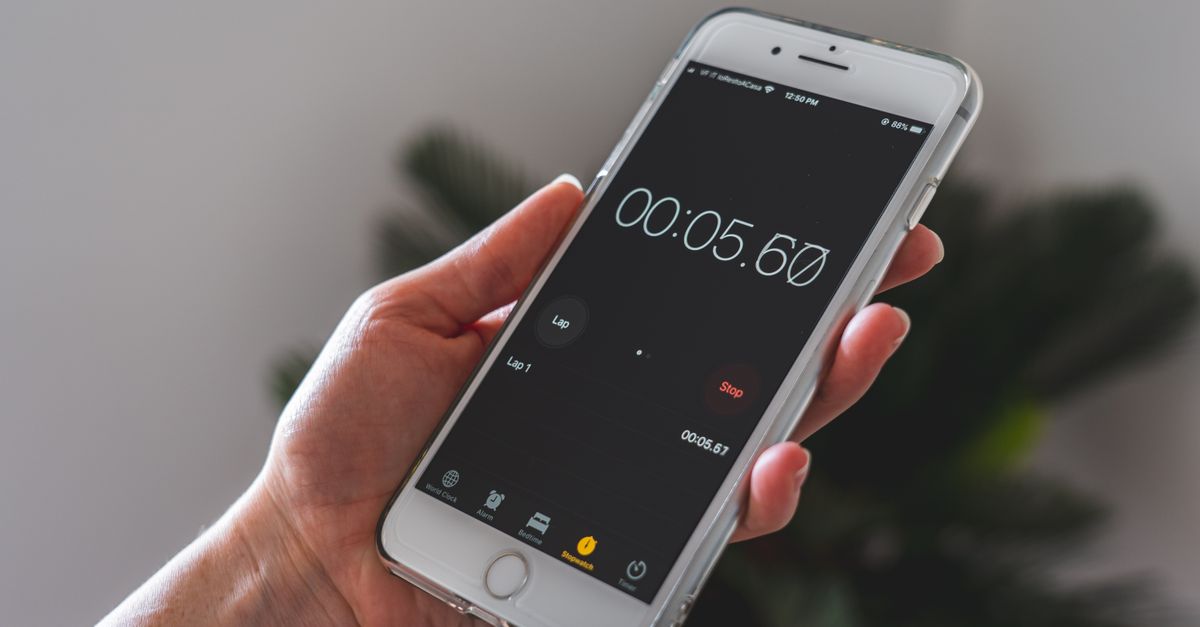
為何在 iPhone 上使用瀏覽器碼錶
iPhone Clock 的碼錶是個不錯的預設工具,但瀏覽器碼錶能更好地解決幾個特定問題。線上工具的顯示器圍繞著一個大型、高對比的數字,即使在房間的另一端也能清楚閱讀——這在計時平板支撐、盯著義大利麵煮滾,或在跑道上進行碼錶訓練時非常重要。Lap 按鈕會為每一圈記錄兩個數字——該段的時間與累計總和——並把最新的圈數列在最上方,這樣你第一眼就能看到最近的一圈。這個工具沒有預設時長,所以它會測量任務實際花費的真實、開放式時間——當你事先不知道需要多久時,這種形式最為合適。
因為碼錶在 Safari 內執行,你可以把它放在自己的分頁中,在 Maps、Music 與 Messages 之間切換時也不會遺失測量結果。計時同樣保持私密:不需要帳號、不會把任何資料傳送到伺服器,而頁面在載入後也能離線運作,因此即使在飛航模式下你仍能查看自己的分段紀錄。這些並非理論上的好處——它們正是跑者、學生、廚師以及面試者每天選擇瀏覽器碼錶而非已安裝 app 的原因。
如何在 iPhone 上啟動碼錶
在 iPhone 上最快啟動碼錶的方式是透過 Safari。觸控目標的大小適合手指操作,而 Start、Lap、Pause 與 Reset 控制器都是單次輕點。
- 在 iPhone 上開啟 Safari,前往 Online Stopwatch 工具頁面。
- 等待頁面完全載入,確保計時器的程式碼已完整快取到裝置上。
- 輕點 Start——大型顯示器就會從零開始,以分鐘、秒以及百分之一秒為單位往上計時。
- 把 iPhone 交給被計時的人、靠在流理台上,或是你自己拿著;顯示器在一臂之遙仍然清晰可讀。
- 要停止計時時,輕點 Pause;要從完全相同的累計值繼續,請輕點 Resume。
- 結束時,輕點 Reset 將經過時間與每一筆記錄的分段歸零,以便進行下一次全新的測量。
如果使用行動網路時頁面載入緩慢,請先用 Wi-Fi 開啟一次讓快取填滿,之後即使在不穩定的連線下工具仍能持續回應。如果你不想每次都前往 URL,本文稍後介紹的主畫面捷徑可以讓你一鍵開啟這個頁面。
在 iPhone 上使用 Lap、Pause 與 Resume
Lap 按鈕是把一個普通時鐘變成測量儀器的關鍵功能。計時器執行期間,輕點 Lap 可以在不停止時鐘的情況下凍結當下瞬間。每一筆紀錄的分段會顯示兩個數值:split——該段單獨花費的時間;以及 total——自首次按下 Start 以來的累計時間。分段以最新者排在上方,所以最近的這一段是螢幕上的第一列——當你在做重複訓練、想比較最後一次與第一次的表現時,這非常實用。
Pause 會在輕點的瞬間凍結累計的總和,而 Resume 會從同一個數值繼續,而不是從零重新開始。這讓 Pause 與 Resume 的組合成為處理中斷的最佳方式:電話鈴響、門鈴響起、面試官提出釐清問題。Reset 會清除經過時間與所有分段,讓工具準備好進行下一次測量,你不必手動清空分段清單。
一個簡單的例子能讓分段格式更具體。想像你在 0:00.00 輕點 Start,並在 0:18.42 輕點 Lap。split 顯示 0:18.42——這是第一段所花的時間——而 total 也顯示 0:18.42,因為期間沒有發生其他事。你讓計時器繼續執行,並在 0:39.10 再次輕點 Lap。第二段的 split 顯示 0:20.68——第二個時間戳與第一個之間的差——而 total 顯示 0:39.10——累計的經過時間。Split 用於配速,total 用於絕對時間,而最近的一段永遠是螢幕上的第一列。
iPhone 上的準確度、背景分頁與電池
瀏覽器計時器素有飄移的惡名,特別是在會積極節流背景分頁以節省電池的行動裝置上。這款線上碼錶以「錨定計時」的方式處理這個問題:它儲存一個高解析度的起始參考點,並在每次重新整理顯示時,把經過時間重新計算為累計總和加上自該參考以來的實際間距。由於每一個畫面都是從真實時鐘重新計算,而不是從各個滴答累加,讀數不會飄移,即使 iOS 節流了你已超過一分鐘沒碰過的 Safari 分頁,它也不會落後。如果你切換到 Mail、Maps 或 Music 然後再回到碼錶分頁,顯示器會自動校正為真正的經過時間。
解析度為百分之一秒,也就是 centisecond,這對短時間距而言是正確的細度。40 公尺衝刺、反應訓練,或壺鈴循環,都屬於 4.82 與 4.94 秒之間的差異有意義的測量場景;而以整秒為單位的時鐘會把這種差異四捨五入掉。當經過時間超過一個小時,顯示器會自動切換為 hours:minutes:seconds 格式,讓長時間的紀錄——例如長時間讀書、長距離開放水域游泳,或深度工作時段——保持清晰可讀,而不會溢位成五位數的百分秒數字。
對於必須具備法律效力的競賽級計時,經認證的硬體計時器仍是正確的工具。對於從訓練循環到課堂活動之間的所有用途,瀏覽器碼錶已經足夠精準,而且還具備免費、即時,以及在已有瀏覽器的裝置間立即共享的優勢。
iPhone 上的碼錶、倒數計時與番茄鐘
iPhone Clock app 實際上提供三種不同的計時模式,而選錯模式是計時挫折最常見的來源。下表整理出幾項最重要的差異,幫助你第一次就選對工具。
| 工具 | 方向 | 最適用於 | 有分段紀錄嗎? |
|---|---|---|---|
| Online Stopwatch | 從零往上計時 | 衝刺、分段、烹飪、排練長度、開放式任務 | 是——分段與總和 |
| Online Countdown Timer | 倒數至零 | 水煮蛋、固定休息時間、必須結束的會議 | 否 |
| Pomodoro Timer | 循環 25/5/15 區塊 | 專注的讀書或寫作時段 | 否 |
| iPhone Clock Stopwatch | 從零往上計時 | 裝置上的一般測量 | 是 |
當你事先不知道活動會持續多久時,請使用碼錶。當有明確的「必須在某個時間結束」時,請使用倒數計時器;當你想要固定的專注與休息區塊自動重複時,請使用番茄鐘。
將碼錶加入 iPhone 主畫面
要把瀏覽器頁面變成跟原生 app 一樣順手,可以透過 Safari 的分享選單把它加到 iPhone 主畫面。輕點「分享」按鈕——那個方框中有向上箭頭的圖示——然後向下捲動並輕點 Add to Home Screen。為捷徑取一個簡短名稱,例如 Stopwatch,Safari 就會在下一個可用的主畫面頁面上放一個圖示。從此以後,輕點一下就能以全螢幕開啟碼錶,並隱藏 Safari 的介面元素——這是不實際安裝 app 的情況下,最接近專屬碼錶 app 的體驗。計時與分段都保持私密,因為這個工具不會上傳任何東西;它只是在裝置上作為一個普通頁面執行。
對於需要與音樂、地圖或訊息同時顯示的計時,Safari 會把碼錶保留在自己的分頁中,讓測量結果永遠不會被遮住。對於快速的反應訓練或單次衝刺,主畫面捷徑是最快的啟動與停止方式,你完全不必離開裝置,而當你需要時,分段清單就在同一個頁面上。
如果你正在比較各種方案,Android 的音訊反應時間測試:一個務實的方法 有詳細說明。