筆記型電腦的線上鬧鐘是一款免費的瀏覽器工具,能顯示您筆電目前的當地時間、每秒即時跳動,並在您指定的整點分鐘同時透過螢幕橫幅與重複嗶聲響起——而且完全不需要安裝軟體或建立帳號。您只要在 Chrome、Edge、Firefox、Safari 或任何現代瀏覽器中開啟一個分頁,選好想要提醒的時間,網頁就會在您的裝置上處理剩下所有事情。對於整天都待在瀏覽器裡的筆電使用者來說,這類工具能在幾秒內把任何分頁變成可靠的提醒。它比翻找桌面鬧鐘應用程式更快,比安裝系統工具更輕量,也比來路不明的下載更透明。頁面頂端的即時時鐘一律以 24 小時制顯示您筆電的當地時間,因此您設定的鬧鐘與牆上時鐘、手機時間、行事曆中的會議連結都一致,完全不必換算。
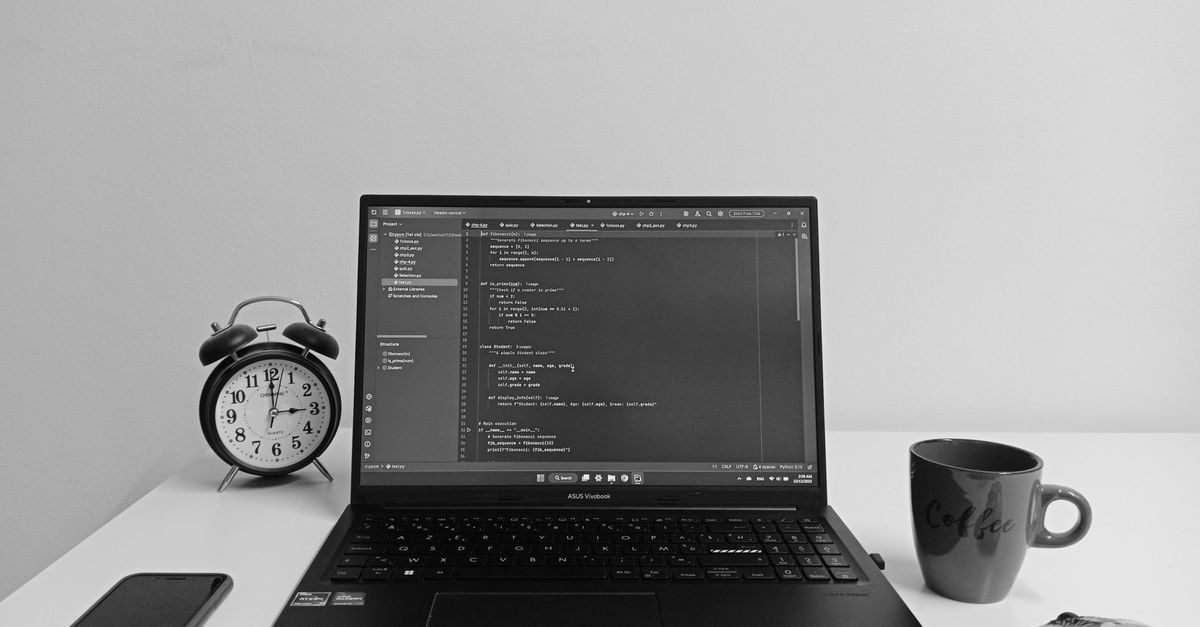
為何瀏覽器型鬧鐘適合筆電
筆電大部分的工作時間都花在瀏覽器分頁上。電子郵件、即時通訊、儀表板,甚至視訊通話都住在這裡,因此一個也住在分頁裡的工具,自然能無縫融入其餘的工作流程。加上鬧鐘不應該需要另外安裝、系統權限或每月訂閱,而瀏覽器型鬧鐘正好省掉這三個步驟。您打開網頁、設定時間,鬧鐘就準備好了。
因為這個頁面就是一般的網站,所以在 Windows、macOS、ChromeOS 與 Linux 筆電上的運作方式完全相同。它也能在任何現代瀏覽器中執行,包括已經釘選在您工作列上的那一個。沒有東西需要更新,沒有驅動程式需要維護,也沒有啟動項目要管理。當您關閉分頁,工具就跟著消失;當您重新打開,網頁又煥然一新。
第二個好處是當地時間的準確性。筆電會在居家、辦公室、咖啡廳、飯店房間之間移動,並在您移動時自動取得正確的時區。一個會讀取您筆電時鐘的線上鬧鐘,會在您手機和牆上時鐘所指的那一分鐘響起,您完全不必做任何時區計算。
線上鬧鐘在您的筆電上能做什麼
這個頁面只做兩件簡單的事,而且做得很好。第一件事是以 HH:MM:SS 格式將您筆電的當前時間顯示成一個大而一目了然的時鐘,每秒更新一次。即使您不是在設定鬧鐘,也可以把這個分頁開在螢幕角落當作桌面時鐘。
第二件事是在您指定的整點分鐘響起。當那一刻來臨時,頁面會顯示一個醒目的螢幕「Alarm!」橫幅,透過瀏覽器的音訊引擎播放重複的嗶聲,並顯示您輸入的標籤,讓您知道這是為了什麼而響。您可以按 Dismiss 停止它,或按 Snooze 將它往後延五分鐘。
在幕後,目前時間與您選定時間的比較就在您的瀏覽器中執行。您設定的內容不會被上傳,也不需要任何帳號。您可以在線上鬧鐘準確度指南中深入了解輸入內容與單一分頁設計。
如何在您的筆電上設定鬧鐘
- 在您筆電上的瀏覽器新分頁中打開線上鬧鐘頁面。
- 查看頁面頂端的即時時鐘,確認它與您筆電工作列或選單列上的時間一致。
- 使用時間選擇器,選擇您希望被提醒的時與分。
- (選擇性)輸入簡短標籤,例如「Standup」、「Stretch」或「Bread out of oven」,讓鬧鐘橫幅提醒您它為何而響。
- 點擊 Set alarm。控制項下方的狀態列會確認準確的目標時間,方便您再次檢查。
- 保持分頁開啟並讓筆電維持喚醒狀態。當指定分鐘到達時,頁面會顯示螢幕橫幅並開始嗶聲。
- 按 Dismiss 停止它,或按 Snooze 讓它在五分鐘後再次響起。
如果您需要更改執行中的鬧鐘,請關閉它並設定一個新的。鬧鐘只會在目標分鐘觸發一次,因此即便您不去動它,它也不會卡住或重複觸發。
筆電上常見的瀏覽器鬧鐘用途
筆電的工作日充滿了行事曆提醒難以捕捉的軟性截止時間。瀏覽器鬧鐘能填補會議、專注時段與休息之間的小空隙,而且其隱私程度足以讓您設定的時間從不離開您的裝置。
| 筆電使用情境 | 瀏覽器鬧鐘如何幫助您 |
|---|---|
| 時間盒式專注工作 | 在 25、50 或 90 分鐘的區塊結束時響起,讓您盤點並重整。 |
| 加入視訊通話 | 在會議前一分鐘提醒您,讓您能準時切換分頁並取消靜音。 |
| 調整運動節奏 | 標示休息間隔、回合變換,或某個訓練時段的硬性停止點。 |
| 在筆電附近烹飪 | 在麵包出爐或水煮滾時響起。 |
| 白天小睡一下 | 在短暫而固定的休息後叫醒您,無需啟動手機鬧鐘。 |
| 出門赴約 | 在有足夠前置時間讓您收尾並出門時響起。 |
| 看著停車計時器 | 在計時器時間用完前提醒您補繳費用。 |
若您希望工作區塊能持續循環,可以在另一個分頁把鬧鐘與番茄鐘計時器搭配使用,讓循環自動進行。若是一次性的短倒數,另一個分頁裡的線上倒數計時器就能補上這個空缺,無需額外安裝。
在依賴它之前需要知道的限制
瀏覽器型鬧鐘有一個明確的取捨。它私密、快速且免費,但只有在頁面開啟且筆電保持喚醒時才能運作。如果您關閉分頁、退出瀏覽器,或讓筆電進入睡眠或鎖定狀態,鬧鐘就無法響起。對於想把它當作主要起床鬧鐘的人來說,這是一個真正的限制。
對於工作日中的非關鍵提醒,這個限制還可以接受。讓筆電插上電源、打開上蓋,並停用自動睡眠計時器,讓螢幕保持開啟。如果您的電源設定較為積極,可以在另一個分頁使用保持螢幕開啟工具,在鬧鐘頁面可見時為您取得本機喚醒鎖定。
瀏覽器也會在使用者互動之後才開放音訊,因此頁面上的第一次點擊就是啟用嗶聲的關鍵。只要您是用真正的滑鼠或鍵盤按下 Set alarm,聲音就會在目標分鐘播放。如果您切換分頁並將筆電靜音,螢幕橫幅仍然會出現,這在無法使用音訊時是一個安靜的備援方案。
筆電使用者的快速疑難排解
如果鬧鐘沒有響,請在認定工具故障前先逐項檢查這個簡短清單。
- 確認分頁仍然開啟,且瀏覽器沒有被退出或因更新而重新整理。
- 確認筆電處於喚醒且未鎖定狀態。睡眠、休眠與鎖定畫面都會停止計時。
- 確認時間選擇器設定在正確的半天。時鐘內部使用 24 小時制,因此 13:00 是下午 1 點,00:30 是凌晨十二點半。
- 確認筆電音量已調高且未設為靜音,因為部分筆電在睡眠後會預設為低音量或靜音狀態。
- 如果頁面看起來卡住了,請重新整理一次以重新啟動即時時鐘,然後再次設定鬧鐘。
對於真正重要的事情,請將瀏覽器鬧鐘與備援方式搭配使用。手機鬧鐘、智慧音箱例程或實體時鐘都能在筆電進入睡眠或上蓋關閉時補上漏洞。瀏覽器工具是設定鬧鐘最快的方式;它並不是您不能錯過的起床時刻的最後防線。