滑鼠滾輪測試會檢查當您轉動滑鼠滾輪或在觸控板上滑動時,瀏覽器實際接收到的內容。Mouse Scroll Test 工具會在頁面上的一個聚焦虛線測試區域內執行該檢查,因此初學者可以清楚看到瀏覽器送出了哪些滾輪事件,以及工具如何將它們分類。將滾輪在該區域上垂直和水平移動,工具會記錄每個事件,判斷主要方向是上、下、左、右或無,並將原始的 deltaX 和 deltaY 值累加到帶正負號的累計總計中,在工作階段進行時即時更新。由於工具只僅在自身的區域內進行監聽,頁面的其餘部分仍會正常捲動,這讓您可以輕鬆地在不離開頁面的情況下並列比較行為差異。工作階段停留在目前的瀏覽器分頁中 — 無需上傳、無需帳號,也不會在虛線區域之外進行監聽 — 因此首次執行只需幾秒鐘,就能產生一份簡潔的紀錄,讓您在決定下一步該嘗試什麼之前先行閱讀。
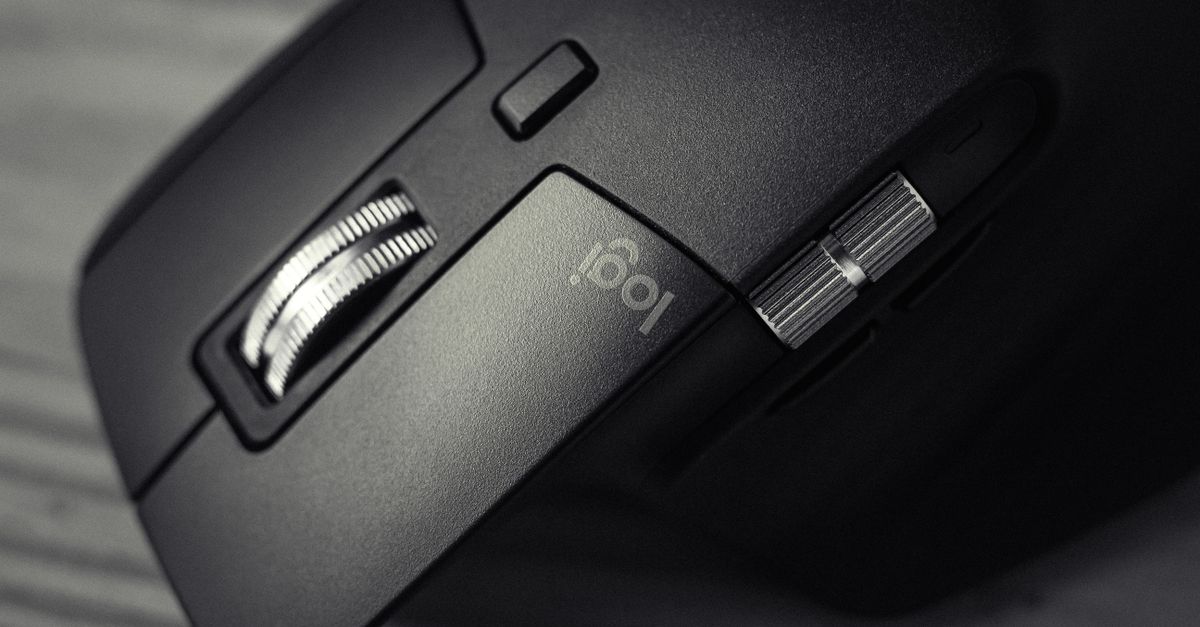
滑鼠滾輪測試實際檢查的內容
滑鼠滾輪是一小塊硬體,但瀏覽器並不是這樣看待它。每當您轉動滾輪或執行觸控板手勢時,作業系統會將一個滾輪事件傳送給瀏覽器,並附帶兩個原始數字:水平增量 (deltaX) 和垂直增量 (deltaY)。這些數字並非以公分、滾輪刻度或任何通用的物理單位來測量。它們直接來自瀏覽器事件,可能代表像素、行、頁面,或其他由瀏覽器定義的單位。Mouse Scroll Test 工具會依照瀏覽器送出的內容讀取這些數值,不做任何轉換或校正,因此您在螢幕上看到的內容,正是實際送達該頁面的內容。
初學者通常期待一個簡潔的答案 — 我的滾動是好的還是壞的?誠實的答案是,該工具回報的是瀏覽器接收到什麼,而不是硬體有多好。它會計算送達虛線測試區域的每個滾輪事件,將每個事件分類為一個主要方向,並在目前工作階段中將原始的水平和垂直增量加總。由於該分類的規則已完整公開,初學者可以將每個標籤對應回產生它的動作,無需猜測數字的意義。
如何執行滑鼠滾輪測試
- 在瀏覽器分頁中開啟 Mouse Scroll Test。此工具在本地端執行,無需安裝、無需註冊,也不會要求權限。
- 將指標移至虛線測試區域上方。該區域會在接收事件時阻止其本身的頁面捲動,這能讓目標保持在原位,方便您比較方向。
- 上下捲動滾輪,然後左右捲動,或在區域內執行雙指觸控板手勢。每個送達的事件都會更新一次計數和一個方向分類。
- 在短暫輸入後閱讀螢幕上的內容。記下事件總數、四個方向分類、最新的增量配對,以及帶正負號的累計 X 和 Y 值。
- 在相同的瀏覽器和裝置設定下重複相同的手勢,如此結果才能互相比較。在進行新的比較前,選擇重置測試,將所有計數和總計歸零。
滾輪和觸控板在慢速和快速下的手感不同,所以兩者都試試看。傳統的垂直滾輪通常會產生上和下事件;傾斜滾輪或觸控板在您橫向移動時也會產生水平增量。將指標完全保持在虛線邊框內 — 在區域外發生的滾輪手勢會繼續正常捲動頁面,且不會被計算在區間。
如何閱讀螢幕上的數字
該工具會同時顯示多個欄位。將它們一起比較,比單看任何一個數字更能掌握全貌,因為像「右」這樣的標籤描述的是單一事件的主要軸向,而累計總計則描述整個工作階段的結果。
| 螢幕上的欄位 | 它告訴您的內容 |
|---|---|
| 事件總數 | 自上次重置以來,瀏覽器送至該區域的滾輪事件數量。 |
| 上 / 下 | 主要軸向為垂直的事件計數,依 deltaY 的正負號區分。 |
| 左 / 右 | 主要軸向為水平的事件計數,依 deltaX 的正負號區分。 |
| 無 | deltaX 和 deltaY 同時為零的事件。予以保留而非捨棄。 |
| 最新的增量配對 | 最近一個事件的原始 deltaX 和 deltaY,與瀏覽器送出的內容一致。 |
| 累計 X 和 Y | 自上次重置以來每個增量的帶正負號總和 — 相反方向的移動可能會抵銷。 |
主要軸向規則值得記住。當兩個增量都為零時,該事件會標記為無。否則,工具會比較水平和垂直增量的絕對值。垂直值至少與水平值一樣大時,會依其正負號成為上或下;水平值較大時則成為左或右。當兩者的非零大小相等時,則選擇垂直方向。此規則讓每個事件都有一個可見的分類,卻不會宣稱對角線手勢只沿著單一軸移動 — 它只是挑選主要方向來標記。
想像您向右捲動,deltaX 為 120,deltaY 為 0。該工具會將此事件標記為右,並將 120 加到累計 X。在下一個事件中,您向左捲動,deltaX 為 −170,deltaY 為 0,標記為左。累計 X 為 120 + (−170) = −50。帶正負號的總和變成負數,因為您向左捲動的量比向右多,而帶正負號的加法並不會追蹤距離 — 它追蹤的是淨帶正負號值。這就是為什麼方向分類是活動紀錄的較佳參考,而累計總計則是淨漂移的較佳參考。
為什麼您的增量與其他裝置看起來不同
兩個人在做出感覺相同的手勢時,看到截然不同的增量數字是正常的。瀏覽器、作業系統、滑鼠驅動程式、滾輪、觸控板、加速曲線,以及瀏覽器為滾輪事件選擇的單位,都可能改變增量的大小。驅動程式可能會將一個滾輪刻度對應為多行或一整頁,無障礙選項可能會將事件放大,而遠端桌面工作階段可能在頁面看到事件之前就先合併或限制它們。Mouse Scroll Test 刻意不將這些瀏覽器數值轉換為公分、滾輪刻度、螢幕像素移動距離,或標準化的跨裝置分數,因為這麼做會捏造出一種底層事件本身並不具備的精確度。
對初學者來說,實用的結論很簡單。先將標籤和方向分類與您自身的手勢進行比較,再與同一工作階段中的第二個手勢進行比較。如果朋友在同一個手勢上得到較大的數字,差異很可能出在瀏覽器或驅動程式,而不是您的手感。每次執行時都使用相同的瀏覽器和裝置設定,如此比較才會公平。
此工具不測量什麼
很容易假設滾輪事件測試可以回答任何關於滑鼠的問題。它不能。此工具不是滑鼠輪詢率檢查器、輸入延遲測試、硬體診斷、維修指南,也不是無障礙評估。瀏覽器的滾輪事件並不會洩露 USB 輪詢頻率、實體編碼器的彈跳、無線訊號品質、驅動程式健康狀態,或滾輪實際轉動的精確時刻。這些問題屬於製造商診斷工具或合格支援人員的範疇。
螢幕上缺少某個方向也有多種可能的原因,單靠測試無法判斷是哪一種。原因可能是裝置功能(不會傾斜的基本滾輪)、瀏覽器抑制了水平增量、作業系統的手勢設定、遠端桌面軟體將其平滑掉,或者單純是測試方法 — 在虛線區域外進行捲動。請使用此工具來記錄瀏覽器送達的內容,然後在硬體相關決策需要時,將該紀錄帶到論壇討論串、製造商頁面或支援人員處。
若想深入了解每次工作階段後各個欄位所揭示的內容,請參考指南 Mouse Scroll Test Explained: What the Numbers Show,其中會逐一詳細說明每個欄位。
常見的初學者情況一覽
當同一個欄位在不同工作階段中看起來令人困惑時,通常會歸入少數幾種模式之一。下方表格將每種情況與工具能確認的最常見原因,以及下一步該嘗試的事項配對在一起。
| 情況 | 工具能確認的內容 | 下一步該嘗試的事項 |
|---|---|---|
| 只有上和下亮起 | 水平增量並未送達該頁面。 | 在區域內使用傾斜滾輪或觸控板雙指手勢。 |
| 長時間工作階段後累計 X 接近零 | 帶正負號的總和互相抵銷 — 總計朝相反方向運行。 | 請信賴左和右的計數;它們仍然記錄了活動。 |
| 無的分類持續增加 | 瀏覽器送出了一個兩個增量皆為零的事件。 | 重置並嘗試一個乾淨的手勢;合成輸入經常會產生零增量。 |
| 當您以為自己在區域內時,頁面仍在捲動 | 滾輪事件發生在虛線邊框之外。 | 在捲動之前,將指標完全移入虛線區域內。 |
這些模式本身並不代表硬體損壞。它們描述的是瀏覽器傳遞給頁面的內容,這只是從您的手指到應用程式之間鏈條中的其中一個特定環節。Mouse Scroll Test 會讓這個環節變得可見,讓初學者能判斷下一個問題究竟出在滾輪、驅動程式、瀏覽器,還是測試方法本身。
如果您正在權衡各種選項,How to Test Mouse Latency: Start With Browser Events 對此有詳細說明。