包裝標籤是放在可列印紙張上經過測量的儲存格中的一行識別文字,您不必將清單上傳至任何服務,就能在家中使用 US Letter 或 A4 紙張製作該紙張。標籤製作工具這款瀏覽器工具會將清單中的每個非空白行轉換成單一標籤,把這些標籤排列在可列印頁面上可設定的格線中,並在您目前的分頁中於本機算繪整張紙張。無論是出貨、收納或小批量產品包裝,工作流程都是從每件包裹一行文字開始,直到在印表機紙匣中的紙張上印出整張標籤。您可以選擇欄數與列數、設定外邊距和相鄰標籤之間的間距以配合貼紙素材,貼上清單、檢查分頁預覽,然後先在普通紙張上試印一張,確認無誤後再大量印製在貼紙上。由於預覽與列印檢視使用相同的頁面尺寸和版面配置,您可以在開啟瀏覽器列印對話框之前,先看到每張紙能容納多少標籤;任何超過一張紙張的清單都會自動分頁至後續頁面。清單、預覽和最終可列印紙張都會留在您的裝置上,除非您選擇將其列印,因此這種做法非常適合處理收件人姓名、內部 SKU 和一次性包裝作業。
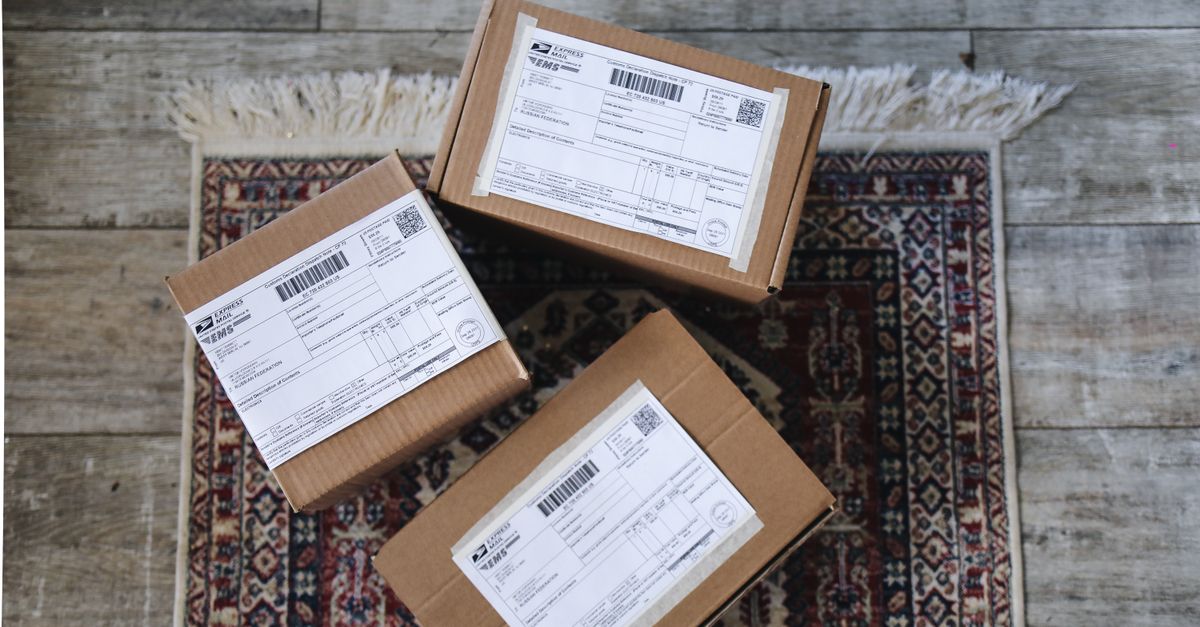
在家進行包裝標籤工作流程
若目標是為包裹製作標籤,您通常已經備妥文字:收件人姓名與街道地址、貨櫃編號、SKU、訂單 ID、貨架標籤,或箱內物品的簡短描述。困難之處在於如何配置這些文字,讓每一行都落在各自的貼紙上,既不會超出頁面,也不會偏離置中位置。標籤製作工具將這個問題視為格線問題。您可以指定紙張應有多少欄與列、外邊距應有多寬,以及相鄰標籤之間應留多少空白。接著,工具會以英吋測量頁面,扣除兩倍外邊距和所有間距,再將剩餘可用空間平均分配至各個儲存格。結果會是一張乾淨且可列印的紙張,每個標籤都有計算得出的寬度和高度;預覽會顯示虛線儲存格邊界,讓您在編輯清單時確認位置。
清單中的空白行會被忽略,因此您在準備較大批量作業時,可以在視覺上分隔項目,而不必誤印空白貼紙。產品規格也明確指出,當邊距或間距會使可用空間歸零,或產生過小而不實用的標籤時,工具會拒絕該格線配置;因為一份看似有效卻超出紙張的版面配置,比在送入印表機之前直接收到警告更令人挫折。標籤本身會在儲存格內置中,並在該儲存格內換行。這種方式非常適合一般單行文字,但不適用於複雜的多行地址格式、標誌、QR 圖稿或條碼圖形。若要使用 QR 圖片,請先用獨立的 QR Code Generator 產生 QR 碼,再於設計程式中放置;條碼則請使用 Barcode Generator。標籤製作工具專注於可靠、輕量的文字格線,可立即檢查及列印。
選擇符合素材的紙張尺寸、格線與間距
先從印表機紙匣中的紙張尺寸開始。US Letter(8.5 英吋乘 11 英吋)是美國和加拿大的標準紙張,而 A4(210 公釐乘 297 公釐)則是大多數其他地區的標準紙張。選錯紙張尺寸是標籤紙最終對位不準最常見的原因,因為列印區域與可列印貼紙區域無法相互對齊。接著,數一下實體貼紙素材上橫向與縱向各有多少標籤。常見的辦公室貼紙紙張會排列成 3 欄乘 10 列、2 欄乘 8 列或 4 欄乘 6 列,但確切數值取決於製造商。將未印字的紙張對著光源,通常就能看到裁切線;這能提供真正的外邊距和貼紙之間的實際間距。將這些數值輸入標籤製作工具後,工具就會計算最終標籤的寬度和高度。如果最終儲存格太窄或太短,無法容納您的文字,您會直接看到警告,而不會在列印時悄悄發生內容溢出的情況。
30 張標籤 US Letter 紙張的實例
假設您有一張適用於 US Letter 紙張的 3 乘 10 郵寄標籤紙。這種素材的標準裁切方式會在四邊各留下 0.5 英吋的外邊距,相鄰貼紙之間約有 0.125 英吋的空白。將這些數值輸入標籤製作工具後,計算如下。可用寬度=紙張寬度減去兩倍外邊距=8.5 − (2 × 0.5)=7.5 英吋。水平間距總計=(欄數 − 1) × 間距=(3 − 1) × 0.125=0.25 英吋。標籤寬度=(可用寬度 − 水平間距) ÷ 欄數=(7.5 − 0.25) ÷ 3=2.4167 英吋。垂直方向:可用高度=紙張高度 − (2 × 邊距)=11 − 1=10 英吋。垂直間距=(列數 − 1) × 間距=(10 − 1) × 0.125=1.125 英吋。標籤高度=(可用高度 − 垂直間距) ÷ 列數=(10 − 1.125) ÷ 10=0.8875 英吋。每個儲存格約寬 2.42 英吋、高 0.89 英吋,整張紙張可容納 30 張標籤;超過 30 行的清單會自動從下一頁繼續。工具會將可用尺寸平均分配,並依欄數乘以列數,對去除空白後的輸入行進行分頁,因此 90 行的清單恰好會變成 3 張可列印紙張。
逐步製作包裹標籤紙
- 在瀏覽器中開啟標籤製作工具。
- 如果您位於北美,請選擇 US Letter;否則選擇 A4,然後輸入符合貼紙素材的標籤欄數與列數。
- 將外邊距和水平、垂直間距設定為標籤素材包裝上印出的數值,或在光源下使用尺規測量。
- 將清單貼到文字區域中,每行放置一張標籤的內容。若要製作地址標籤,並希望每個地址使用一張標籤,請將每個完整地址放在單獨一行;若要放置簡短識別資訊,則每行使用一個名稱、貨櫃編號、資料夾標題或庫存代碼。
- 檢查分頁預覽,確認標籤能正確放入、儲存格邊界位置正確,且沒有任何文字遭到裁切。
- 先在普通紙張上試印一頁,將它放在一張貼紙素材後方並對著光源查看;如果文字沒有落在每張貼紙的中央,請調整邊距或間距。
- 在印表機中重新載入貼紙紙張,停用瀏覽器的任何頁首或頁尾,在列印對話框中使用實際大小或 100% 縮放比例,然後印製所有貼紙。
讓列印紙張配合貼紙素材或普通紙張
標籤製作工具的預覽與列印檢視使用相同的頁面尺寸和版面配置,因此只要印表機縮放比例設定正確,您在螢幕上看到的內容就會與實際列印結果相同。驗證對位最可靠的方法是進行普通紙張測試。以 100% 縮放比例印出一張紙張,將它放在新的貼紙紙張後方,並把兩者舉到窗戶或燈光前查看。普通紙張上的文字應該位於每張貼紙的中央。如果向左、向右、向上或向下偏移,表示噴嘴頭的起始位置與版面配置所假設的起點不同;在標籤製作工具中稍微調整外邊距,通常就能修正。如果瀏覽器提供此選項,請停用頁首和頁尾,因為日期戳記、頁碼和 URL 頁尾會疊印在標籤上並浪費貼紙。
開啟列印預覽,確認紙張尺寸與實體紙張相符;當對話框提供選項時,請選擇實際大小或 100% 縮放比例。依照MDN CSS 分頁媒體指南和MDN Window.print 參考資料,瀏覽器列印縮放比例會受到 CSS @page 規則和使用者代理程式列印設定的影響。因此,在開始大量印製貼紙之前,列印預覽是用來確認縮放比例最可靠的位置。如果清單需要超過 1 頁,就會自動分割成不同紙張。預覽中的虛線儲存格邊界僅供參考,不會列印,因此不會在空白貼紙素材上增加不需要的線條,也不會消耗您未預計使用的墨水。
這款工具擅長處理的常見包裝標籤作業
標籤製作工具的設計核心是每張標籤使用簡單的單行文字,因此非常適合處理家中或小型辦公室常見的包裹標籤任務。郵寄標籤、貨櫃標籤、檔案資料夾標籤、產品代碼、活動名牌和貨架標籤,都能整齊地配合格線版面配置。此工具不適用於 QR 碼圖稿、條碼圖形、受法規約束的承運商標籤,或需要逐行配置版面的多行地址格式。若要使用 QR 圖片,請先用獨立的 QR Code Generator 產生 QR 碼,再於設計程式中放置;條碼請使用 Barcode Generator;若要使用多行版面配置,請手動將每一行分別寫在各自的貼紙上。下表彙整了這款工具擅長處理的包裝作業,以及每一行應準備的輸入內容。
| 包裝標籤作業 | 每一行應放置的內容 | 注意事項 |
|---|---|---|
| 郵寄標籤 | 每行放置一個完整地址 | 最適合簡短的國內地址;若需要多行版面配置,請為地址的各個部分使用個別貼紙 |
| 收納或貨櫃標籤 | 每行放置一個貨櫃編號或簡短描述 | 使用簡短代碼,以配合較窄的儲存格 |
| 產品代碼 | 每行放置一個 SKU 或庫存 ID | 可搭配由獨立工具產生的條碼使用 |
| 檔案資料夾標籤 | 每行放置一個資料夾標題 | 標題應保持簡短,以便容納於一行 |
| 活動名牌 | 每行放置一位與會者姓名 | 若要製作較大的名牌,請使用列數較少的紙張 |
| 貨架標籤 | 每行放置一個貨架或類別名稱 | 列印後,請對照貨架邊緣測試對位 |
作業期間留在您裝置上的內容
由於標籤製作工具會在您目前的瀏覽器中於本機算繪紙張,清單、預覽和最終可列印輸出都不會離開您的裝置,除非您選擇將其傳送到印表機。當您處理不想上傳至遠端服務的收件人姓名、訂單 ID 或內部 SKU 時,這一點十分重要。產品規格對此有明確說明:最終紙張並不是下載的 文件,也不是上傳的表單。請保留測試紙張和原始清單,直到所有列印作業完成,以便在需要重新印製損壞的貼紙或調整下一批版面配置時使用。預覽中看到的虛線儲存格邊界僅供參考,不會列印,因此不會在空白貼紙素材上增加不需要的線條,也不會消耗您未預計使用的墨水。對於例行本機收納而言,這提供了一條快速且私密的路徑,讓您能從簡單清單直接製作出經過測量、可列印的頁面。
若想深入了解,請參閱如何在 Teams 中使用待辦事項清單——瀏覽器方法。
若想深入了解,請參閱如何使用瀏覽器標籤紙張為產品製作標籤。