在使用地圖工具的過程中,瀏覽器分頁可以透過「保持螢幕開啟」工具所使用的 W3C 標準 API 來請求螢幕喚醒鎖定(Screen Wake Lock),讓螢幕保持常亮——這是一項瀏覽器可以拒絕或釋放的請求,但在包括 Safari 16.4 及後續版本在內的支援瀏覽器上,這項請求能可靠地讓可見分頁保持點亮。瀏覽器、作業系統與電池設定,隨時都握有最終控制權,所以這個鎖定最好被理解為一項禮貌性的請求,而非一項保證;長途開車時,接上電源或使用電量充足的電池仍然是明智的做法。這個瀏覽器方法適用於任何地圖網站、內嵌路線、大眾運輸頁面,或你在分頁中開啟的停車證 QR code。如果你使用的是原生 App 版本的 Google 地圖或 Apple 地圖,請先檢查該 App 自身的導航顯示設定,因為這些 App 已經內建常亮切換選項。以瀏覽器為基礎的喚醒鎖定,可在桌上型電腦、搭載 Safari 16.4 及後續版本的 iPhone,以及大多數支援此 API 的現代 Android 瀏覽器上運作,因此同樣的分頁做法,不論是裝在儀表板上的手機,還是規劃路線時擺在流理台上的筆記型電腦,都同樣適用。
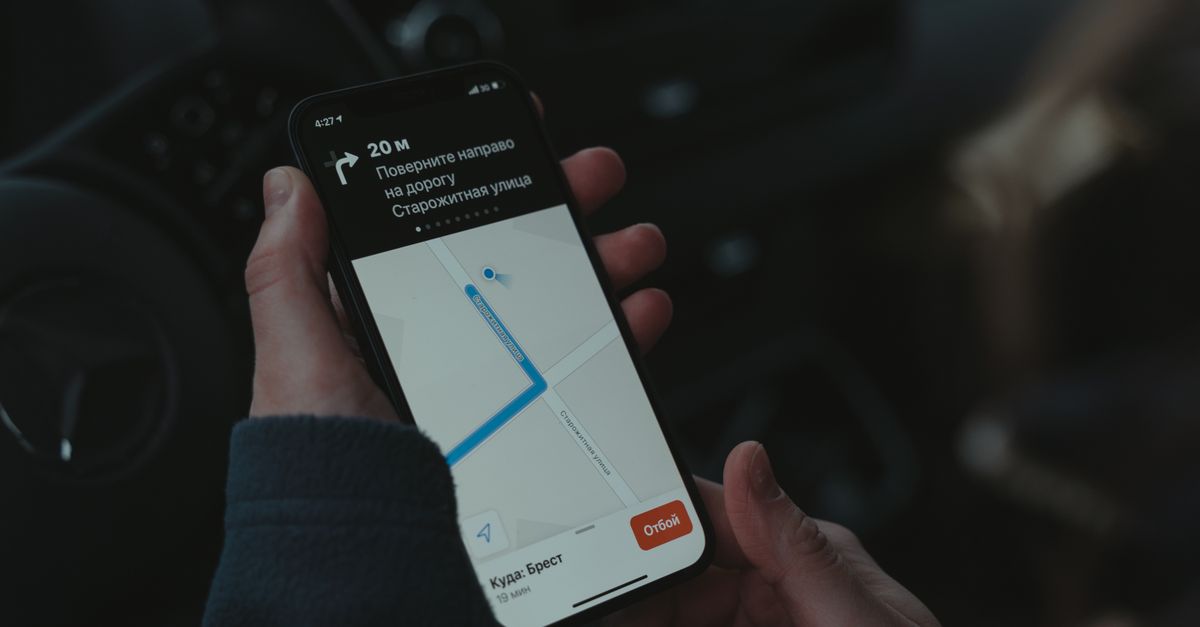
為什麼你的地圖螢幕一直變暗
每一支手機、每一台平板與筆記型電腦,都設有顯示逾時機制,用來省電並防止螢幕烙印。當你開啟 Google 地圖、Apple 地圖或某個路線的大眾運輸頁面時,閒置計時器仍然照常運作,超過設定的逾時時間後,螢幕會先變暗、接著鎖定。導航 App 會在路線進行中盡力覆寫這個行為——例如 Google 的 App 會在使用中的逐步導航階段讓螢幕保持開啟——但這只發生在導航進行中、只在受支援的裝置上,而且只有在該 App 本身位於前景時才有效。一旦你切換到音樂 App、接聽電話、掃描停車用的 QR code,或開啟一個顯示路線預覽的瀏覽器分頁,閒置計時器就會恢復運作,螢幕也會依照原本的排程再次變暗。
對於作為參考資訊使用、而非進行中路線的地圖情境——例如在筆記型電腦上規劃公路旅行、在餐桌上比較幾種大眾運輸方案、把紙本地圖與手機並排比對,或在共用螢幕上展示目的地地址——並沒有內建的常亮行為。此時螢幕的行為就跟其他任何瀏覽器分頁一樣,會像一般網頁那樣逾時休眠。這正是瀏覽器喚醒鎖定被設計出來要解決的落差,也是 W3C 推出保持螢幕開啟這款工具、以簡潔、不花俏的方式來提出這項請求的原因。
在瀏覽器分頁中使用「保持螢幕開啟」工具
保持螢幕開啟是一個單頁式的瀏覽器工具,它會向目前的瀏覽器請求螢幕喚醒鎖定,並在該分頁保持可見期間持續握住這項鎖定。這是一項請求,不是硬體層級的強制覆寫,此頁面會呈現瀏覽器回傳的每一種結果:已接受、已拒絕、已釋放,或不支援。這種誠實對導航而言很重要:這裡沒有假的啟用中指示燈,也沒有假裝能讓螢幕保持開啟的媒體循環播放權宜手法。此頁面單純反映瀏覽器實際回報的內容,所以你只要看一眼,就能知道螢幕在接下來這一段路程中是否會保持喚醒。
此工具完全在目前的裝置上執行,只會為可見的文件請求喚醒鎖定,不會上傳任何資料。沒有帳號、不需下載、沒有背景服務,也沒有追蹤事件。相較於安裝系統層級的公用程式,或更改全域電源設定,開啟一個瀏覽器分頁是最輕量的一種介入方式,關閉分頁後不會留下任何痕跡。對於可能持續幾分鐘到幾小時不等的地圖使用階段來說,這種輕量正是重點所在。
使用地圖時如何保持螢幕開啟,逐步說明
這份逐步說明會讓一個以瀏覽器呈現的地圖畫面——分頁中的 Google 地圖、路線預覽網站上的 Apple 地圖、一份大眾運輸時刻表,或是停車用的 QR code——在你需要它保持可見的期間,持續保持喚醒狀態。
- 開啟你想保持可見的地圖頁面或分頁。無論是桌上型電腦、手機或平板瀏覽器,請前往你的地圖網站,或前往你想顯示的目的地地址,並讓該分頁維持在前景。
- 在同一個可見分頁中,開啟保持螢幕開啟工具。喚醒鎖定只適用於提出請求的那個頁面,因此地圖頁面與喚醒鎖定頁面必須是同一份文件,否則你就必須為每一個需要保持喚醒的分頁分別向瀏覽器提出鎖定請求。
- 選取保持螢幕開啟,然後讀取頁面回傳的狀態列文字。清楚顯示「啟用中」訊息,代表瀏覽器已接受此請求,並正在為該可見文件保持螢幕喚醒。「已拒絕」或「不支援」的訊息,則代表瀏覽器已拒絕請求,你裝置原本的逾時機制將會恢復運作。
- 讓分頁保持可見。只有在你有意這麼做時才切換分頁;喚醒鎖定只能由一份可見的文件握有,因此把頁面隱藏起來(將瀏覽器最小化、鎖定裝置、切換到另一個分頁)可能會導致瀏覽器釋放這項鎖定。回到同一個分頁時,此工具只會在你仍然希望它保持開啟的情況下,重新請求一個新的鎖定。
- 完成後選取關閉。狀態會回復到閒置狀態,正常的顯示逾時機制會恢復運作,瀏覽器也會停止向作業系統要求讓螢幕保持喚醒。
如果請求被拒絕,此頁面會說明原因,並讓你裝置的設定維持不變——不會有靜默失敗的情況,也沒有替代的權宜手法。此工具刻意避免使用隱藏的影片循環播放、音訊技巧、全螢幕色塊,或其他無法誠實保證讓螢幕保持喚醒的變通方法。
瀏覽器喚醒鎖定可能被釋放的情況
喚醒鎖定是一項有禮貌、以標準為基礎的請求,有好幾種事件會導致瀏覽器或作業系統在不更動你電源設定的情況下解除它。下表列出最常見的情況,以及這些情況發生時,鎖定通常會發生什麼變化。
| 情況 | 鎖定通常會發生什麼變化 |
|---|---|
| 你切換到另一個分頁 | 瀏覽器可能會釋放鎖定;回到可見的地圖分頁即可重新請求一個新的鎖定 |
| 你鎖定手機,或讓筆記型電腦進入睡眠 | 瀏覽器會在下一次可見度轉換時釋放鎖定 |
| 裝置進入低電量或省電模式 | 作業系統可以覆寫或拒絕任何新的喚醒鎖定請求 |
| 家長監護、企業原則,或受管理的瀏覽器設定封鎖此 API | 請求在瀏覽器層級被拒絕 |
| 瀏覽器版本未提供 navigator.wakeLock | 此工具會顯示不支援瀏覽器的訊息,並維持閒置狀態 |
| 部分瀏覽器的隱私瀏覽模式,或以已安裝網頁應用程式模式執行時 | 即使此 API 在主要設定檔中存在,實際可用性仍可能有所不同 |
頁面上的啟用中訊息,代表瀏覽器已接受目前的請求——但它並不能凌駕於這些控制機制之上。開車或烹飪時請留意狀態列:如果它從啟用中變成已釋放,代表瀏覽器已結束此請求,你可以回到可見的地圖分頁再次提出請求。對於長時間的使用階段,請在方便的情況下把裝置接上電源,並在依賴它進行下一段路程之前,先確認啟用中的訊息。根據 W3C 螢幕喚醒鎖定規範,此請求僅存在於目前的瀏覽器分頁中,因此稍後開啟的另一個分頁需要各自提出自己的請求。
跟隨路線時可搭配使用的工具
導航所需要的往往不只是一個點亮的螢幕。以下幾款瀏覽器工具,涵蓋了旅程中與時間相關的部分,而不需要你額外安裝另一個 App。
- 線上碼表可以追蹤開車途中的休息時間、轉乘等候時間,或你在某一段路程上花了多久時間,並提供分段時間讓你在停下來時讀取。
- 線上倒數計時器可以估算抵達的時間窗口,或為跑腿事項設定一個硬性的結束時間,並在同一台裝置上進行倒數。
- 當你需要專注一段時間來研究紙本地圖,或規劃多站式路線時,番茄鐘計時器會完全在目前的分頁中執行 25/5/15 的排程。
- 如果你的地圖使用情境同時也是廚房中的參考資料——例如跟著一份食譜、其中列出了商店、大眾運輸站點或距離標記——同一個瀏覽器分頁可以承載喚醒鎖定,同時由另一個獨立的分頁保存食譜或購物清單。
原生地圖 App 有自己的行為,是與喚醒鎖定互補、而非取代它。當 Google 地圖自身的「導航期間顯示」設定開啟時,它會在使用中的逐步導航期間保持螢幕開啟;Apple 地圖在 CarPlay 上以及 iPhone 上進行中的路線,也是同樣的做法。瀏覽器喚醒鎖定,正是適合用在這些原生設定所無法涵蓋的場景:一個路線預覽網站、旅遊部落格上內嵌的地圖、一份大眾運輸時刻表、一個停車證的 QR code,或任何地圖內容存在於分頁中、而非某個 App 裡的情況。
對單一趟旅程而言,開啟一個使用保持螢幕開啟工具的分頁,是防止顯示器在路程途中逾時休眠的最輕量做法。此頁面會誠實地在同一個畫面上告訴你:瀏覽器是否已接受請求、鎖定是否仍在啟用中,以及它是在何時被釋放的——所以你隨時都能知道,該接上電源、切回該分頁,還是乾脆讓螢幕再次進入睡眠。
想進一步深入了解,請參閱如何用一個分頁讓工作用筆記型電腦的螢幕保持開啟。
想進一步深入了解,請參閱如何在執行任務期間讓工作用手機的螢幕保持開啟。