Apple Watch 上的世界時鐘錶面會顯示你新增的每個城市的當地時間、星期幾與日期,並用一個小型太陽或月亮圖示標示晝夜,同時顯示你查看當下的精確 UTC 偏移,而這些偏移會隨著日光節約時間的變更自動更新。在手錶上打開世界時鐘 App 時,每個追蹤的城市會依照你排列的順序顯示,並用一個太陽或月亮符號暗示當地的日夜時段。點選任何一個城市即可顯示日出、日落以及該城市與 UTC 的精確偏移等額外細節,讓你一眼就能判斷現在是否是適合打電話的時間。你可以在手錶容納的範圍內新增任意多個城市,再透過手錶上的編輯模式將它們上下移動。這份相同的清單會透過 iCloud 同步到你配對的 iPhone,因此你在任一裝置上新增或移除的內容,都會在片刻後出現在另一台裝置上。當你想把所有追蹤的城市集中在一個比 1.7 吋顯示器能容納的更大畫面時,只要在瀏覽器中開啟一個免費的 世界時鐘分頁,就能每秒跳動一次,並且全年保持精準。
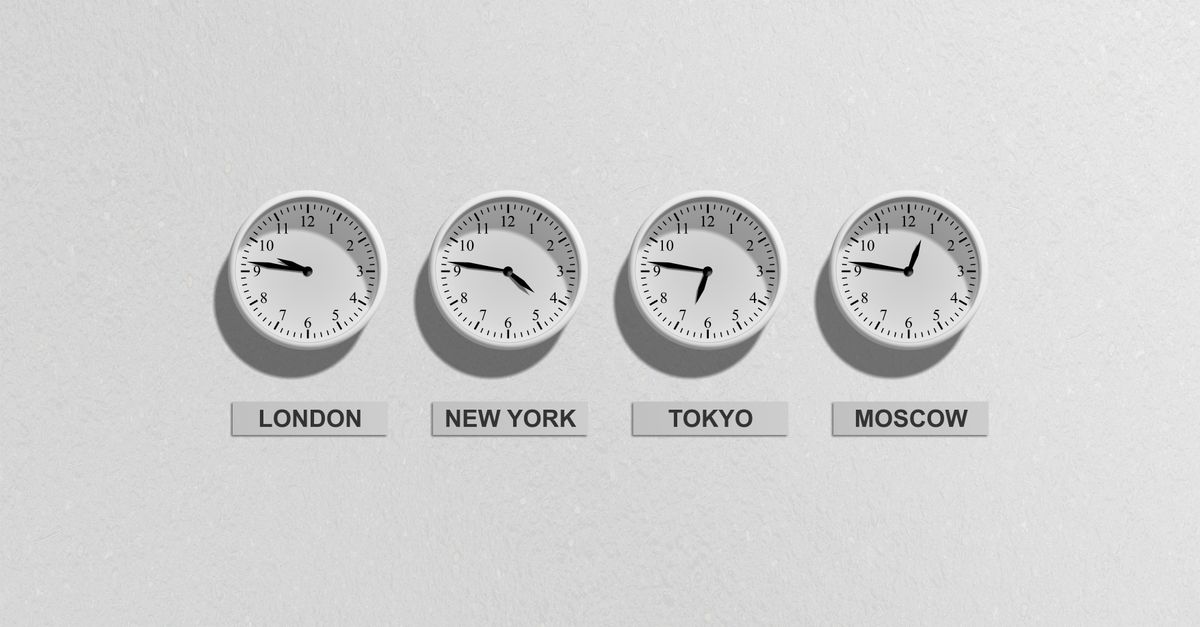
Apple Watch 世界時鐘錶面會顯示哪些內容
世界時鐘 App 是 Apple 隨 watchOS 內建提供的錶面之一。與只能暗示時間的複雜功能不同,專屬的世界時鐘錶面將一個旋轉的城市錶盤置於正中央,讓你只要抬起手腕就能看到任何追蹤地點的當下時刻。這個錶面預設使用 24 小時制錶盤,消除了 8 代表早上還是晚上的歧義,並且一條纖細的日月弧線會描繪出清單最上方那座城市的白晝時段。
在世界時鐘 App 內部,每一列都帶有你在瀏覽器工具中會看到的相同資訊:城市名稱、24 小時制的當地時間、星期幾、行事曆日期,以及標示晝夜的小型太陽或月亮符號。點選一列會展開顯示日出、日落以及一天中逐時的進展,這在你想找出與海外某人重疊的時段時非常實用。
這個錶面在日光節約時間轉換時依然正確,因為 watchOS 會讀取瀏覽器所使用的同一套時區資料庫,因此像紐約這樣的城市會在一月時自動從 UTC-5 切換到七月的 UTC-4,完全不需要你手動介入。倫敦在 UTC+0 與 UTC+1 之間、雪梨在 UTC+10 與 UTC+11 之間的切換也是如此;而像印度 UTC+5:30、尼泊爾 UTC+5:45 這種尷尬的半小時與 45 分鐘時區,也都能正確處理。
在 Apple Watch 上新增與移除城市
以下說明如何直接在手錶上建立並維護這份清單,這是當你不在手機旁邊時最快的做法:
- 按下 Apple Watch 上的數位錶冠以打開 App 網格,然後點選世界時鐘圖示(一個帶有地球的小時鐘圖案)。
- 捲動到城市清單底部並點選「新增城市」。依你的 watchOS 版本不同,標籤可能會顯示「Add City」或一個加號圖示。
- 輸入城市名稱。在 Apple Watch Series 7 及之後的機型上,可使用完整的螢幕鍵盤;在較舊的機型上,請點選麥克風圖示以語音輸入,或從螢幕底部向上拖曳以使用 Scribble 手寫功能。
- 在搜尋結果中點選正確的結果。該城市會立即出現在你世界時鐘清單的底部,並顯示其當下的當地時間、星期幾與日期。
- 若要移除不再需要的城市,請在清單中捲動到該城市,將其名稱向左滑動,然後點選紅色的 X 按鈕。
- 若要重新排序清單,請用力按下顯示器以進入編輯模式,然後拖曳城市旁的控制把手上下移動。完成後點選「完成」。
- 若要查看城市的額外細節,請點選其名稱以開啟包含日出、日落以及 24 小時當日時間軸的展開檢視。
讓 iPhone 與 Apple Watch 上的城市保持同步
你在手錶上的世界時鐘 App 內所做的任何操作,也會出現在配對 iPhone 上內建時鐘 App 的世界時鐘區段中,反之亦然。這兩台裝置會透過你的 Apple ID 交換清單,因此當你在外出的手錶上新增東京,幾分鐘後當你坐到桌前時,iPhone 上就會出現同一列。若某座城市始終無法在其中一台裝置上顯示,常見的解決方式包括:確認兩台裝置登入的是同一個 Apple ID、兩者都已開啟 iCloud 雲碟,並且兩者都已連接 Wi-Fi 或行動網路足夠長的時間以完成同步。
這套同步機制也能處理相反的情況:如果你因為較大的鍵盤讓輸入更快速,而在 iPhone 上整理了一份很長的城市清單,所有變更都會在背景中送到手錶上。這種模式讓手錶專注於一眼可讀的資訊,而把輸入繁重的設定工作交給 iPhone,對於追蹤超過半打城市的使用者來說相當常見。
在瀏覽器中與手錶一同追蹤多個城市
當你想把所有追蹤的城市集中在一個比手錶能容納的更大畫面時,基於瀏覽器的世界時鐘能在你停在第二螢幕的分頁中提供相同的 DST 感知偏移。這個面板預設就有一套涵蓋美洲、歐洲、中東、南亞、東亞與大洋洲的合理城市組合,因此網頁一載入就能立即看到有用的全球概覽。
由於手錶錶面與瀏覽器面板共用同一套底層時區資料,兩者的數字會精確到秒對齊。這讓驗證手錶是否正確變得很容易:若兩個顯示器在同一瞬間對倫敦顯示相同的分鐘數,就代表手錶的偏移是正確的。這也表示在會議中或手錶正放在充電座上時,只要快速看一眼瀏覽器就能回答「現在打電話會不會太晚?」。
若你想把這個面板釘選在隨時可見的位置,在任何瀏覽器中將世界時鐘放到 iPhone 主畫面這篇指南會逐步說明如何將該頁面加入主畫面為圖示,直接開啟面板,這正好能與手錶錶面互補,適合桌面工作使用。
| 比較面向 | Apple Watch 世界時鐘 | 瀏覽器世界時鐘 |
|---|---|---|
| 一眼可讀 | 隨時戴在手腕上,抬腕即見 | 停在螢幕上的一個瀏覽器分頁 |
| 新增城市 | 點選、輸入、語音輸入或 Scribble 手寫 | 下拉選單加上新增按鈕 |
| 移除城市 | 向左滑動並點選 X | 點選該列上的移除按鈕 |
| 晝夜指示 | 太陽或月亮圖示 | 太陽或月亮圖示 |
| 日光節約時間處理 | 由 watchOS 自動處理 | 由瀏覽器時區資料自動處理 |
| 隱私 | 透過你的 Apple ID 進行同步 | 100% 在本機執行,不上傳任何資料 |
| 最適合的情境 | 外出時快速查看手腕 | 在桌前並排比較 |
三個步驟設定瀏覽器版世界時鐘
瀏覽器工具刻意保持精簡,讓你幾乎可以立即開始追蹤:
- 在瀏覽器中打開世界時鐘。面板會立即開始跳動,為預設的一套主要世界城市顯示當前的當地時間、星期幾與日期,且秒數每秒更新一次。
- 若要新增城市,請打開「新增城市」下拉選單,從約二十四個主要城市或純 UTC 中選擇一個,然後按下新增。新的列會立即出現,並顯示該城市的 24 小時制當地時間、星期幾、日期,以及該瞬間的精確 UTC 偏移,例如東京為 UTC+9,或紐約在 Eastern Daylight Time 期間為 UTC-4。
- 若要移除城市,請點選該列上的移除按鈕。面板會重新排列,剩餘的城市會繼續跳動而不受影響。
由於整個面板是使用標準的 Intl 時區資料庫在瀏覽器內執行,因此不需要建立帳號、不需要呼叫伺服器,你的清單與位置資訊也不會被傳送到任何地方。即使連線中斷,時鐘仍會在頁面載入後繼續運作,而你新增的城市永遠不會離開你的裝置。
為什麼瀏覽器時鐘在 DST 轉換時依然正確
一年兩次的日光節約時間轉換,正是暴露天真相區轉換工具缺陷的時刻。像紐約這樣的城市在一月位於 UTC-5,並在三月 Eastern Daylight Time 開始時自動跳到 UTC-4;倫敦則在冬天的 UTC+0 與 British Summer Time 期間的 UTC+1 之間交替。固定偏移的轉換器在一年中有一半的時間會出錯。
瀏覽器版世界時鐘透過向瀏覽器內建的時區資料庫查詢所顯示那一刻的偏移來避免這個問題,因此你在七月 4 日看到的紐約偏移是 UTC-4,即使同一座城市在 1 月 4 日顯示為 UTC+5。相同的方式也能處理會絆倒較簡單工具的那些時區:印度全年保持在 UTC+5:30,尼泊爾全年保持在 UTC+5:45,而 Lord Howe Island 也會維持其特殊的 UTC+10:30 冬季與 UTC+11 夏季模式,無需手動調整。
正因為依賴瀏覽器本身的時區資料,這個面板才能與 Apple Watch 錶面精確到秒一致。兩台裝置透過各自的執行環境查詢同一套 IANA 時區資料庫,這代表任何城市的偏移、星期幾與日期在手錶、手機與瀏覽器分頁上都會一致。你不必選定唯一的資料來源並堅持使用;你可以在裝置之間切換,並信任離你最近那個螢幕上的數字。
延伸閱讀:當棋鐘顯示看起來不對時如何校正。