線上時鐘是一個單頁瀏覽器時鐘應用程式,會以類比與數位兩種形式顯示裝置的本地時間、每秒更新四次,並提供明確的控制項來切換 12 小時制或 24 小時制、是否顯示秒數,以及全螢幕按鈕,同時顯示英文日期和瀏覽器所解析出的時區名稱。由於所有讀數直接來自瀏覽器中的 JavaScript Date 物件,因此時鐘的準確度完全取決於開啟它的裝置本身,不使用網路時間伺服器、不進行漂移校正,也不需要帳號。這個頁面不會上傳偏好設定、不會讀取你的位置、也不會在分頁關閉後於背景中執行,因此能保持快速且注重隱私。本指南會逐一介紹時鐘所提供的每個控制項、頁面上每種格式的實際意義,以及哪些任務應該交由其他時間工具處理。
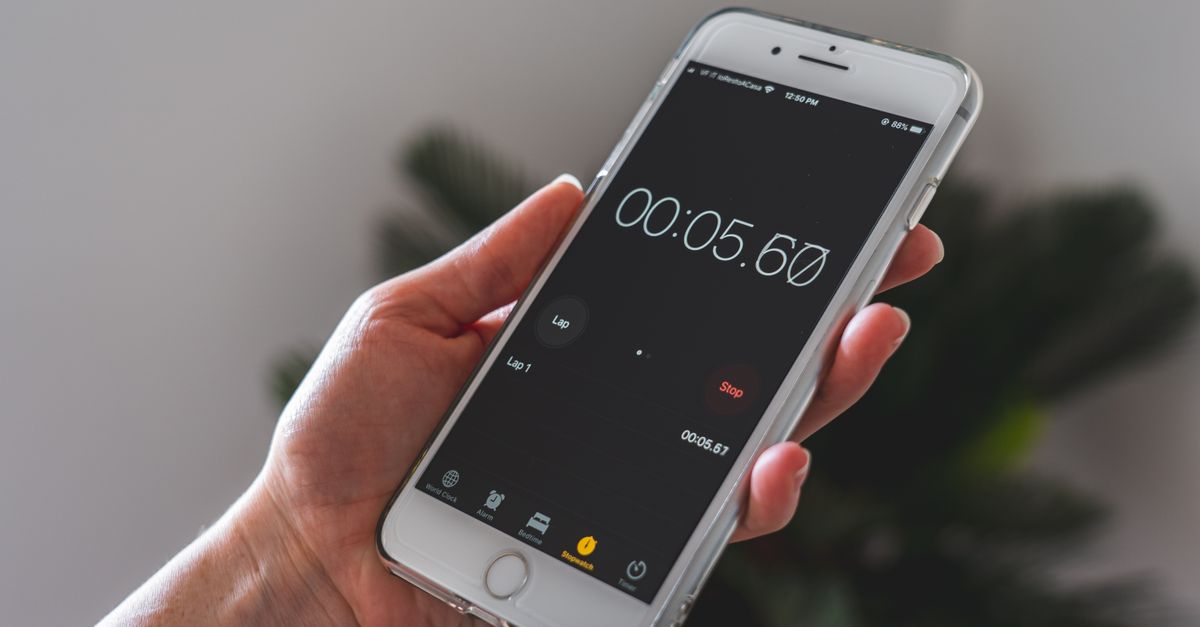
瀏覽器時鐘應用程式的功能
瀏覽器時鐘應用程式是一種網頁,直接從開啟它的裝置顯示當下時間。不需要安裝、不需要註冊,也沒有額外的視窗或小工具需要管理:只要開啟分頁,時鐘就已經在運作了。線上時鐘將類比錶面、數位讀數、英文書面日期以及瀏覽器所解析的時區名稱整合在同一個面板中。面板下方有少數幾個控制項,可用來變更數位格式、切換秒數顯示欄位,並對目前分頁要求進入全螢幕。
不同於作業系統時鐘或實體桌鐘,這類工具不會變更底層裝置時間、無法作為法定時間的證明,也不會與外部伺服器同步。如果裝置的時鐘不準,畫面顯示的時間也就不準。這項受限的契約正是這個頁面能跨平台保持一致、載入迅速,並僅限於少數明確控制項的原因。
開啟時鐘並確認日期與時區
第一步是驗證,而不是設定。當線上時鐘載入時,先看一眼數位讀數上方的日期字串與時區標籤,確認兩者都符合你對眼前裝置的預期。日期會使用英文星期、月份名稱、日期數字和四位數年份,格式類似「Wednesday, October 8, 2025」。時區標籤則是瀏覽器為你的系統所解析出來的結果,可能是像「America/New_York」這樣的區域名稱,也可能在不提供更豐富標籤的平台上使用通用的本地時區作為替代。
如果兩者有任何一個不正確,請在裝置端進行修正,而不是在頁面上調整。日期、時間、自動同步與時區設定都屬於作業系統的範疇,而非這個小工具的功能。調整完成後請重新載入分頁,讓瀏覽器重新讀取目前的 Date 物件。在大多數平台上,於頁面開啟時變更作業系統的時區,會在下一次更新時反映新設定;但在某些平台上,必須重新整理才能讓 Date 物件取得新的時區。
三個步驟設定時鐘
- 開啟頁面並檢查日期與時區。確認顯示的本地日期和瀏覽器解析的時區與預期的裝置設定相符。如果看起來有任何問題,請先修正系統設定並重新整理頁面,再進行後續動作。
- 選擇數位格式並決定是否顯示秒數。如果你的目標受眾習慣使用 24 小時制,請切換該選項;並依據是否希望出現秒針與數位秒數欄位,決定開啟或關閉秒數顯示。類比錶面與數位讀數共用同一個 Date 讀數,因此兩者永遠一致。
- 在日期與時區確認無誤後再進入全螢幕。點擊全螢幕控制項以取得更大的顯示畫面,接著使用瀏覽器一般的 Escape 鍵或其內建的全螢幕退出控制項來離開該模式。
在 12 小時制與 24 小時制之間切換
格式切換只會影響數位讀數和 AM 或 PM 的後綴;不會移動指針、不會變更日期,也不會改變底層時間。這兩種格式遵循精確的規則,在你為將閱讀時鐘的受眾選擇合適的格式時,這些規則非常實用。
| 格式 | 午夜 | 正午 | 其他時段 | 前導零 |
|---|---|---|---|---|
| 12 小時制 | 12 AM | 12 PM | 1 到 11,並標示 AM 或 PM | 僅分鐘與秒數 |
| 24 小時制 | 00 | 12 | 00 到 23 | 小時、分鐘與秒數 |
如果受眾習慣閱讀單一且明確的循環、不使用 AM 或 PM,或者時鐘旁邊搭配的是以 0–23 小時表示的紀錄、排程或系統,請選擇 24 小時制。當受眾較熟悉壁鐘、且希望讀數像口語一樣自然時,例如「three fifteen PM」而非「15:15」,則選擇 12 小時制。無論選擇哪一種,分鐘與(可選的)秒數一律使用兩位數,因此讀數會顯示「09:05」而不是「9:5」。
顯示或隱藏秒數,並讀取兩種錶面
當秒數可見時,數位讀數會附加兩位數的秒數欄位,類比錶面則會新增一根纖細的秒針,每分鐘旋轉一圈。秒針並非以整數秒為單位跳動;其角度是根據目前的完整秒數加上該秒內已經過的毫秒數計算而成,這也是為什麼頁面會以 250 毫秒的間隔、每秒重新整理四次的原因。分鐘角度包含目前秒數的小數貢獻,而小時角度則包含目前分鐘的小數貢獻。類比錶面的十二點鐘方向為零度;每完成一整圈對應完整的循環,秒針與分針每單位前進六度,時針則每小時前進三十度。
隱藏秒數時,會移除秒針與數位秒數欄位,但分針與時針仍會納入目前的小數時間。因此分針的位置會略為超前於下一個整數刻度,而不是剛好對齊。若流暢的掃動會讓焦點偏離小時,請選擇隱藏秒數;若需要精確到分鐘以下的計時或作為可見的展示參考,則選擇顯示秒數。
進入與離開全螢幕模式
全螢幕屬於瀏覽器功能,並非自訂的顯示模式,頁面只會在你按下控制項後才會提出請求。多數現代瀏覽器要求此請求必須來自直接的使用者操作,例如點擊、輕觸或按鍵,因此無法在載入時自動觸發。一旦頁面進入全螢幕,類比與數位時鐘會展開填滿整個顯示畫面,系統控制項仍然可見,頁面不會鎖定方向、不會防止螢幕進入休眠,也不會像作業系統的螢幕保護程式那樣運作。
全螢幕請求可能會被拒絕。瀏覽器可能因為作用中的政策、嵌入的內容環境、裝置限制或使用者設定而拒絕該請求。當請求被拒絕時,頁面會顯示明確的錯誤訊息,而不是默默失敗。任何時候若要離開全螢幕,請按下 Escape 鍵,或使用瀏覽器一般的全螢幕退出控制項。頁面本身沒有鎖定機制,因此關閉分頁、重新整理或按下 Escape 都會立即結束全螢幕模式。
瀏覽器時鐘應用程式的實用方式
這個時鐘刻意做得精簡,因此適用於各種需要桌面時鐘、手機快速查看或會議室顯示器的情境。在每種情況下,請先選擇小時制格式,決定秒數是有助益還是會分散注意力,並且只有在日期與時區標籤與所在空間相符時,才進入全螢幕。
- 桌面時鐘。將分頁停駐在第二螢幕或手機支架上,無需解鎖任何裝置就能直接查看時間。
- 會議室或攝影棚顯示器。在電視或簡報螢幕上執行分頁,並進入全螢幕,讓觀眾只看到時間。
- 學習與考試計時。使用類比錶面作為視覺參考,了解目前小時已過的比例,並開啟秒數以取得分鐘以下的精確度。
- 簡報時間檢查。將時鐘釘選在講者檢視畫面,讓演講者無需盯著手錶也能掌握簡報節奏。
- 第二螢幕搭配工具。將時鐘與另一個分頁中運作的計時器或倒數工具搭配使用,就能同時查看經過時間與當下實際時間。
- 活動倒數參考。在另一個工具執行倒數的同時保持時鐘可見,以便同時看到當下時間與剩餘時間。
時鐘應用程式不適用的情境
壁鐘並非鬧鐘、碼錶或計時器,而這個頁面也無意假冒。它沒有鬧鐘、沒有通知功能,也沒有背景服務。如果任務是在指定時間響鈴,請使用專用的鬧鐘工具。如果需要測量某件事花費了多少時間,請使用碼錶。如果需要倒數至特定事件,請使用倒數計時器。這些功能都未內建於時鐘應用程式中,強行加入只會模糊時鐘原本刻意維持的精簡契約。
此外,時鐘只會顯示裝置本身的時區。如果任務是比較多個城市的當下時間,更合適的工具是世界時鐘檢視,它能並排顯示多個時區,而不是為了在本頁讀取其他城市而切換作業系統的時區。這個頁面的設計初衷,就是誠實且精簡地呈現開啟它的裝置資訊,而跨時區比較則是不同的問題。
最後,請信任裝置本身。這個頁面不會連線至網路時間伺服器、不會校正漂移、也不會自行更新日光節約時間規則。如果顯示的時間不正確,請修正作業系統的時鐘、自動同步與時區設定,然後重新整理頁面。時鐘的工作就是以兩種數位格式和一種類比幾何,穩定地呈現裝置所回報的時間,並且把這件事做好。
如果你正在衡量不同選項,如何使用西洋棋鐘後檢查結果對此有詳細說明。
如果你正在衡量不同選項,如何使用時鐘方向描述位置對此有詳細說明。