Mac 上的雙擊測試是一項瀏覽器型檢測,用來計算在單一目標上兩次點擊之間的時間間隔,並以毫秒為單位回報結果,讓你能看到你的 Mac、瀏覽器與輸入裝置所實際產生的精確時序。這個結果反映了從第一次點擊到第二次點擊之間發生的一切:你的手部動作、輸入裝置、macOS 事件處理、瀏覽器以及顯示器,全部合併成一個數字。在 Mac 上這代表你讀到的數值並非單純取決於你的硬體,也不是對 macOS 自身雙擊偏好設定的通過或失敗評分。它是一個可重現的間隔,你可以據此建立小型紀錄,在不同的工作階段之間進行比較。若想在不安裝任何軟體的情況下取得這個數字,請在 Safari、Chrome 或任何 macOS 上的瀏覽器中開啟 Double Click Test,並在一秒內對大型目標連點兩下。
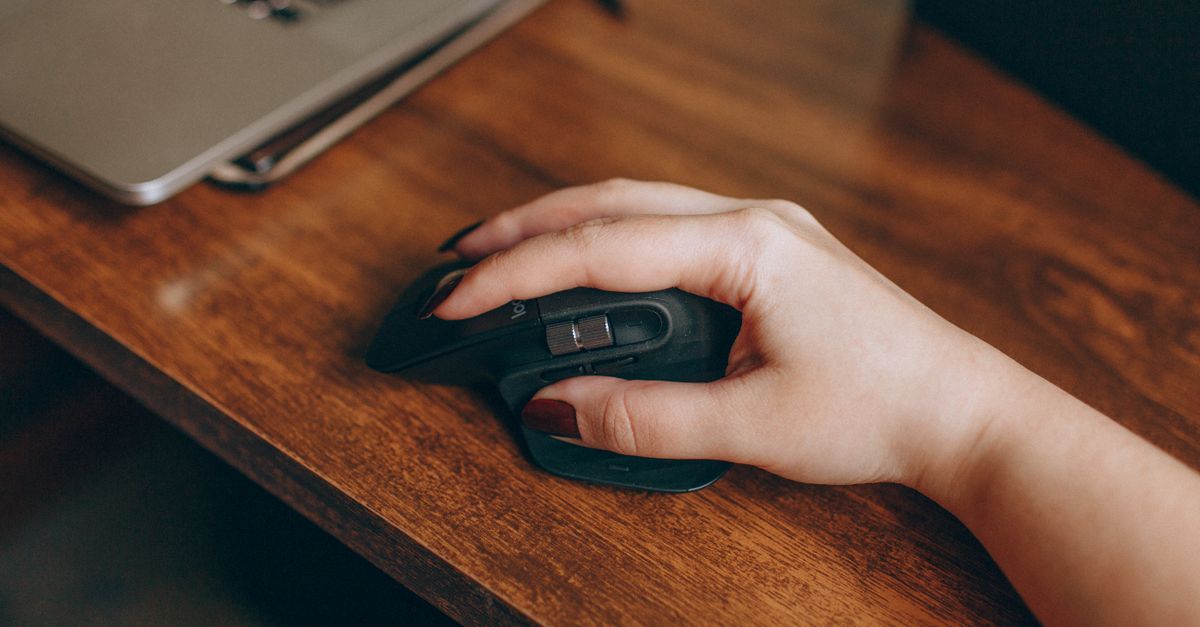
瀏覽器雙擊測試在 Mac 上的運作方式
當你點擊目標區域時,瀏覽器會記錄一個點擊事件的時間戳。第一次點擊會啟動一組配對。只有當第二次點擊在 1,000 毫秒內抵達時,這組配對才會完成。該工具會將第二次的時間戳減去第一次的時間戳,要求結果為正且遞增,並將間隔四捨五入至小數點後一位,然後附加到上限為 50 筆樣本的工作階段紀錄中。配對之間不會重疊,因此一組結果的第二次點擊絕不會被重複用作下一組結果的第一次點擊。如果在下一次點擊前超過 1,000 毫秒,該次延遲的點擊就不會被儲存為配對,而是會成為新配對的第一次點擊,並在頁面上顯示逾時訊息。
在 Mac 上,時間戳來自瀏覽器的點擊事件,而非 macOS API。這讓該測試能在 Safari、Chrome、Firefox 與 Arc 之間通用,但也意味著間隔會受到你所選瀏覽器的影響。不同的 macOS 瀏覽器會在事件迴圈的不同時間點傳遞點擊事件,因此同一隻手和滑鼠在不同的瀏覽器上可能會產生略為不同的毫秒讀數。為了讓各工作階段之間具有可比性,請選擇一款瀏覽器並在整個比較過程中固定使用。
在你的 Mac 上執行測試
- 在你打算用於整個工作階段的瀏覽器中開啟 Double Click Test。
- 將游標移至大型測試區域上方,並以你想要測量的按鍵點擊一次。
- 在 1,000 毫秒內再次點擊同一區域以記錄間隔;結果會立即以帶一位小數的毫秒數值顯示。
- 讀取目標旁顯示的最新、最佳、平均值以及配對數量,以便與先前的配對進行比較。
- 以相同的手部位置與相同的輸入裝置重複進行,以累積最多 50 筆樣本。
- 點擊重設以清除記憶體中的紀錄並開始全新的工作階段。
為了讓 Mac 上的比較具有參考價值,請在兩次點擊之間將游標舒適地停放在目標上方,並避免在配對之間移動滑鼠。如果你更換手、裝置或瀏覽器分頁,工作階段的混合狀態就不再具有可比性。在每次變更前請先重設,讓統計數字僅描述你正在測試的條件。
macOS 雙擊設定與瀏覽器時序是兩回事
macOS 在系統設定中有自己的「雙擊速度」滑桿,外接指標裝置可在「滑鼠」下找到,內建輸入裝置則可在「觸控式板」下找到。該偏好設定會改變 macOS 在 Finder 選取、文字選取以及其他系統手勢中將第二次點擊辨識為雙擊的方式。Double Click Test 並不會讀取該設定,也不會據此進行量測。該工具所使用的 1,000 毫秒配對時間範圍是產品本身的規則,而非 Apple 的門檻。你記錄到的 220 毫秒配對,無論是否被 macOS 辨識為雙擊,都會取決於滑桿的位置、使用中的應用程式,以及輔助使用設定是否改變了辨識模型。
如果你正在調查 macOS 中非預期的雙擊,例如在並未打算的情況下,單次實體點擊卻開啟了檔案或選取了文字,請將瀏覽器的讀數視為一項證據。請將頁面記錄到的內容與受影響的應用程式實際行為進行比較,並檢查該問題是否同時出現在內建觸控式板或 Magic Mouse 以及任何外接滑鼠上。Double Click Test 無法告訴你 macOS 本身是否誤解了某個事件,也無法替你調整系統偏好設定。
macOS 上的觸控式板、Magic Mouse 與外接滑鼠
即使使用同一隻手,不同的 macOS 輸入方式也會產生不同的間隔。MacBook 觸控式板將輕觸點擊手勢與實體點擊結合在一起;如果你的系統設定中啟用了「觸控式板點擊」,輕觸將會觸發瀏覽器可記錄的點擊事件。Magic Mouse 使用觸控感應表面,因此其點擊可能包含桌面滑鼠沒有的手掌誤觸防護與表面時序。有線 USB 滑鼠增加的傳輸延遲極低,而藍牙滑鼠則會增加無線往返時間,使你的平均值上升數毫秒。這些差異並不會讓該工具失效,只是代表你應該以同類相比:觸控式板對觸控式板、Magic Mouse 對 Magic Mouse、外接滑鼠對外接滑鼠。
| 間隔所包含的項目 | 在 Mac 上是否被計算 |
|---|---|
| 手部與手指的時序 | 是 |
| 指標裝置韌體 | 是 |
| macOS 事件排程 | 是 |
| 瀏覽器事件傳遞 | 是 |
| 顯示器時序 | 是 |
| USB 或藍牙傳輸 | 是 |
| 以 Hz 為單位的輪詢率 | 未獨立計算 |
| 開關消抖時間 | 未獨立計算 |
| macOS 雙擊偏好設定 | 未讀取 |
為了進行有意義的比較,請在相同條件下至少進行五次刻意配對,並觀察最新、最佳與平均值的整體分布,而不是只看單一讀數。如果你想要更深入了解每一層為這個數字帶來哪些影響,請參閱 Double Click Test 準確度:間隔的真正意義。
在 Mac 工作階段中解讀最新、最佳與平均值
每完成一組配對後,該工具就會即時更新四個數值。這些都是保留樣本上的簡易摘要統計數字,一旦了解其各自代表的意思,便能輕鬆讀取。
| 顯示的統計 | 意義 | 計算方式 |
|---|---|---|
| 最新 | 此工作階段中最近完成的配對 | 最後一次正的時間戳差異,四捨五入至小數點後一位 |
| 最佳 | 此工作階段中記錄到的最快配對 | 保留樣本中的最小值 |
| 平均 | 所有保留樣本的算術平均值 | 總和除以筆數,四捨五入至小數點後一位 |
| 配對數 | 目前保留的已完成樣本數 | 筆數,上限為 50 |
該工具並不會將結果標示為快、正常、慢、通過或失敗,也不會在「真正的」雙擊與「不是真正的」雙擊之間畫一條界線。macOS、各別應用程式與遊戲可能各自使用不同的門檻,因此同一個瀏覽器讀數可能被某個程式接受,卻被另一個程式拒絕。請將這些數字用作你自己不同工作階段之間的比較輔助,而非對你硬體的裁決。
當瀏覽器結果與 macOS 不一致時
如果 macOS 將某次點擊視為雙擊,但該工具回報的間隔為 400 毫秒,這並不矛盾。macOS 的偏好設定與該工具的 1,000 毫秒配對規則是兩套獨立的機制。macOS 可能被設定為辨識 500 毫秒的間隔,而該工具仍會記錄該配對;反過來說,即使頁面上記錄到 120 毫秒的配對,如果滑桿設定得很嚴格,macOS 仍可能不予以接受。這個讀數是量測結果,而不是辨識測試。
如果你在同一部 Mac 上反覆看到低於約 80 毫秒的配對,這可能是磨損滑鼠中開關彈跳或抖動的徵兆。瀏覽器無法診斷原因,因此請將此模式視為在另一部機器上測試、嘗試另一個 USB 連接埠或重新配對藍牙連線,或聯絡裝置製造商的理由。請勿拆解你沒有把握處理的硬體。在每次嘗試之間請重設,以免單一干擾較大的早期配對扭曲最佳值,並在整個比較過程中固定使用相同的瀏覽器與輸入裝置。
所有樣本都只存在於你 Mac 上的目前頁面中。它們不會被上傳、不會與帳號關聯、不會在重新整理後保留,也不會用於識別裝置。重設會立即清除記憶體中的狀態,這在你想在更換傳輸線、換滑鼠,或從觸控式板改用外接指標前取得乾淨基準時特別有用。
如果你正在權衡選項,Mac 壞點測試:逐步視覺檢查 有詳細說明。