筆記型電腦上的雙擊測試是一項基於瀏覽器的量測工具,會記錄在同一個螢幕目標上兩次點擊之間的精確毫秒差距,所使用的是瀏覽器本身提供的點擊事件時間戳記。Double Click Test只有在兩次連續點擊落在同一個大型目標上、且間隔在 1,000 毫秒的視窗內時,才會將其配成一組,然後顯示最新的間隔(小數點後一位),並一併顯示最快的那一組(Best)以及最多五十組已完成的算術平均值。這個工具完全在用戶端執行:每一次取樣、重置和逾時都發生在當前的分頁中,資料不會被上傳、不會綁定帳號、也不會在重新整理後保留。在筆記型電腦上,點擊可以來自整合式觸控板的實體或觸覺點擊、某些商用機型上配備的軌跡點(指向桿)、外接滑鼠,或觸控螢幕的點擊,瀏覽器在這些情況下都會傳遞一個點擊事件,因此同一套配對規則同時適用於觸控板按壓、外接滑鼠點擊,以及合成的啟動動作。這項量測刻意保持範圍很窄——它回報的是一個可重現的瀏覽器事件間隔,而不是對該次點擊屬於快速、正常、緩慢、健康或故障的判讀。
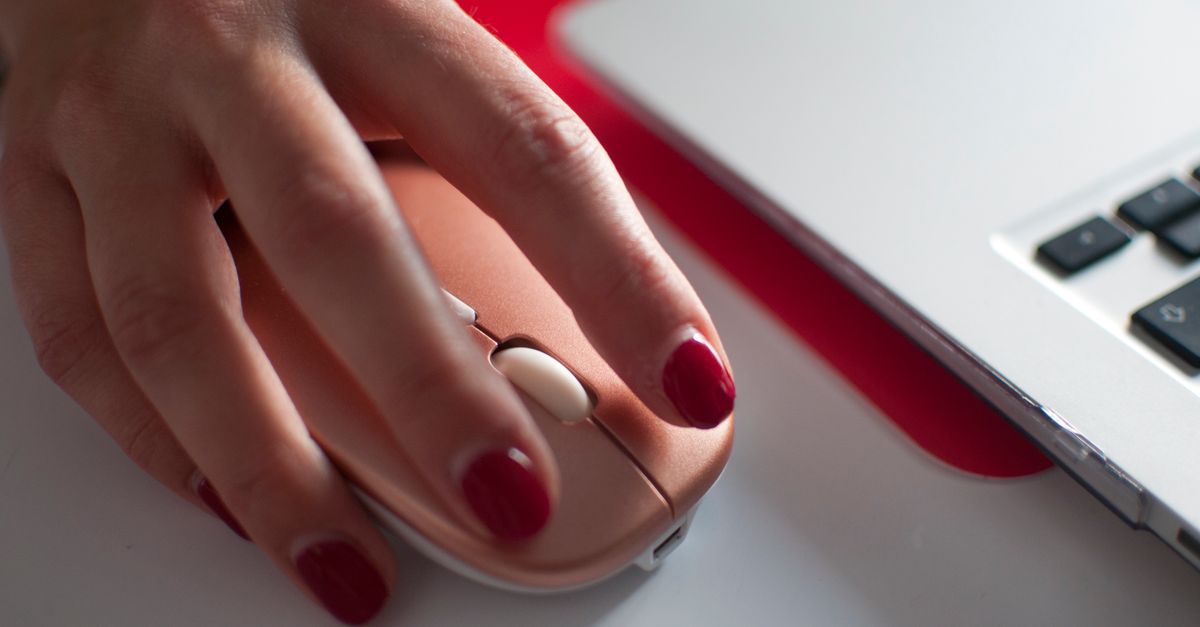
筆記型電腦的指向裝置如何影響記錄到的間隔
觸控板按壓、外接滑鼠、指向桿和觸控點擊抵達瀏覽器所需的步驟並不相同,而這正是筆記型電腦量測值得進行的原因。內建觸控板位於指尖下方,通常帶有些許傾角,點擊動作是由觸控板底部的鉸鏈機構產生,或是由靜止表面的觸覺脈衝產生。這兩種路徑都會在每一次按壓時加上少量的行程與力道,這對該硬體而言屬於正常現象,但通常會比指撥開關的滑鼠產生更高的最低間隔。透過 USB 或藍牙連接的外接滑鼠,會在點擊本身之外再加上無線傳輸、廠商韌體和作業系統輸入堆疊,因此同一個房間裡的兩台筆記型電腦,即使人為操作的時機相同,量測結果仍可能相差數毫秒。指向桿會帶入自己的感測器管線,而觸控螢幕點擊則依據數位板與作業系統手勢辨識器的不同,可能產生數十到數百毫秒不等的點擊事件。
當你在筆記型電腦上執行 Double Click Test 時,頁面會向瀏覽器請求同一個大型目標上的兩個點擊事件。瀏覽器並不知道該次點擊是來自觸控板的按壓、按下再放開的手勢、外接滑鼠或輔助工具——它只會提供一對時間戳記。這讓該頁面適合在相同條件下比較各次嘗試:相同的手、相同的姿勢、相同的裝置、相同的指向表面、相同的瀏覽器、相同的分頁。改變其中一個變數後重置,再跑一輪全新的工作階段,才能看出新間隔在數字上的實際樣貌,而不是憑感覺猜測。
逐步在你的筆記型電腦上執行雙擊測試
配對流程很短,只要刻意點擊不到一分鐘就能產生一個可用的工作階段:
- 在筆記型電腦的瀏覽器中開啟 Double Click Test,並先將指標移到大測試區域上但不要點擊。
- 在目標上點擊一次。該次點擊會成為新一組配對的第一擊,頁面則進入「等待第二次點擊」的狀態。
- 再次點擊同一個目標。如果兩次間隔為 1,000 毫秒或更短,頁面會記錄該間隔,將其四捨五入到小數點後一位,並附加到記憶體中的紀錄裡。
- 在不移開或移動指標的情況下,再重複幾次「點擊—點擊」的節奏。每完成一組配對,畫面上的 Latest、Best 和即時平均值都會更新。
- 若要重新開始,請按下頁面上的重置控制項。所有取樣、即時平均值以及待處理的第一次點擊狀態都會立即被清除。重新整理頁面也會以空白紀錄重新開始。
如果第二次點擊抵達的時間比第一次點擊晚超過 1,000 毫秒,該次延遲的點擊不會被儲存為一組配對,而是會成為全新一組配對的第一次點擊;頁面會顯示一個逾時訊息,讓你清楚看見這次沒有被記錄到的原因,而不是讓原因被隱藏起來。
如何解讀 Latest、Best 與 Average
每完成一組配對後,頁面會顯示四個數字,讓你不必離開分頁就能直接對照。Latest 是最近一次的間隔,四捨五入到小數點後一位,這是你刻意嘗試在每組之間加快或放慢時要關注的數字。Best 是目前工作階段中記錄到的最小間隔,同樣取到小數點後一位;在完成第一組配對後,Latest 與 Best 會顯示相同的數值,而一旦出現更快的配對,Best 會保持不變,Latest 則會隨著每個新樣本而更新。Average 是留存樣本的算術平均數,四捨五入到小數點後一位——只有一個樣本時,平均值會等於該樣本;隨著加入更多配對,數字會逐漸穩定下來。Pairs 是目前工作階段中已完成的配對計數,上限為五十組樣本,以避免頁面累積無限制的狀態。
| 畫面上的數字 | 代表什麼 | 何時會變動 | 計算依據 |
|---|---|---|---|
| Latest | 最近一次的間隔,小數點後一位 | 每完成一組配對後 | 兩次點擊時間戳記之間最近的正值差距 |
| Best | 工作階段中保留的最快間隔 | 當更快的配對出現時會下降 | 所有留存樣本中的最小值 |
| Average | 算術平均數,小數點後一位 | 新增一個樣本時重新計算 | 留存樣本的總和除以數量 |
| Pairs | 工作階段中已完成的配對數 | 每完成一組配對就加一 | 記憶體中樣本清單的大小 |
下一組配對的第一次點擊絕不會被當作前一組配對的第二次點擊重複使用,這正是畫面上的數字容易重現和解讀的原因:每一個回報的間隔,都在定義的視窗內、以同一個目標上的點擊開始與結束。
頁面上的數字無法分離出的因素
1,000 毫秒的配對規則是產品規則,而非科學分類;頁面不會將結果標示為快速、正常、緩慢、通過或失敗。作業系統、應用程式、遊戲、瀏覽器、輔助工具和不同的使用者可能採用不同的門檻與互動模型,因此單純一組量測到的配對,並不足以證明某個桌面設定會將同一個動作辨識為雙擊。
畫面上的數字就是本頁上兩個瀏覽器點擊事件之間的差距。這個間隔包含了人為移動時間、指向裝置韌體、有線或無線傳輸、作業系統排程器、瀏覽器的事件傳遞、顯示器的更新時序,以及當下筆記型電腦正在處理的其他負載。瀏覽器的時間戳記適合用於在相同環境下比較各次嘗試,但它們並非經過校正的開關去彈跳量測、USB 輪詢速率、無線延遲、端對端點擊延遲或應用程式回應時間,而且本頁並未分離硬體延遲。
若要進行有效的比較,請將指標舒適地放在目標上,並進行幾次刻意的配對。在比較各次嘗試時,請保持相同的手部位置,因為兩次點擊之間手腕的微小位移,就可能帶來與待測裝置無關的數十毫秒差距。在工作階段進行期間,請避免在筆記型電腦上同時執行其他耗用大量頻寬或 CPU 的工作,因為高系統負載、遠端桌面軟體、自動化或背景活動都可能改變事件傳遞,這些情況在比較工作階段時都應該記錄下來。
如果你要調查另一個應用程式中出現的不預期重複點擊,請不要只停留在這個頁面——請把這裡記錄到的間隔,與受影響軟體以及作業系統的滑鼠或觸控板設定中所觀察到的行為進行比較。只有在安全的情況下才更換連接埠或嘗試不同的裝置,並請記住,瀏覽器工具無法診斷故障的開關,也無法建議維修方式。
當結果看起來不對時,調整你的筆記型電腦設定
當數字看起來令人意外時,請在得出結論前,先在相同的條件下重做一次。請讓筆電維持插電或使用穩定的電源設定,避免 CPU 在工作階段中途降頻;關閉可能會重新取樣輸入事件的遠端桌面與畫面分享軟體;並確認作業系統中的觸控板靈敏度或防誤觸設定符合你的預期。如果你使用外接滑鼠,同樣的 Double Click Test 讀取該滑鼠的點擊事件,就像讀取觸控板一樣輕鬆——你不需要切換工具就能比較兩者,只要在更換裝置之間進行重置,讓摘要能一次只反映一種設定。若要在不關閉頁面的情況下清除較長的紀錄,請重新整理分頁或按下重置控制項,這時你就會以一份空白的記憶體清單與一個全新的待處理第一次點擊重新開始。
若你在權衡各種選項,iPhone 上的滑鼠捲動測試:驗證捲動方向對此有詳細說明。
若你在權衡各種選項,Mac 上的 Double Click Test:量測點擊間隔對此有詳細說明。