側按鍵的雙擊測試會量測瀏覽器事件在該按鍵上兩次連續點擊之間所經過的時間,當第二次點擊發生在第一次點擊後一秒內時,會以毫秒顯示精確的間隔。雙擊測試對拇指側的上一頁或下一頁按鍵與對主要按鍵的運作方式相同,因為瀏覽器會將兩者都視為頁面上的普通點擊事件。常見的疑慮是側按鍵會雙重觸發,在只預期一次導覽時卻讓瀏覽器倒退兩頁。頁面上顯示一個短且一致的間隔是有用的比較數字,但頁面本身並不會將結果標示為快、慢、通過或失敗。對於一個運作不正常的側按鍵而言,測試的價值來自於在相同手部位置、相同裝置連接埠和相同系統負載下比較各次操作,而非來自任何單一數字。頁面最多儲存五十筆已完成的樣本,會回報最新、最快與平均的間隔至小數點後一位,並在你重新整理或按下重設的瞬間清除該工作階段。這一切都在本機執行,不會上傳任何資料、不會與任何帳號關聯,且記憶體中的狀態無法在頁面重新載入後保留。
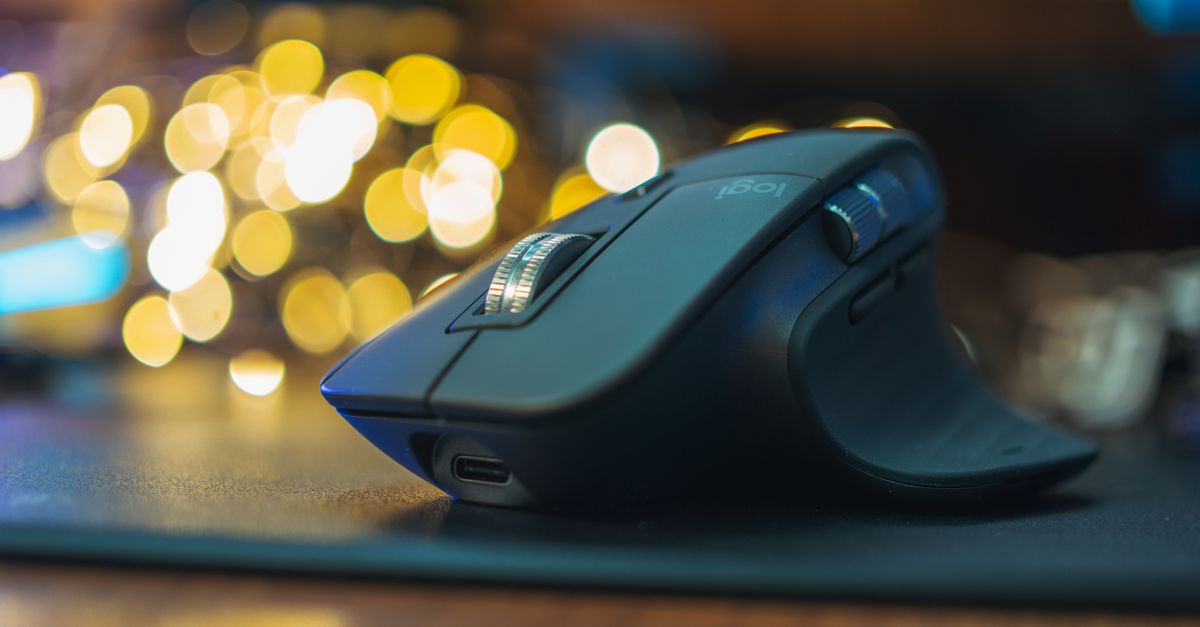
雙擊測試在側按鍵上量測什麼
雙擊測試會記錄在單一大型目標上兩個瀏覽器點擊事件之間的間隔。第一次點擊會啟動一組配對,當第二次點擊在 1,000 毫秒內抵達時即完成該組配對,頁面會將間隔四捨五入至小數點後一位顯示。此規則適用於瀏覽器辨識為點擊事件的每一個按鍵,因此同一個測試也適用於滑鼠上拇指側的上一頁和下一頁按鍵。如果側按鍵發生雙重觸發,兩個點擊事件會在短時間內連續抵達,頁面便會顯示該間隔。
典型的工作階段會擷取最新的間隔、所記錄過最快的配對、所有保留配對的算術平均數,以及已完成的配對數量。頁面最多儲存五十組配對,因此反覆的誤觸無法無限制地增加頁面記憶體。所有樣本都保留在當前頁面中,不會上傳、不會與任何帳號關聯,且在你重新整理或按下重設的瞬間,記憶體中的狀態即會清除。
配對規則刻意設計得很簡單。第一次點擊啟動一組配對,第二次點擊完成它。如果第二次點擊在第一次點擊超過 1,000 毫秒後才抵達,它就不會成為一組已完成的配對;而會被重新作為新一組配對的第一次點擊,頁面也會說明發生了什麼情況。配對永遠不會重疊,因此結束一筆結果的第二次點擊絕不會被重新作為下一筆結果的第一次點擊。
側按鍵的行為為何與主要按鍵不同
側按鍵位於大多數 productivity 滑鼠的邊緣,也就是拇指自然放置的位置。它們較小,行程通常較短,而且經常依賴對細微重複按壓更敏感的微動開關。許多滑鼠也會將側按鍵對應到瀏覽器的上一頁和下一頁,這代表一次意外的雙重觸發就可能從使用者想保留開啟的頁面導覽離開。這個代價使得在某些工作流程中,側按鍵的時序明顯比主要按鍵的時序更為重要。
除非頁面監聽特定的按鍵代碼,否則瀏覽器也會將側按鍵點擊視為普通點擊事件。能區分主要、次要與輔助按鍵的標準滑鼠測試工具可以告訴你瀏覽器接收到的是哪個按鍵,但雙擊測試是針對事件本身運作,這代表它適用於瀏覽器接受為點擊事件的任何按鍵。這包括未被重新對應到鍵盤快捷鍵的拇指按鍵。
有一個值得注意的實際差異。側按鍵在手指下的觸感通常不同,間隔中的人為因素變化可能比主要按鍵更大。手部位置、拇指角度,以及開關觸發前的行程量都會引入各自的變化。當你測試側按鍵時,請將拇指擺在你實際使用它時的位置。數字只有在測試反映真實使用方式時,才會具有它表面上看起來的意思。
在側按鍵上執行測試
側按鍵的程序與主要按鍵使用的程序相同。瀏覽器負責執行工作,你只需在所公布的時間窗內提供兩次刻意的點擊。
- 在桌面瀏覽器中開啟雙擊測試。確認你要測試的滑鼠已連接,且沒有其他裝置在爭奪焦點。
- 將指標移入大型測試區域內,然後點擊側按鍵一次。這次點擊會啟動一組配對,頁面會記錄其瀏覽器事件時間戳記。
- 再次點擊同一個側按鍵,目標是在第一次點擊後 1,000 毫秒內抵達。頁面會將第一次時間戳記從第二次時間戳記中減去,將間隔四捨五入至小數點後一位,並將結果顯示為最新間隔。
- 在不移動指標或換手的情況下,重複同樣的雙擊動作數次。每組完成的配對會附加到頁面上的歷史紀錄中,直到頁面累計達五十筆樣本。
- 在同一頁面上讀取最新、最佳(最快)和平均值。最佳值是該工作階段中最小的間隔,平均值則是所有保留配對的算術平均數,兩者皆四捨五入至小數點後一位。
- 如果你想開始全新的工作階段,請按下重設;如果你想立即清除所有資料,請重新整理頁面。由於頁面僅在記憶體中保留樣本,重新整理也會一併捨棄歷史紀錄。
如果想要一個對照組,請在測試側按鍵之前與之後,以主要左鍵重複同樣的步驟。對照組的執行結果能告訴你,在測試期間瀏覽器、裝置連接埠或作業系統是否有所變動。如果主要按鍵的間隔看起來正常,但側按鍵的間隔短得可疑,那麼側按鍵開關就可能是問題所在。
解讀最新、最佳與平均數字
頁面會顯示三個數值以及已完成的配對數量。最新間隔是最近一組完成配對所產生的間隔,最佳間隔是該工作階段中保留的最小間隔,平均值則是每一組保留配對的算術平均數。頁面會將三個數值皆四捨五入至小數點後一位,因此這個工具無法進行次毫秒等級的比較。該解析度足以辨識刻意點擊與意外雙重觸發之間的間隔。
滑鼠測試的參考資料常將遠低於 100 毫秒的間隔描述為不必要重複觸發的強烈訊號,並將數百毫秒低段的間隔描述為大多數使用者在刻意雙擊時會產生的範圍。雙擊測試本身並不會將結果標示為快、正常、慢、通過或失敗,因此你所套用的任何閾值都是你自己的選擇,而非來自工具的判定。
以下是如何一眼看懂一個典型工作階段的方法:
| 顯示的數值 | 代表的意義 | 如何使用 |
|---|---|---|
| 最新 | 最近一組完成配對的間隔 | 觀察你最近一組配對的立即行為 |
| 最佳(最快) | 該工作階段中所記錄到的最小間隔 | 標記任何看起來像意外重複的配對 |
| 平均 | 所有保留配對的算術平均數,四捨五入至小數點後一位 | 了解整個工作階段中的典型間隔 |
| 配對數量 | 目前保留的已完成配對數量 | 確認平均值背後涵蓋多少筆樣本 |
如果平均值穩穩落在數百毫秒的低段,側按鍵很可能正以你預期的方式運作。如果最佳值遠低於 100 毫秒,但其他數值看起來正常,那麼最近一組配對很可能是一次意外的重複,而非整個開關故障的徵兆。如果最新、最佳與平均皆低於 100 毫秒,那就是值得在出現問題的應用程式中進一步調查的模式。
間隔能告訴你什麼、不能告訴你什麼
頁面使用的是瀏覽器的點擊事件時間戳記,因此間隔涵蓋了你拇指與頁面之間的所有環節:開關去抖、指向裝置韌體、有線或無線傳輸、作業系統排程、瀏覽器事件傳遞、顯示時機,以及裝置當下所承受的任何負載。瀏覽器的縮放並不會改變這個相減結果。觸控螢幕與輔助輸入裝置同樣能產生點擊事件,因此結果可能代表的是一次點按或合成的觸發,而非實體側按鍵的動作。
頁面不會標示結果、無法診斷硬體,也無法獨立出點擊路徑中的任何單一層級。60 毫秒的間隔無法告訴你是側按鍵開關去抖不良、無線接收器增加了延遲,還是作業系統將事件批次處理。它只能告訴你兩個點擊事件大約相隔 60 毫秒抵達,而在條件保持不變時,這是一個有用的比較數字。結論的可靠性取決於條件是否保持不變。
作業系統、應用程式和輔助工具可能使用不同的雙擊閾值與行為。即使瀏覽器將側按鍵視為單次點擊,若側按鍵被對應到上一頁,且應用程式依自身的計時器自行觸發第二次動作,仍可能在瀏覽器中造成雙重導覽。雙擊測試並不會量測那條路徑;它只量測瀏覽器事件。若要做有意義的比較,請在比較各次嘗試時,維持相同的手部位置、相同的裝置連接埠、相同的應用程式焦點和相同的系統負載。
何時應在瀏覽器之外調查側按鍵
如果頁面上的間隔看起來正常,但側按鍵在你日常使用的工具中仍然運作不正常,那麼原因就在瀏覽器看不到的地方。常見的後續步驟包括:在作業系統的滑鼠設定中檢查重複延遲或點擊鎖定行為、開啟出現問題的應用程式並查看其自身的雙擊閾值,以及在安全的情況下嘗試不同的 USB 連接埠或接收器。針對能區分每個按鍵的滑鼠硬體診斷,專用的滑鼠測試工具可以確認瀏覽器為側按鍵接收到的是哪個 MouseEvent.button 代碼。
瀏覽器工具無法診斷故障的開關,也無法建議維修方式。它能做的是在受控條件下提供一個乾淨且可重複的間隔數字,讓你並排比較各次工作階段,並判斷側按鍵的表現是符合你的意圖,還是符合一次不想要的重複觸發。
若想深入了解,請參閱雙擊測試:在瀏覽器中執行。
若想深入了解,請參閱每日習慣計數器:並列比較各種方法。