電視的壞點測試會使用八種純色 sRGB 顏色,以顯示類似像素的不一致,但單憑一個可見的痕跡,並不能證明某個像素已損壞。
這款瀏覽器工具 Dead Pixel Test 會以這些純色填滿一個大型面板,且無須上傳任何內容。它是一項視覺輔助工具,可協助判斷持續存在的痕跡是否值得交由製造商診斷,並非硬體診斷或維修服務。
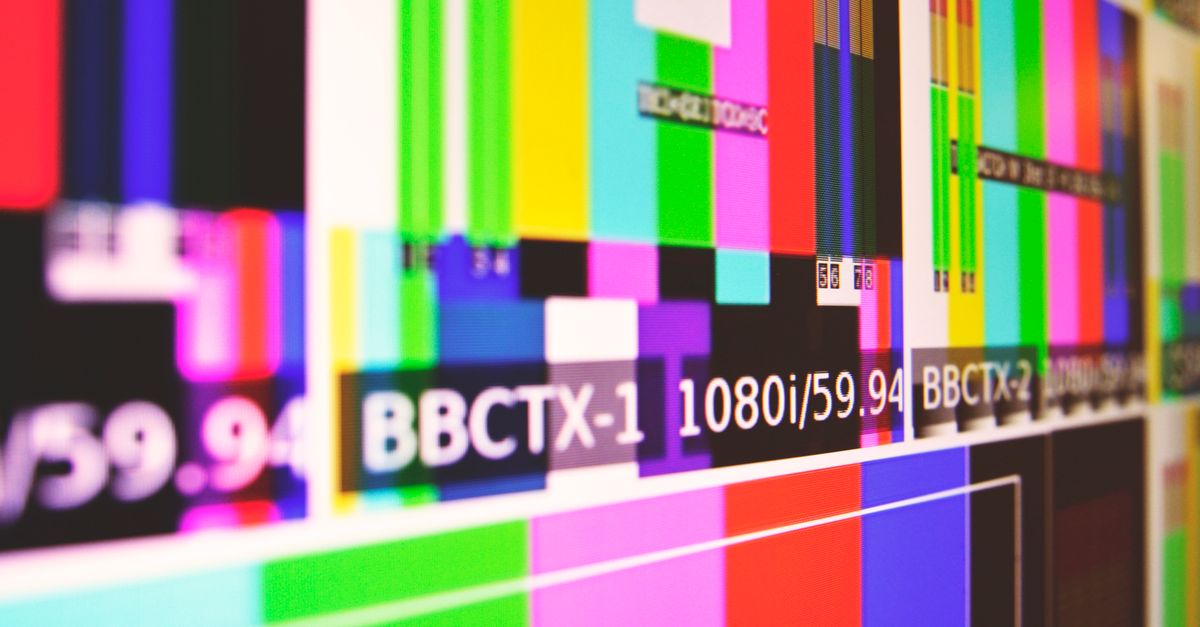
八種電視色彩面板能顯示哪些問題
測試順序依序為黑色、白色、紅色、全通道綠色、藍色、青色、洋紅色及黃色。不同面板能讓不同故障更容易察覺。在白色或主要色上仍維持暗色的點,可能未依預期發光;明亮的光點或異常的色彩元件,則可能會在黑色或其他組合色彩上格外突出。
| 樣式 | 指定的確切 CSS sRGB 值 | 視覺重點 |
|---|---|---|
| 黑色 | #000000 | 異常的明亮點或彩色點 |
| 白色 | #ffffff | 維持暗色的點 |
| 紅色 | #ff0000 | 與周圍紅色面板不同的點 |
| 綠色,使用 CSS lime | #00ff00 | 與最大綠色通道不一致的點 |
| 藍色 | #0000ff | 與周圍藍色面板不同的點 |
| 青色 | #00ffff | 綠色與藍色的綜合表現 |
| 洋紅色 | #ff00ff | 紅色與藍色的綜合表現 |
| 黃色 | #ffff00 | 紅色與綠色的綜合表現 |
這些是明確指定的 CSS 色彩值,而非近似的佈景色票,也不是從面板量測而得的數值。W3C CSS Color Level 4 具名色彩清單與 MDN 的具名色彩參考資料都將 #00ff00 定義為 lime。CSS green 是較深的 #008000,並非此處使用的單通道最大值。
在電視上執行壞點測試
- 先清潔外側表面。 使用電視製造商提供的安全清潔方式,只清潔顯示器的外側表面。這有助於區分明顯的灰塵痕跡與看似固定在面板內部的點。
- 開啟測試並啟動全螢幕。 在電視的網頁瀏覽器中載入 Dead Pixel Test,然後選擇 Start fullscreen test。此直接操作會要求瀏覽器以較大的方式顯示色彩面板。
- 若全螢幕遭拒,仍可繼續。 瀏覽器權限、嵌入限制、組織政策、平台限制或使用者設定,都可能導致全螢幕要求失敗。頁面會回報該失敗情形,而頁內面板仍會循環顯示全部八種樣式。測試不會強制進入資訊站模式、隱藏作業系統控制項、停用休眠功能、變更亮度或修改顯示設定。
- 檢查每個面板。 依序檢查黑色、白色、紅色、綠色、藍色、青色、洋紅色及黃色。按一下面板、按 Space 鍵,或使用方向鍵依序瀏覽。方向鍵導覽可向前及向後移動,並會循環銜接。進度列會標示目前樣式、所在位置及其確切的十六進位值。
- 查看數個不同區域。 檢查中央、邊緣及角落,不要只專注於一小塊區域。只有當不一致之處在數個面板上都維持固定位置時,才應加以記錄。移動的痕跡、覆蓋層或變動的瀏覽器偽影,不應記錄為固定的面板痕跡。
- 記錄有用的細節。 記下痕跡的大致位置、是否維持暗色或顯示異常色彩,以及哪些面板能讓它清楚可見。這能提供製造商比單純回報電視有「壞點」更有用的資訊。
- 正常結束並使用製造商診斷工具。 透過瀏覽器的正常控制項或 Escape 鍵離開全螢幕。在要求維修或更換之前,請執行電視製造商指定的診斷程序。瀏覽器測試是一項視覺輔助工具,而硬體故障的判定仍以製造商的程序為準。
正確判讀八種樣式
沒有任何單一色彩能確定某個點是否故障。請綜合各種面板來了解症狀,未進一步檢查前,不要直接判定為硬體故障。
| 不同面板中的觀察結果 | 可能原因 | 下一步 |
|---|---|---|
| 暗色點在白色及主要色上維持固定位置 | 可能是子像素未發光,或是算繪或面板處理方面的問題 | 重複測試,確認痕跡固定不動,並諮詢製造商的診斷工具 |
| 明亮的點或彩色點在黑色上格外突出 | 可能是卡住的子像素、面板處理、反光或灰塵 | 清潔外側表面,並在一致的觀看條件下重複檢查 |
| 主要色或混合色中出現異常的色彩元件 | 可能是通道表現、處理過程或算繪差異 | 比較數個面板上同一實體位置 |
| 痕跡移位、改變大小,或只從某個位置看得出來 | 可能是覆蓋層、縮放問題、瀏覽器縮放效果、觀看角度效果或影像處理所致 | 移除覆蓋層,並從一致的位置與角度重複測試 |
| 痕跡看似污漬,且清潔後有所變化 | 可能是表面污染 | 記錄面板症狀前,再次檢查已清潔的螢幕 |
瀏覽器要求的色彩與電視實際發出的光線,不一定完全相同。CSS 規格定義的是要求的數位色彩值,但不會認證特定電視面板的輸出結果。
區分表面與螢幕鏈路造成的影響
可疑的點可能有數種原因。在將其視為壞點或卡住的像素之前,請考慮下列因素:
- 灰塵、反光、保護膜與壓迫痕跡: 這些因素會影響可見表面或反光,不一定表示子像素故障。
- 瀏覽器與顯示縮放: 縮放偽影、縮放後的介面、GPU 輸出、纜線故障及遠端顯示壓縮,都可能產生或改變可見痕跡。
- 影像殘留與面板處理: 局部調光、影像增強、燒痕防護及其他處理,都可能改變面板的顯示外觀。
- 算繪差異: 截圖有時能協助區分內容產生問題與實體面板問題,但必須審慎判讀。實體缺陷通常不會出現在截圖中,但算繪缺陷可能會。
測試不會上傳截圖、顯示裝置識別資訊、色彩描述檔、觀察結果或瀏覽紀錄。目前的樣式索引會保留在分頁中,並在頁面重新載入時重設。
準備電視以進行可重複的視覺檢查
若要進行最清楚的比較,請在一致的照明下直接觀看螢幕,並盡量減少反光。在完整測試期間,請維持相同的輸入來源、圖片模式及亮度設定。除了中央,也要檢查角落與邊緣,因為當觀看者只專注於大型電視中央時,可能會忽略單一的小點。
即使採取上述 precautions,顯示結果仍可能受到瀏覽器色彩管理、作業系統描述檔、HDR 模式、面板色域、縮放、子像素排列、觀看角度、局部調光、影像增強、燒痕防護及硬體校正影響。測試會辨識螢幕上所要求的刺激訊號,但不會提供經校正的電視實體色彩輸出量測結果。
若要進行第二輪測試,而全螢幕先前遭拒,請嘗試使用頁內面板。在不變更電視設定的情況下,比較相同位置。若痕跡只從特定角度或特定反光下可見,應將此觀察結果視為環境因素,而非像素故障的證據。
判斷是否需要維修
完成視覺檢查後,請記錄每個持續存在痕跡的位置與表現,並將這些資訊提供給電視製造商。單憑可見的不一致之處,尚不足以成立保固索賠,因為痕跡可能反映灰塵、反光、縮放、算繪、影像殘留、卡住的子像素、面板處理或其他硬體故障。
請勿施壓、敲擊面板、加熱、快速閃爍螢幕、安裝未受信任的維修軟體,或依據此檢查結果嘗試具破壞性的像素修復。這項測試使用靜態面板,不提供快速頻閃或維修操作。如果顯示器出現擴散性損壞、電氣症狀、撞擊損壞或任何安全疑慮,請停止使用,並遵循具資格製造商的指引。
應由製造商的診斷工具與保固政策,決定電視是否需要維修或更換。瀏覽器測試的優點在於,它能提供受控的八色視覺比較,且無須上傳內容或變更電視設定;但它無法取代上述程序。
若你正在評估不同選項,Keyboard Tester on Laptop: Dead, Sticky, Ghosting Keys有更詳細的說明。
若你正在評估不同選項,Free Dead Pixel Test With No Sign-Up: Check a Display有更詳細的說明。