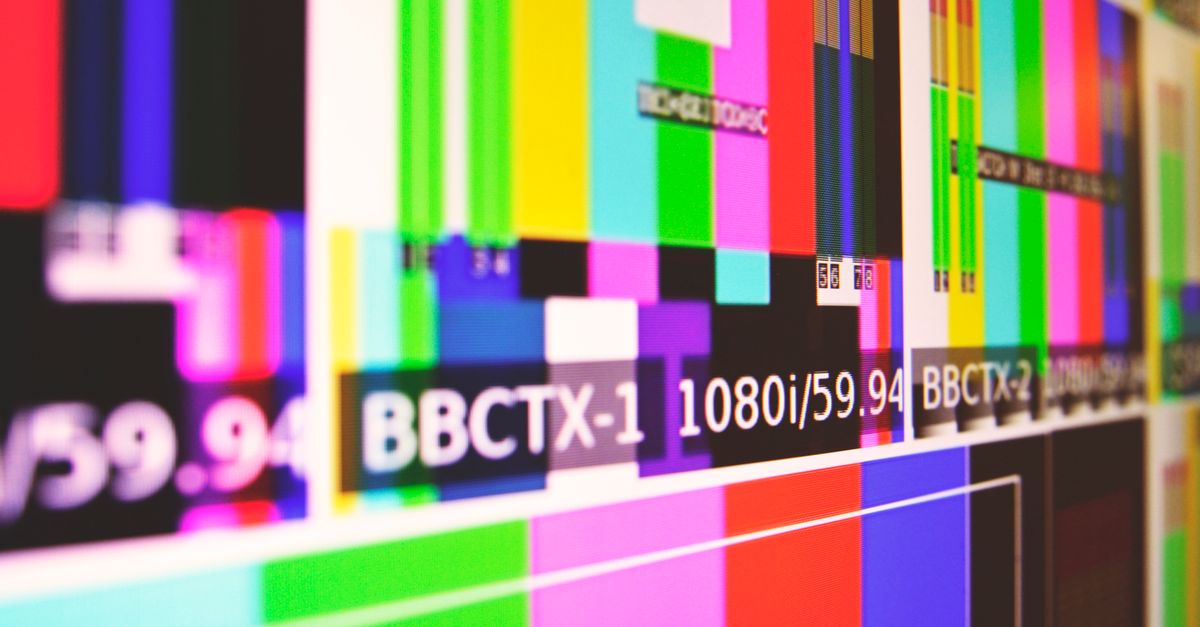
相機螢幕的壞點測試是一種視覺檢查,會一次以單一純色填滿整個顯示畫面,如此一來,任何無法與周圍區域匹配的像素就會以不同顏色或亮度的點凸顯出來。攝影師通常會在後方 LCD、EVF、外接攝影螢幕,或用來修圖的筆電螢幕上執行這項測試,因為這些正是單一壞點或亮點可能藏在縮圖後方,或在後製時悄悄扭曲色彩判斷的表面。這項檢查並非以感光元件熱點地圖的方式來衡量像素健康狀態,LCD 上的一個亮點也不等同於感光元件上的熱點。它真正提供的,是一個乾淨的對比畫面:黑、白、紅、綠、藍、青、洋紅和黃,每個色彩都以精確的 CSS sRGB 數值呈現,每個色彩都持續顯示足夠長的時間,讓你能掃描整個面板,包括邊緣與角落。這個對比方式,是在你決定是否向製造商反映之前,最快區分灰塵與面板瑕疵、以及面板瑕疵與顯示異常的方法。壞點測試會在大型可對焦的面板中精準呈現這八個畫面,讓攝影師能透過點擊、空白鍵或方向鍵逐一瀏覽。
相機螢幕壞點測試實際上在檢查什麼
相機顯示器是小型、高密度的面板,很容易誤判。保護玻璃上的一粒灰塵,在底色改變之前,看起來與一個壞掉的子像素完全相同。這項測試的原理,是將整個畫面替換為均勻的刺激訊號,如此一來,任何無法跟上顏色的固定點就會暴露出不匹配的情況。這項檢查設計用來找出三類可見的不匹配:在亮色畫面下仍保持暗色的子像素、在暗色畫面下仍保持亮色的子像素,以及顯示出畫面所沒有的色相成分的子像素,例如在純綠色畫面中出現的紅點。這些觀察結果本身,都不算是診斷結論。這項測試能將視覺異常與面板表面區分開來,將面板異常與顯示異常區分開來,並產生一份檢查清單,讓你在進行任何維修或保固對話之前,能夠整理好帶給製造商的資料。
為何瀏覽器色彩循環在相機顯示器上能發揮作用
相機的工作流程早已圍繞著瀏覽器進行:連線拍攝軟體、網頁版的 RAW 轉檔工具、藝廊應用程式,以及透過網路驅動的參考螢幕。基於瀏覽器的測試之所以契合這套工作流程,是因為它只需要一個當前的分頁,以及你眼前已有的顯示器。這個測試工具是依據 W3C CSS Color Module Level 4 的具名色彩所建構,八個數值鎖定在特定的識別字上,而不是近似的主題色,這就是為什麼綠色畫面使用的是 CSS 具名色彩 lime 的 #00ff00,而不是 CSS 同樣稱為 green、但較深的 #008000。每個數值、其識別字,以及周圍的中繼資料,都在測試工具中被獨立宣告,因此面板總是會以相同的順序循環顯示同樣的八個刺激訊號。這種一致性,正是讓結果在今天的後方 LCD 和明天的外接螢幕上都能重現的關鍵。
若想更深入了解這八種顏色的挑選方式,以及可能影響感知結果的因素,請參閱關於色彩管理、觀看角度和面板色域的準確度指南。
在相機 LCD、EVF 或外接螢幕上執行測試
不論你要檢查的面板是 DSLR 背後的翻轉 LCD、無反相機機身上的 EVF,還是影音器材上的外接攝影螢幕,操作程序都相同。請依序執行以下步驟,並克制略過清潔步驟的衝動,因為玻璃上的指紋會跟著面板經歷每一種顏色,看起來就像真正的瑕疵。
- 僅使用製造商認可的安全方式清潔外部顯示表面——超細纖維布加上說明書明確允許的任何清潔劑——然後以一般觀看亮度開啟相機或螢幕,並停用任何可能在測試過程中變動的自動亮度或螢幕變暗功能。
- 在連接該顯示器的瀏覽器中開啟壞點測試,並選擇開始全螢幕測試以要求更大的顯示範圍;若瀏覽器拒絕此要求,頁面內的面板仍會循環顯示全部八個畫面。
- 依序檢查黑、白、紅、綠、藍、青、洋紅和黃;點擊面板、按空白鍵或使用方向鍵向前和向後切換,並從進度列讀取目前的圖案名稱及其精確的十六進位 sRGB 數值。
- 掃描每個顏色的整個畫面,特別留意邊緣和角落——這些位置最常出現製造瑕疵——並記下任何在多種顏色下都無法與周圍區域匹配的固定點。
- 透過瀏覽器標準的 Escape 行為正常結束全螢幕,然後執行製造商內建的顯示器診斷(通常藏在設定選單中),再對是否需要維修做出任何結論。
八個色彩畫面及其各自揭示的問題
色彩順序是固定的,數值也是精確的,這使得每個畫面對不同類型的不匹配各有其用。在掃描過程中,請將下表作為參考卡;十六進位數值欄是面板被要求顯示的值,而提示欄則說明該畫面最能揭露的故障模式。
| 編號 | 顏色 | 十六進位值 | 此畫面上出現不匹配可能代表的意義 |
|---|---|---|---|
| 1 | 黑色 | #000000 | 保持亮著或顯示出非預期色相的子像素會立即顯現出來。 |
| 2 | 白色 | #ffffff | 保持暗色的子像素會在均勻畫面中顯示為單一異色點。 |
| 3 | 紅色 | #ff0000 | 卡住的綠色或藍色子像素會以非預期的色相成分出現,因為此畫面上這兩個色頻是關閉的。 |
| 4 | 萊姆綠(全綠) | #00ff00 | 卡住的紅色或藍色子像素會以非預期的色相成分出現,因為此畫面上這兩個色頻是關閉的;之所以標示為萊姆綠,是因為 #00ff00 是 CSS 具名色彩 lime,而不是 green。 |
| 5 | 藍色 | #0000ff | 卡住的紅色或綠色子像素會以非預期的色相成分出現,因為此畫面上這兩個色頻是關閉的。 |
| 6 | 青色 | #00ffff | 卡住的紅色子像素會以非預期的色相成分出現,因為此畫面上紅色色頻是關閉的。 |
| 7 | 洋紅 | #ff00ff | 卡住的綠色子像素會以非預期的色相成分出現,因為此畫面上綠色色頻是關閉的。 |
| 8 | 黃色 | #ffff00 | 卡住的藍色子像素會以非預期的色相成分出現,因為此畫面上藍色色頻是關閉的。 |
至少完整瀏覽一次所有顏色,若在第一輪發現可疑之處,再進行第二輪,因為有些不匹配只有在眼睛適應新的畫面後才會被察覺。
解讀相機螢幕上的不匹配現象
可見的不匹配是起點,不是終點。灰塵、反光、保護貼、相機包造成的壓痕、前一個選單畫面的影像殘留、卡住的子像素、瀏覽器縮放造成的瑕疵、GPU 輸出縮放、鬆脫的 HDMI 或 USB 線,以及遠端顯示的壓縮,每一項都可能產生不同的症狀,在肉眼下看起來就像壞點。最有用的後續動作,就是仔細解讀螢幕截圖:面板上的實體瑕疵通常不會出現在螢幕截圖中,因為截圖只擷取 GPU 送出的內容;而相機輸出端的顯示或縮放瑕疵則會。請溫和地看待這個區別,因為在每台相機機身上,GPU 和面板並非總能完全分離,而且螢幕截圖永遠無法取代製造商的診斷。螢幕截圖能做到的,是將可疑瑕疵的歸屬向「面板」或「訊號鏈」其中一方推進,這正是製造商需要釐清的問題。
同樣值得記住的是,所要求的 CSS 顏色與面板實際發出的光線,並不保證完全相同。瀏覽器的色彩管理、作業系統的色彩設定檔、HDR 模式、面板色域、縮放、子像素排列、觀看角度、區域調光、影像增強、防烙印保護,以及硬體校色,都可能改變進入眼睛的視覺結果。此測試工具記錄的是它所要求的刺激訊號,而不是從面板量測到的顏色,因此任何關於面板本身的結論,都應來自製造商的診斷,而不是單靠這項測試。
在聯絡製造商之前
測試完成後,請正常結束全螢幕,記下任何不匹配現象的顏色、大致位置和行為,並執行相機或螢幕內建的診斷程式。請勿因視覺上的發現而對面板施加壓力、敲擊、加熱、快速閃爍,或安裝來路不明的維修軟體;也不要輕信任何宣稱能透過軟體循環修復實體子像素的說法。如果顯示器出現持續擴大的損壞、電氣異常、撞擊損害,或任何安全疑慮,請立即停止使用該裝置,並依循製造商的專業指示。保固與維修的決定權屬於製造商;這項測試的目的,是讓你能提供乾淨且可重複的觀察結果。