對初學者來說,倒數計時器是一個簡單的瀏覽器時鐘,可以從您選擇的時間倒數到零,然後在時間到時提醒您。您可以輸入或挑選任意的小時、分鐘和秒數,按下開始,然後看著大型顯示器一秒一秒地倒數。當時鐘到達 00:00 時,您會看到「時間到!」訊息,並可能聽到一聲嗶聲,這樣您就不必一直盯著螢幕看。所有功能都在筆電或手機的瀏覽器分頁中執行,這意味著無需安裝、不必建立帳號,除了輸入數字和點按按鈕之外,也沒有任何學習門檻。當任務有明確截止時間時,初學者通常會使用倒數計時器:五分鐘的演講、十分鐘的功課、一分鐘的平板支撐,或是即使您走出房間也需要可靠響起的烤箱計時。如果您從未使用過,本指南會用淺白的語言帶您了解基礎知識,並讓您在不到一分鐘內開始執行您的第一個倒數計時。
倒數計時器實際做什麼(以及不做什麼)
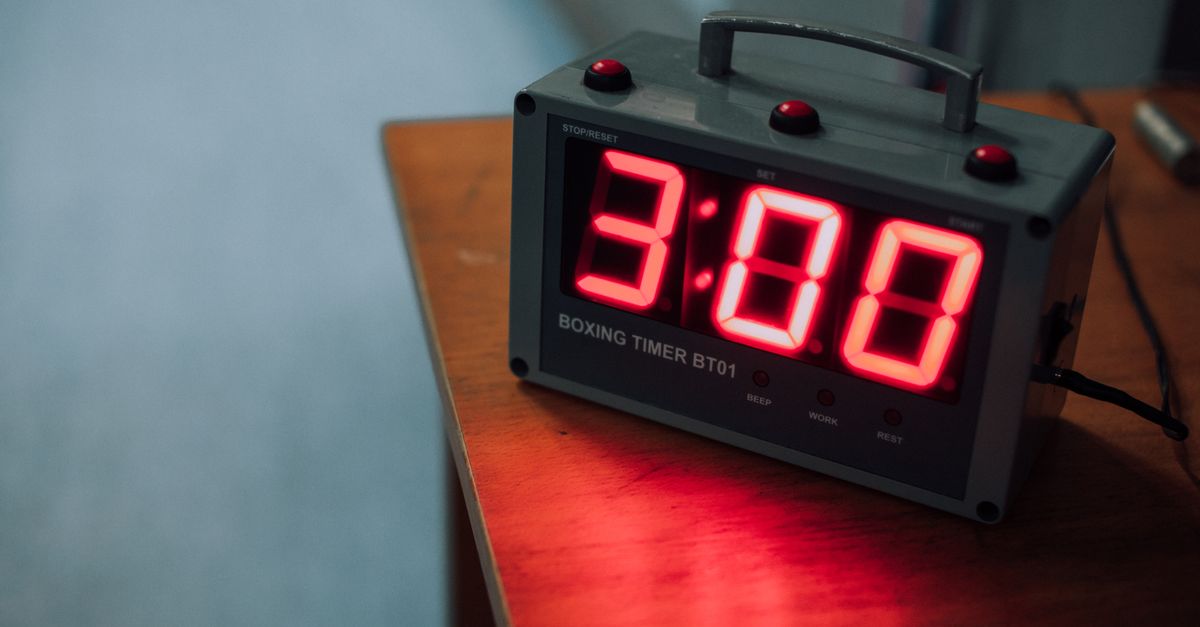
倒數計時器專注做一件事:等待一段固定時間用完。您給它一段時間——比方說十分鐘——它就會從 10:00 倒數到 00:00,然後通知您時間到了。這個通知功能才是重點。當您面對一個不能或不應超過的固定截止時間時,倒數計時器就能派上用場:烹飪時間、計時測驗、簡報時段、專注時段。您只需設定一次截止時間,計時器就會誠實地幫您掌握進度,讓您不必自己分心注意。
初學者經常會混淆三種看起來相似的工具,因為它們在瀏覽器分頁中看起來很像。下表讓您一眼看出差異。
| 工具 | 功能說明 | 最適合用於 |
|---|---|---|
| 倒數計時器 | 從您選擇的時間倒數到零 | 有固定截止時間的任務:烹飪、演講、休息、衝刺讀書 |
| 碼表 | 從零開始往上計時,以測量經過的時間 | 圈速、任務實際花費的時間、比賽計時 |
| 番茄鐘計時器 | 專門鎖定 25 分鐘專注時段和 5 分鐘休息的倒數計時器 | 內建休息時間的重複專注循環 |
如果您的任務有以分鐘表示的明確截止時間,倒數計時器就是合適的工具。如果您想知道某件事已經花了多久,請使用碼表。如果您想要結構化的 25/5 節奏,而不是自由設定時長,番茄鐘計時器會自動處理整個循環。
第一次使用計時器時容易上手的計時項目
熟悉倒數計時器最快的方法,就是用它來計時一些無關緊要的事情。初學者通常會從以下這些日常任務開始:
- 廚房基本功。煮蛋九分鐘、泡茶三分鐘、靜置牛排五分鐘。即使您走出房間,提醒聲也會響起。
- 運動間歇。計時一分鐘的平板支撐、組間三十秒的休息,或四分鐘的高強度間歇訓練。
- 演講與上課計時。講者和老師使用倒數計時器來讓短講、簡報或課堂活動準時進行,而不必一直盯著時鐘看。
- 讀書與考試準備。設定十五分鐘的專注衝刺,或模擬計時模擬考試的一部分。
- 家庭例行事務。刷牙、螢幕使用時間限制、收拾比賽——任何您想要明確「完成」訊號而不必嘮叨的地方。
從以上情境中挑一個作為您的第一次體驗。一段簡短、可預期的時長(一到五分鐘)能讓您有時間摸索暫停、繼續和重置,而不會錯過任何重要事項。
不到一分鐘設定您的第一個倒數計時
學習新工具最快的方法就是動手用。以下四個步驟能讓您從全新的分頁到倒數計時開始運行,整個流程在手機或筆電上都適用,無需註冊。
- 開啟線上倒數計時器。它會在您的瀏覽器中載入,無需安裝、帳號或權限提示。
- 輸入您的時長。輸入您想要的小時、分鐘和秒數。您可以設定從九秒衝刺到多小時的截止時間(最多 99 小時)。如果您不確定要選什麼,可以點選像 1、3、5、10 或 15 分鐘這類快速預設,再從那裡微調。
- 按下開始。大型顯示器開始倒數。您可以切換到另一個分頁去查看其他內容,計時器仍會保持準確——當您回來時,顯示器會反映真實的剩餘時間。
- 注意提醒。在 00:00 時,計時器會乾淨地停止,顯示「時間到!」訊息,並且(如果您的瀏覽器允許音效)播放一聲短促的嗶聲。如果中途需要離開,請使用暫停;要接著計時請使用繼續;要返回設定的時長並重新開始,請使用重置。
這就是初學者的完整流程。沒有需要記住的選單,也沒有需要翻找的設定面板——就只有一段時長、一個開始按鈕,以及四個控制按鈕。
快速預設與自訂時長
快速預設的存在只有一個原因:大多數的倒數計時都落在幾個常見的時長中。一、三、五、十和十五分鐘涵蓋了日常使用的大部分情境,從一分鐘的平板支撐到十五分鐘的衝刺讀書。點選預設,按下開始,就完成了。
當預設不符合您的任務時,自訂時長就能填補這個空缺。直接在輸入欄位中輸入小時、分鐘和秒數——例如,要煮出完美的溏心蛋,輸入 0 小時 7 分鐘 30 秒;或是較長的烹飪時間,輸入 1 小時 30 分鐘 0 秒。計時器接受最多 99 小時的任何組合,所以不限於短任務。當標準長度適用時使用預設,當您的截止時間較特殊時切換到自訂輸入。
瀏覽器計時器如何保持準確
會飄移的計時器是沒用的,而基於瀏覽器的倒數計時器有個默默落後的壞名聲。原因很簡單:在理論上,每次滴答時減去一秒是可行的,但這假設瀏覽器會以完全規律的間隔觸發,實際上從來不會這樣。如果您的裝置短暫忙碌,或您切換分頁而瀏覽器限制了背景工作,這些錯過的滴答會累積起來,讓您的計時器默默地變慢。
線上倒數計時器用一個小但重要的技巧避開了這個陷阱。從您按下開始的那一刻起,它會記錄一個高解析度的錨定時間戳,然後在每次滴答時根據實際經過的時間重新計算剩餘時間,而不是根據運行中的計數器。結果就是一個會自我校正的顯示器:如果某次滴答延遲了,下一個顯示的數字會跳到真實的剩餘時間,而不是繼續落後。切換分頁不會中斷,短暫鎖定螢幕也不會中斷,並且當時間到時,時鐘會在正好 00:00 乾淨地停止。對初學者來說,實際的結論是您可以信任螢幕上的數字,而不必一直盯著它。
隱私與友善的初學者控制項
什麼都不會離開您的裝置。計時器完全在您的瀏覽器中使用本機 JavaScript 執行,所以沒有伺服器往返、沒有上傳,也不會追蹤您正在計時什麼。這不僅僅是隱私上的貼心——這也表示這個工具在不穩定的網路下能毫無延遲地開啟,並且在頁面載入後即使離線也能繼續運作。
控制項刻意設計得很精簡。開始用來啟動倒數,暫停用來凍結畫面,繼續用來從暫停處接續,重置用來讓顯示器回到您設定的時長。當時鐘運行中時,時長輸入欄位會鎖定,這能防止初學者在倒數過程中不小心動到數字而默默地更改截止時間。當計時器到達零時,您會看到清楚的「時間到!」訊息,如果您的瀏覽器允許音效,還會聽到一聲可選的嗶聲——沒有浮誇的特效、沒有加價推銷,也沒有彈出視窗。
什麼時候您其實需要不同的工具
倒數計時器在大多數時候是合適的初學者工具,但有些情況需要更專門的工具:
- 您想要測量某件事花了多久。請使用碼表——它是從零開始往上計時,方向正好相反。
- 您想要固定的 25/5 專注循環。番茄鐘計時器會自動處理工作時段、短休息和長休息,並追蹤您已完成多少個循環。
- 您想要在明天早上某個特定的時鐘時間被叫醒。請改用鬧鐘——它在指定的時鐘時刻響起,而不是在某段時長之後。
除此之外——烹飪、讀書、簡報、運動,或只是為議程項目設定時限——倒數計時器都是頁面上最靈活的選項,也是您第一個需要學習的工具。
如果想更深入了解計時器的建構方式以及準確度背後的機制,這篇適合初學者的倒數計時器介紹會以更詳細的方式介紹同一個工具。
如果想進一步了解,請參閱番茄鐘計時器:讓每個階段自動運行。