每秒點擊數測試(CPS test)是一個簡短、計時的挑戰,會計算你在一段固定時間內(通常是 1、5、10、30、60 或 100 秒)能在目標區域內點擊多少次,並把你的分數回報為每秒點擊數(CPS)。數學很簡單透明:總點擊次數 ÷ 測試時間(秒)。在 5 秒的時間內點擊 30 下,無論點擊如何分散在這段計時中,都會恰好得到 6.00 CPS。因為 CPS Test 完全在瀏覽器中執行,不需要安裝、帳號或上傳:頁面一載入,你就可以選擇時間長度並開始點擊,從第一次點擊到最後一次,即時計數器和剩餘時間都會如實顯示。時間一到目標就會鎖定,避免延遲的點擊灌水拉高分數,工具會同時顯示三項資訊——你的總點擊數、你的 CPS,以及一個白話的速度評等,將你的成績歸入「慢、普通、快、很快」或「專業」等分級。
測試實際上在計算什麼
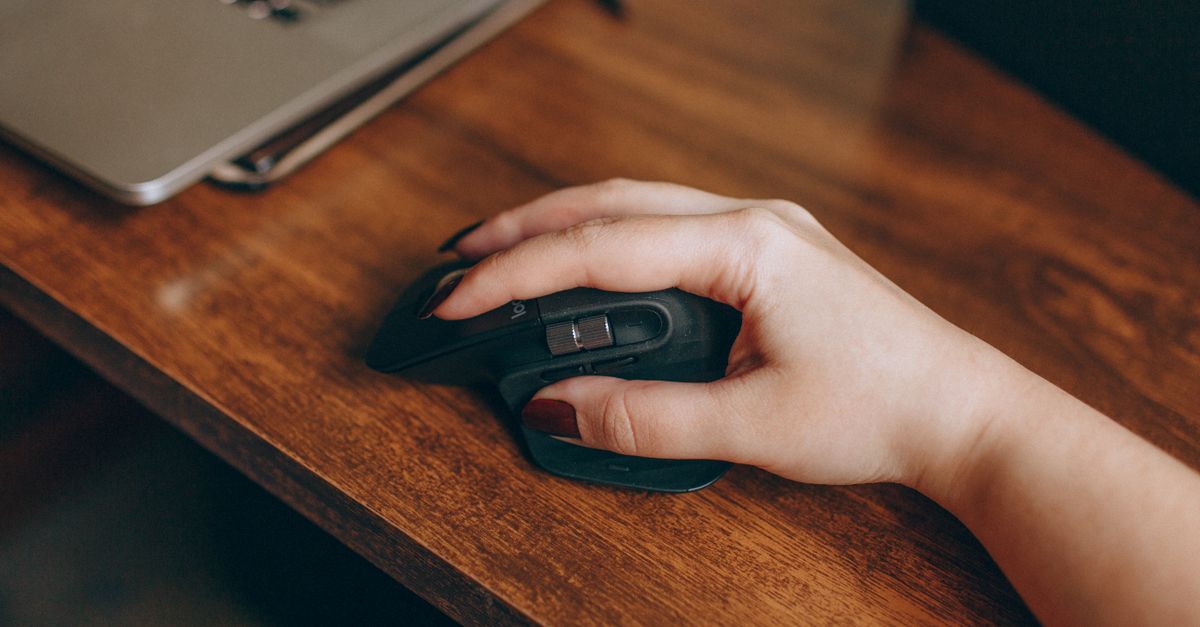
每秒點擊數測試並不會測量準確度、反應時間或瞄準能力——它計算的是按下滑鼠鍵的次數。無論是滑鼠主鍵的每一次點擊、觸控板的每一次輕觸,還是觸控螢幕上的每一次點擊,只要落在目標區域上都算一次點擊,CPS Test 會一視同仁地處理,因此你所看到的分數反映的是純粹的物理點擊速度,而不是某個特定遊戲中的技巧。
簡單正是它的重點。輸出就是一個 CPS 數字加上一個分級標籤,而計算規則在每次測試之間都不會改變。因為工具會同時顯示累計點擊數和剩餘秒數,你也可以在測試過程中觀察自己的節奏——是前段衝刺後段疲勞,還是從頭到尾都維持穩定的步頻。
為什麼人們要跑每秒點擊數測試
不同的使用者來跑 CPS 測試的理由不同,而時間長度選擇器讓每個族群都能挑到符合眼前目標的測試。
- 測試 PvP 反應的遊戲玩家。短時間的 1 秒或 5 秒測試最接近 Minecraft PvP、點擊遊戲以及其他講求反射神經的遊戲中的爆發式點擊,所以它測量的是真正會在對戰中派上用場的那種速度。
- 想試試新滑鼠或新開關的玩家。幾次 10 秒或 30 秒的測試就能看出剛買的滑鼠、剛上潤滑油的開關或開關測試器是否比舊配備更快,再決定是否投入更長時間或購買新硬體。
- 好奇的一般使用者。只要跑一次 5 秒測試,就能回答「我實際上點得多快?」這個問題,完全不用安裝軟體或建立帳號。
- 想長期追蹤進步的玩家。按下「Try again」每次都會產生一個新分數,所以在接連多天重複同一個時間長度的測試後,這個工具就變成一個私人基準,能看出練習是否真的有效。
因為 CPS Test 把每一次測試都保留在你的瀏覽器本地,不會上傳任何資料,所以上述任何用途都不需要註冊、下載或分享任何資料。
如何執行每秒點擊數測試
請依照下列步驟,在你第一次打開這個工具時就拿到一個乾淨的分數。
- 在瀏覽器中打開 CPS Test。預設的 5 秒測試已經選好,準備就緒。
- 如果想要不同的時間長度,請自行挑選——1、5、10、30、60 或 100 秒。想要純粹的爆發速度就選 1 秒;想要平衡的測量結果就選 5 或 10 秒;想測試續航力就選 30 到 100 秒。
- 把游標移到大大的目標區域上,開始點擊。你的第一次點擊會自動啟動倒數計時,所以計時器啟動前不會浪費任何一秒。
- 盡可能快速地持續點擊。螢幕上的計數器會同時顯示累計點擊總數和剩餘秒數。
- 計時器歸零時,目標會鎖定。請查看你的三項結果:總點擊數、CPS 分數,以及速度評等分級。
- 按下「Try again」再跑一次相同的測試,挑戰上一次的成績。
不同時間長度的 CPS 分數
你選擇的時間長度會改變 CPS 實際上在測量什麼。請參考下表,挑選符合你想了解點擊狀況的時間長度。
| 時間長度 | 最適合用途 | 測量內容 |
|---|---|---|
| 1 second | 純粹爆發速度 | 不耗損耐力的瞬間尖峰 CPS |
| 5 seconds | 平衡型計分(預設) | 能平滑掉微小爆發的平均 CPS |
| 10 seconds | 穩定節奏 | 在不疲勞的情況下維持高速點擊的能力 |
| 30 seconds | 耐力檢測 | 中等時間的續航力與穩定度 |
| 60 seconds | 較長的衝刺 | 能維持高 CPS 多長時間 |
| 100 seconds | 極限耐力 | 在最長的測試中 CPS 會落在哪裡 |
較短的時間會獎勵尖峰速度,分數往往較高;較長的時間則會得到略低的 CPS,因為它會把整段測試內的點擊平均計算,而不是只看一次衝刺。在 1 秒測試中得到 11 CPS,到了 10 秒往往會回落到接近 7 或 8 CPS,這種下降屬於正常現象,並不代表退步。
速度評等分級說明
每次測試結束後,CPS Test 會根據你的 CPS 給出一個白話分級,讓你不用和其他人的分數比較就能立刻知道自己的水準。
| 分級 | 典型 CPS 範圍 | 代表意義 |
|---|---|---|
| Slow | Under ~3 CPS | 休閒等級的點擊速度,仍有進步空間 |
| Average | Around 5 CPS | 一般日常的點擊速度 |
| Fast | 6–7 CPS | 中高水準的穩定節奏 |
| Very fast | Above 9 CPS | 持續快速的點擊表現 |
| Pro | 12+ CPS | 頂尖等級的穩定 CPS |
大多數休閒使用者跑 5 或 10 秒測試時,會落在 Fast 或 Very fast 區間。如果能在 10 秒測試中(而不只是 1 秒爆發)持續達到 Pro 等級,通常需要兼顧練習與一套流暢、可重複的技巧。
CPS 分數的計算方式
CPS Test 對每個時間長度都採用同一個透明公式,所以分數不會有任何隱藏的加權或平滑處理。
公式:CPS = 總點擊次數 ÷ 測試時間(單位為秒)。
計算範例:在 5 秒的時間內共點擊 30 下。計算方式為 30 ÷ 5 = 6.00 CPS,工具會顯示為 30 clicks、6.00 CPS,以及對應的速度評等分級。
因為這個數值是整段時間內的平均,較長的測試幾乎一定會比 1 秒衝刺顯示略低的 CPS。如果你想要公平地比較不同次測試,請使用相同的時間長度。
提高 CPS 的技巧
更高的 CPS 通常來自更乾淨的動作,而不是更用力地握滑鼠。
- 讓手和手臂以舒服的姿勢擺放。緊繃的肌肉在第一秒內就會疲勞,並在測試結束前拖慢你的速度,所以放鬆的起點比緊握的起點更有優勢。
- 用小幅度的手指動作。在短時間內,食指的速度比整個手腕更快,且較短的動作行程讓你在每次點擊之間能更快復位。
- 輕輕點擊。許多玩家發現放鬆且帶有彈性的輕點比緊繃的敲擊更快,因為緊繃的按壓會讓手指在點擊之間短暫卡住。
- 保持穩定的節奏。穩定的步調通常比衝刺後崩潰的節奏更容易拿高分,因為記錄的是整段時間內的平均 CPS。
- 先暖身,再拉長時間。跑 1 秒的爆發測試當熱身,再切到 5 或 10 秒測試,試著維持相同的速度。如果想更深入了解 1 秒這個格式,How to Ace the CPS Test 1 Second Challenge 指南有更詳細的說明。
同樣的測試在觸控螢幕和觸控板上也能使用,不過一般來說,專用滑鼠能產生最高的持續 CPS,因為實體按鍵的復位速度比在玻璃上抬起手指更快。在你選定的時間長度上反覆跑幾輪、觀察 CPS 數字的變化,通常是最快能看出技巧是否真的有效的方法。
想更深入了解,請參考 Free Golf Score Tracker: Per-Hole Card With Handicap。