如果您在 iPhone 上進行音訊反應時間測試,它會測量您對聲音的反應;但本頁面上的反應時間測試實際測量的是您對綠色視覺「立即按下」訊號的反應,因此不是聽覺或聽力測試。如果您是因為想在 iPhone 上快速檢查反應時間,才搜尋音訊版本,您仍然可以使用此工具測量視覺反應,但不應將結果描述為聽力或聲音反應表現。頁面會等待一段新產生的隨機延遲,介於 1,500–4,000 毫秒之間,然後在面板變成綠色後接受面板點按、Enter 或 Space 鍵。其分數是瀏覽器回傳的就緒狀態回呼與按下事件之間的間隔,因此這個數字除了包含一個人決定並移動所需的時間之外,還包含更多因素。顯示器更新率、瀏覽器與作業系統排程、輸入處理以及其他裝置狀況都可能影響結果。此工具會保留最近五次完成的測試,將最小值視為最佳成績,並將四捨五入後的算術平均數視為平均成績,且所有資料都會保留在目前分頁中。因此,只要保持 iPhone、瀏覽器、輸入方式與周圍環境不變,它就適合作為可重複進行的非正式比較。
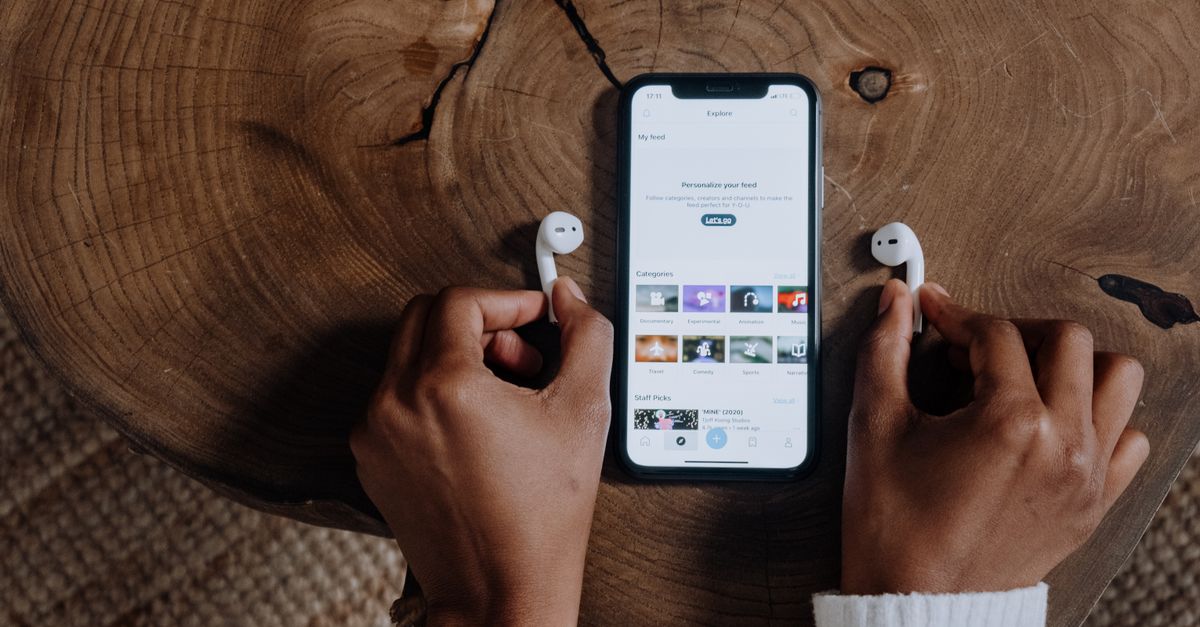
iPhone 測試實際測量的內容
關鍵字描述的是聽覺任務,但此工具刻意採用視覺方式。沒有聲音需要反應,頁面也不會測試聽力。如果聲音對您的目標不可或缺,本頁面便無法提供聽覺反應測量。不過,它能回答一個實用問題:在可重現的設定下,您能多快在 iPhone 瀏覽器中回應可見的開始訊號?
選取「開始測試」後,頁面會選擇一段介於 1,500 和 4,000 毫秒之間的新隨機等待時間。當面板變成綠色並顯示「立即按下」時,工具會使用 performance.now 記錄瀏覽器的就緒狀態回呼,以及稍後發生的按下事件。就實作而言,顯示的值為 max(0, round(press reading − ready-state reading)),四捨五入至最接近的整數毫秒。因此,有效的點按或按鍵會產生非負的瀏覽器間隔。
該間隔並非單純呈現人類的反應時間。頁面無法觀察您的手指開始移動的精確瞬間、無線封包離開裝置的時間,或顯示器像素發出綠光的確切時刻。若要更完整了解這個數字背後的軟體與硬體層,請參閱反應時間分數包含哪些內容。
| 測試元素 | 頁面規則 | 實際影響 |
|---|---|---|
| 就緒提示 | 面板變成綠色並顯示「立即按下」 | 反應屬於視覺,而非聽覺 |
| 等待時間 | 每次產生 1,500–4,000 毫秒的新隨機延遲 | 變動的延遲使人較難依固定節奏預測訊號 |
| 接受的反應 | 焦點位於控制項時,按下指標、Enter 或 Space | 您可以直接點按 iPhone 面板 |
| 過早反應 | 取消待處理測試,並標示為「太快」 | 不會加入任何結果 |
| 工作階段摘要 | 最近五項完成結果、最佳成績及四捨五入後的平均值 | 比較僅涵蓋可見的近期時間範圍 |
在 iPhone 上執行反應時間檢查
如果您想取得能代表本機 iPhone 設定的結果,請使用前景中的瀏覽器分頁,而非串流或遠端工作階段。
- 在 iPhone 的瀏覽器中開啟測試頁面,將分頁切換至前景,並調整螢幕位置,讓測試面板持續可見。
- 選取「開始測試」。當面板顯示等待訊息時,請勿點按面板或按下任何按鍵。每次新測試都會使用新產生的隨機延遲。
- 面板一變成綠色並顯示「立即按下」,請立即點按。如果您使用的是實體鍵盤,請先將焦點移至控制項,再按 Enter 或 Space。
- 在相同的裝置狀況下重複測試。每次有效測試後,最新結果會以毫秒顯示。請持續進行,直到取得數項結果;最多保留五次完成的測試。
- 檢視最新、最佳與平均數值。當您完成測試或想開始另一組比較時,請選取「全部重設」;這會取消任何待處理測試並清除所有結果。
正確解讀毫秒摘要
只有已完成的有效測試才會進入紀錄。頁面會保留最近五項,較早的完成結果會在第五項之後被移除,因此其摘要只描述目前近期的時間範圍。顯示的三個數字各有不同用途:
- 最新是最近一次完成的有效測試結果。
- 最佳是保留的完成測試中的最小值。
- 平均是保留結果的算術平均數,四捨五入至最接近的整數毫秒。
誤觸永遠不會成為最新結果,也不會改變最佳或平均成績。特別快的一次測試可能讓最佳數值顯得更好,而異常緩慢的一次測試則可能將平均值拉高。因此,數次有效嘗試比單一結果提供更有用的比較。數字越小,代表測得的瀏覽器間隔越短,但這不一定能證明當事人反應更快,因為周圍的裝置層仍是測量的一部分。
確保 iPhone 比較公平
分數包含的內容不只有人類決策時間。顯示器更新率、合成器排程、瀏覽器工作時序、作業系統輸入處理、裝置傳輸、無線狀況與事件派送都可能造成影響。背景分頁、省電行為、高 CPU 負載、遠端桌面軟體,以及不固定的更新率,也都可能改變結果。
- 在每次測試及整個比較工作階段期間,請讓瀏覽器保持在前景。
- 使用相同的 iPhone、瀏覽器、輸入方式、視窗位置與顯示模式。
- 如果目的是比較您的反應,請避免在不同次嘗試之間變更電源、連線或負載狀況。
- 請完成數次測試,不要將一次異常快速或緩慢的結果當成結論。
如果您要比較點按與外部鍵盤,請在兩組測試之間使用「全部重設」,並在頁面外標示測試條件,因為此小工具不會儲存實驗附註。此控制項接受指標與鍵盤輸入路徑,但不表示這些路徑在物理上完全等效。同樣地,除非端對端系統延遲正是測試主題,否則請避免比較前景中的本機瀏覽器與串流或遠端工作階段。
誤觸、「全部重設」與本機工作階段資料
如果您在綠色訊號出現前點按,待處理計時器就會被取消,不會加入反應結果,面板也會顯示「太快」。先前完成的測試仍會保留在摘要中,因此一次誤觸不會抹除您的有效紀錄。準備好繼續時,請選取另一次嘗試。
「全部重設」的影響範圍更大:它會取消待處理測試,並清除每項已儲存結果,包括最新數值、最佳成績與平均值。所有計時狀態都會保留在目前分頁中。頁面不會要求登入、不會上傳按鍵事件、不會識別您的輸入硬體、不會儲存排行榜,也不會在重新載入後保留紀錄。因此,您完成的工作階段是本機且暫時的資料,而不是永久的個人紀錄。
了解非正式 iPhone 分數的限制
這是非正式的瀏覽器計時工具,而不是經過校準的硬體延遲量測器。它無法將您的決策時間與顯示延遲、瀏覽器排程、作業系統處理、輸入裝置行為或傳輸延遲分開。它也不會測試聽力、診斷神經系統疾病、評估駕駛適任性、提供訓練建議或認證競賽表現。
此工具刻意省略年齡表、百分位排名、及格或不通過標籤、運動基準、醫療門檻,以及有關警覺狀態的主張。這些解讀需要受控程序與專業知識,而這項通用工具並未提供。如果反應測量將用於安全、健康、雇用、無障礙或購買決策,請使用適當的受控儀器,並尋求合格專業人士的指導。
就您原先的 iPhone 目標而言,實際結論很簡單:請將此工具用於瀏覽器中可重現的視覺開始訊號測量,而非音訊反應或聽力評估。請維持各項條件一致,檢視所有保留的結果,而非只看一個離群值,並將毫秒數值視為從訊號出現到按下的綜合間隔,而不是持用手機者的純粹分數。