一份以像素表示的紙張尺寸圖表,能讓你取得任何標準紙張在任意解析度(DPI)下的精確像素尺寸。無論你正在設計可印刷的 PDF、設定數位畫布,或匯出特定紙張格式的影像,了解像素寬度與高度都能確保作品完美貼合,避免失真或縮放問題。公式很簡單:像素寬度 =(紙張寬度,單位英吋)× DPI,像素高度 =(紙張高度,單位英吋)× DPI。例如,一張 A4 紙(210 × 297 mm)等於 8.27 × 11.69 英吋。在 300 DPI 下,相當於 2,480 × 3,508 像素。然而,對於每種尺寸與 DPI 都手動計算既耗時又容易出錯,特別是在處理 B5 或 US Legal 等較不常見的格式時。
這時候,紙張尺寸圖表工具 就不可或缺。你可以即時查詢任何紙張尺寸——從 A0 到 A10、B 系列,或美規格式——並查看在你所選 DPI 下的像素尺寸,無需自行測量或換算尺寸。該工具會同時以毫米、公分、英吋與像素顯示尺寸,方便你交叉對照印刷、螢幕或匯出設定的量測值。無論你正在準備專業印刷的文件、製作數位模型,或設定 PDF 匯出配置,把這些數值放在手邊都能節省時間並消除猜測。
對設計師、開發人員與辦公室工作者來說,像素級的精準度至關重要。紙張尺寸與像素尺寸不匹配,可能導致內容被裁切、影像被拉伸,或排版錯位。例如,若你以 A4 尺寸匯出 PDF,卻將像素大小設為 Letter,列印時內容可能無法正確對齊。同樣地,在 Photoshop 或 Illustrator 等軟體中建立數位畫布時,輸入錯誤的像素尺寸可能造成不必要的縮放或品質損失。紙張尺寸圖表 工具能提供任何 DPI 與紙張尺寸的精確、可靠的換算結果,消除這種不確定性。
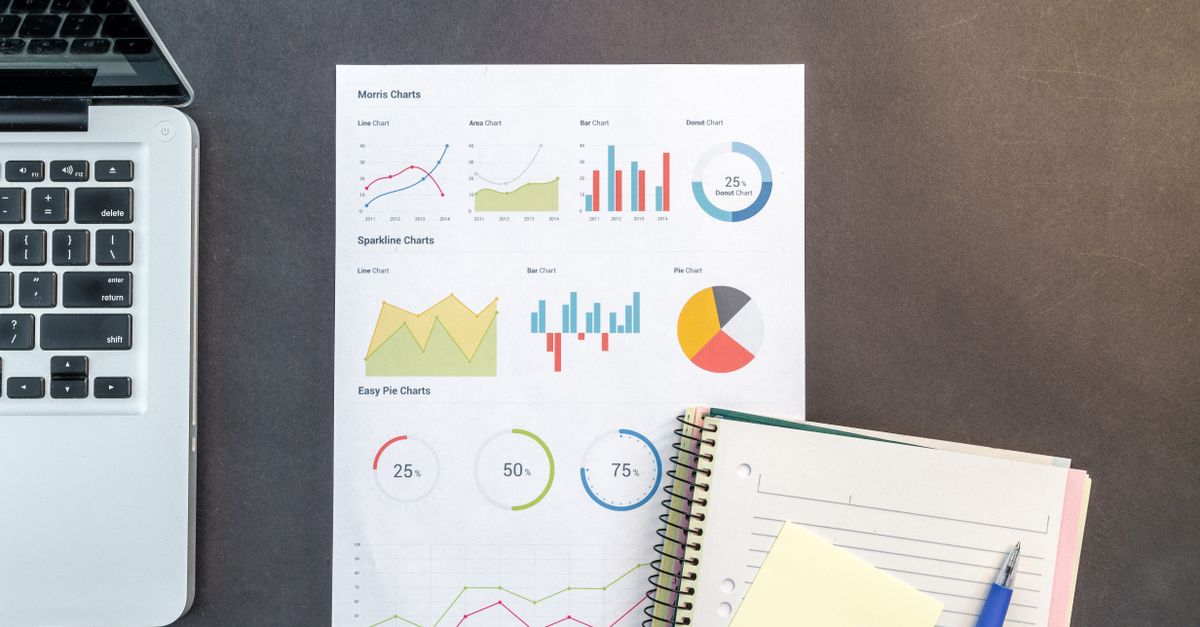
常見紙張尺寸及其在 300 DPI 下的像素尺寸
雖然該工具能讓你將任何紙張尺寸轉換為任意 DPI 下的像素值,但了解常見格式的標準尺寸仍然有幫助。下表顯示在 300 DPI 下,熱門紙張尺寸的像素寬度與高度,這是高品質印刷的標準解析度。這些數值源自官方的 ISO 與美規紙張尺寸標準,採用公式:像素 =(尺寸,單位英吋)× 300 換算而成。
| 紙張尺寸 | 尺寸(mm) | 尺寸(英吋) | 300 DPI 下的像素 |
|---|---|---|---|
| A0 | 841 × 1189 | 33.11 × 46.81 | 9,933 × 14,043 |
| A1 | 594 × 841 | 23.39 × 33.11 | 7,016 × 9,933 |
| A2 | 420 × 594 | 16.54 × 23.39 | 4,961 × 7,016 |
| A3 | 297 × 420 | 11.69 × 16.54 | 3,508 × 4,961 |
| A4 | 210 × 297 | 8.27 × 11.69 | 2,480 × 3,508 |
| A5 | 148 × 210 | 5.83 × 8.27 | 1,748 × 2,480 |
| Letter | 216 × 279 | 8.5 × 11 | 2,550 × 3,300 |
| Legal | 216 × 356 | 8.5 × 14 | 2,550 × 4,200 |
| Tabloid | 279 × 432 | 11 × 17 | 3,300 × 5,100 |
這些數值適合作為快速參考,但該工具允許你將 DPI 調整為任意數值,不僅限於 300。例如,若你為螢幕或網頁設計,可能會將 DPI 設為 72 或 96。該工具會即時重新計算像素尺寸,因此你不必自行運算。這種彈性在處理混合媒體時特別有用,例如建立同時需要在網站上正確顯示的可印刷 PDF。
如何使用圖表將任何紙張尺寸轉換為像素
使用 紙張尺寸圖表 工具將紙張尺寸轉換為像素非常簡單。依照下列步驟,即可取得任何紙張尺寸在你所選 DPI 下的精確像素尺寸:
- 在瀏覽器中開啟 紙張尺寸圖表。此工具完全在線上運作,無需下載或安裝任何軟體。
- 瀏覽參考表以找出你的紙張尺寸。表格包含 A 系列(A0 到 A10)、B 系列與美規尺寸(Letter、Legal、Tabloid 等),並以毫米、公分與英吋顯示尺寸。這能幫助你在轉換前確認所選尺寸是否正確。
- 在轉換區,從下拉選單中選擇你的紙張尺寸。工具會自動載入其精確的毫米、公分與英吋尺寸。
- 在 DPI 欄位中輸入你所需的 DPI(每英吋點數)。印刷用途以 300 DPI 為標準;螢幕或網頁用途則通常為 72 或 96 DPI。隨著你輸入,工具會即時更新像素尺寸。
- 讀取與其他單位並列顯示的像素寬度與高度。這些就是你設定畫布、匯出 PDF 或配置列印設定所需的精確尺寸。
- 若你需要轉換其他尺寸或調整 DPI,只需重複上述步驟。工具會保留你上次設定的 DPI 以方便使用。
這個過程只需幾秒鐘,免除了手動計算的需求。無論你處理的是單一紙張尺寸或多種格式,該工具每次都能提供準確可靠的結果。對於同時涉及印刷與數位輸出的專案尤其有用,因為你可以快速切換 DPI 設定,觀察像素尺寸如何變化。
為什麼 DPI 在將紙張尺寸轉換為像素時很重要
DPI(每英吋點數)是衡量解析度的單位,決定一英吋空間內能容納多少像素。它直接影響紙張尺寸的像素大小。例如,A4 紙在 300 DPI 下有 2,480 × 3,508 像素,但在 72 DPI 下僅有 595 × 842 像素。這種差異依你的輸出媒介而異,至關重要。
對於印刷,較高的 DPI(300 或以上)是標準,因為能產生更銳利、更細緻的影像。印表機使用 DPI 來決定在頁面上放置墨點的密度。若你以 72 DPI 將檔案送去印刷,由於可用的點數較少,輸出可能會顯得粗糙或模糊。相反地,若你以 300 DPI 設計文件,卻在低解析度裝置上列印,多餘的細節可能會被浪費,雖然輸出仍然清晰。
對於數位用途,例如網頁設計或螢幕顯示,較低的 DPI(72 或 96)較為常見。螢幕具有固定的像素密度,因此為網頁以 300 DPI 設計會導致檔案過大且載入速度變慢。然而,若你製作的 PDF 同時供印刷與螢幕使用,你可能需要準備兩個版本:一個 300 DPI 用於印刷,另一個 72 DPI 用於數位發佈。紙張尺寸圖表 工具讓你能切換 DPI 設定並即時查看像素尺寸更新,使這項工作變得簡單。
了解 DPI 也有助於處理混合媒體。例如,若你正在設計將以 A2 尺寸印刷、但同時在數位螢幕上展示的海報,你需要同時知道 300 DPI(印刷)與 72 DPI(螢幕)的像素尺寸。該工具讓你快速在這些設定間切換,確保你的設計適用於所有媒介。此外,若你要將影像匯出供 PDF 使用,了解正確的 DPI 可確保影像在縮放時不失真。
使用紙張尺寸圖表進行 PDF 匯出與數位畫布設定
紙張尺寸圖表 在準備匯出 PDF 或於設計軟體中設定數位畫布時特別有用。無論你使用 Adobe Acrobat、Photoshop、Illustrator,或像 GIMP 這類免費工具,輸入正確的像素尺寸可確保作品符合目標紙張大小,無需縮放或裁切。
對於 PDF 匯出,該工具能幫助你將文件尺寸對應到你所使用的紙張尺寸。例如,若你以 A5 格式製作型錄,可利用圖表找出在 300 DPI 下的像素尺寸(1,748 × 2,480 像素),並據此設定 PDF 匯出選項。這能避免印刷時內容被截斷或拉伸的問題。同樣地,若你匯出 PDF 供數位發佈,可使用 72 DPI 的尺寸以維持較小的檔案大小,同時確保在螢幕上正確顯示。
設定數位畫布時,該工具能確保你的設計從正確的尺寸開始。例如,若你以 A3 格式製作海報,可在開始前將像素尺寸(300 DPI 下為 3,508 × 4,961)輸入設計軟體。這能避免日後重新調整大小或裁切的麻煩,進而防止品質降低。該工具在處理非標準紙張尺寸(例如包裝或標籤的自訂尺寸)時也很有幫助。只要輸入以毫米或英吋為單位的精確寬度與高度,即可看到所選 DPI 下的像素尺寸,確保設計完美貼合。
對於開發人員與網頁設計師來說,這份圖表在透過程式產生 PDF 時很有用。例如,若你從 HTML 或資料庫產生 PDF,可在程式碼中利用像素尺寸設定頁面大小。這能確保輸出符合目標紙張尺寸,無論是 A4、Letter 或自訂格式。該工具能將任何紙張尺寸轉換為任意 DPI 下的像素值,使其成為印刷與數位專案中皆適用的多功能資源。
超越像素:紙張尺寸圖表的其他單位與用途
雖然 紙張尺寸圖表 的主要用途是將紙張尺寸轉換為像素,但此工具也會以毫米、公分和英吋顯示尺寸。這使得它在數位設計和 PDF 匯出以外的各種任務中非常實用。例如,如果您正在規劃一項印刷工作,您可以使用此工具以毫米或英吋確認紙張的確切尺寸,確保您的設計符合實際紙張。當您與使用不同度量衡系統的國際客戶或供應商合作時,這一點特別有幫助。
此圖表對於辦公室工作也很有價值,例如設定印表機紙匣或配置文件範本。例如,如果您要在 Microsoft Word 或 Google Docs 中建立信紙範本,您可以使用此工具以英吋確認 Letter 或 A4 紙張的確切尺寸。這能確保您的範本與實際紙張尺寸一致,防止誤印或格式問題。同樣地,如果您要為特定紙張尺寸設定印表機,工具所提供的毫米和英吋測量值可幫助您正確配置印表機設定。
對教育工作者和學生來說,此圖表是涉及紙張尺寸專案的實用參考。例如,如果您要為學校簡報製作海報,您可以使用此工具找出 A3 或 A2 紙張在 300 DPI 下的像素尺寸,確保您的設計能清晰列印。此工具能以多種單位顯示尺寸的能力,在處理國際專案時也很有幫助,因為它能橋接公制與英制系統之間的差距。
如果您正在處理自訂紙張尺寸,此工具的靈活性特別有用。例如,如果您正在為使用非標準紙張尺寸的產品設計包裝,您可以輸入以毫米或英吋為單位的確切尺寸,然後查看所選 DPI 下的像素尺寸。這能確保您的設計符合包裝的實際限制,無論是盒子、標籤還是信封。此工具的即時轉換功能可節省時間,並降低處理自訂格式時出錯的風險。
對於經常處理 PDF 的人來說,此圖表可與網站上的其他工具相互搭配。例如,如果您需要調整 PDF 尺寸以符合特定紙張尺寸,您可以使用此圖表在調整尺寸前找出正確的尺寸。同樣地,如果您正在裁剪 PDF,此工具可幫助您確認正在處理的紙張尺寸的確切尺寸。透過將此圖表與其他 PDF 工具結合使用,您可以簡化工作流程,並確保您的文件始終保持正確的格式。
相關指南:使用免費線上圖表將任何紙張尺寸轉換為英呎。
如需更深入的了解,請參閱紙張尺寸圖表含圖片:任何 DPI 下的像素。