如果不想寫任何一行 Python 程式碼,就能把 TXT 檔轉成 PDF,只需把文字貼到 TXT to PDF 工具裡,選擇紙張大小、字級和邊距,再點選 Convert to PDF 並下載完成的文件即可——整個流程都在瀏覽器中執行,幾秒鐘就能完成。大多數相關的 Python 教學都從 pip install fpdf 或 pip install reportlab 開始,然後帶你認識 canvas 物件、字型註冊、手動分頁邏輯以及 Unicode 處理,在你真正產生可用的檔案之前就要先搞懂這些。對於一次性的轉檔——要寄出的記錄檔、要列印的 README、要發給同學的課堂筆記——這套設定流程完全是白費工夫。基於瀏覽器的 TXT to PDF 轉檔工具會自動處理編碼、自動換行和分頁,所以你能用複製貼上的時間就把純文字變成一份精美的 PDF。如果你本來在找 Python 解決方案,卻發現自己不想為了列印一個文字檔而特地建立虛擬環境,這個工具正是為了那個時刻而存在。
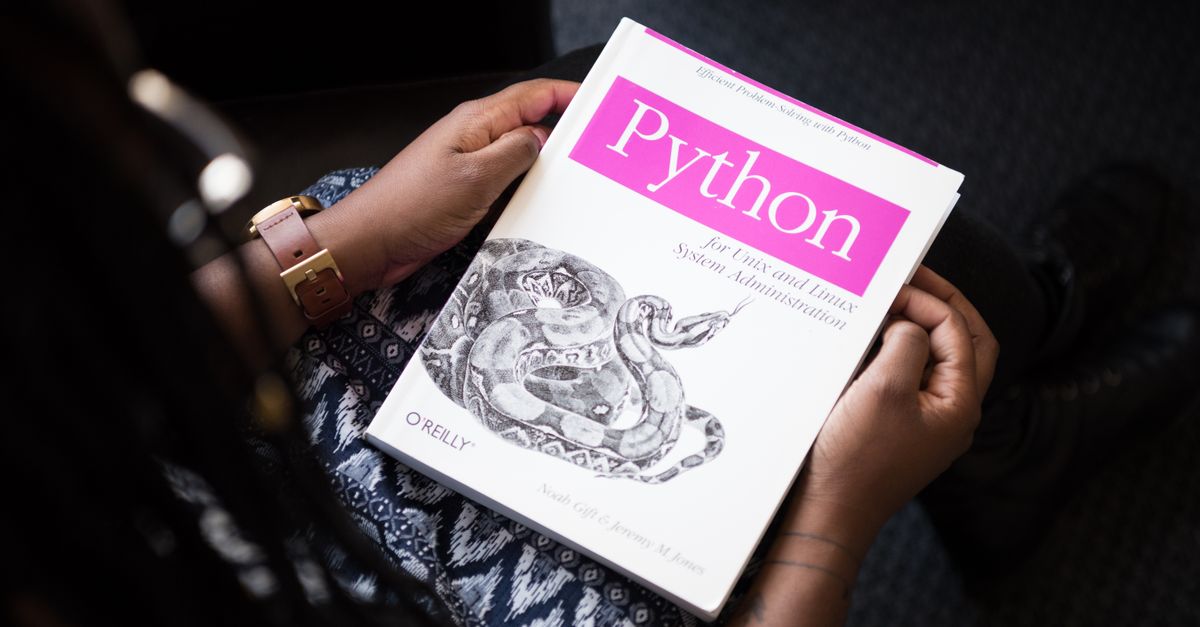
為什麼要找 Python,兩下點擊就能完成?
當工作是重複性的、批次規模的,或是要嵌入到更大的流程中時——例如封存每日記錄檔的 cron job、輸出建置結果的 CI 步驟、合併多份來源報表的腳本——Python 是「convert txt to pdf」這個問題的合理答案。但當工作是「我有一個文字檔,我想要一份 PDF,我現在就要」時,Python 就是錯的答案。寫五行程式碼只為了省下十秒鐘的點擊時間,這筆交易一點都不划算,而且這還沒把各函式庫的版本異動算進去:FPDF、ReportLab、WeasyPrint、borb、PyPDF2——每一個都有自己的字型模型、頁面物件和編碼上的怪癖。
這個瀏覽器工具正是為第二種情境設計的。沒有 requirements.txt、沒有 pip install 步驟、沒有虛擬環境,也不會因為一條過長的 URL 無法換行而要除錯。你打開頁面,把文字貼進去,按一個按鈕,然後下載 PDF。對於已經在機器上裝好 Python 的開發者來說,最諷刺的是,拿到一份完成 PDF 的最快路徑,是一條從頭到尾完全不需要打開終端機的路徑。
TXT to PDF 工具為你處理了哪些事?
純文字的排版其實比看起來更困難。在 Windows 用 Notepad 寫的 .txt 檔使用 CRLF 換行;同樣的內容在 macOS 用 TextEdit 存檔則是 LF。Tab 字元在一個編輯器裡是 4 個空格寬,在另一個裡卻是 8 個。在終端機 80 欄寬下塞得下的一行字,放到列印頁面上可能會超出邊界。把這些不一致乘以五千行的記錄檔,你會得到一份在任何裝置上看起來都像壞掉的文件。
這個轉檔工具在產生輸出之前,會先把上述狀況全部標準化。它會量測所選字型中每個字元的實際寬度,把每一行都調整成不超出頁面邊界,並把過長的連續字串——URL、檔案路徑、十六進位雜湊——折行,讓它們仍然放得下。文字準備好之後,工具會把它們排進需要的頁數中,一頁填滿的瞬間就立刻開新的一頁。最終結果是一份多頁文件,邊距一致、行距均衡,沒有任何內容孤零零地留在不該出現的位置。
如何在瀏覽器中將 TXT 轉成 PDF
- 把文字貼到編輯區,或點擊 Upload .txt file 從你的裝置載入既有的文字檔。
- 選擇紙張大小(A4 或 US Letter)、字級和邊距寬度,以控制 PDF 的呈現方式。
- 點擊 Convert to PDF,文件就會在你的瀏覽器中即時產生。
- 點擊 Download 連結,把完成且已分頁的 PDF 存到你的裝置上。
以上就是完整流程。轉出來的檔案可以隨你用來寄信、列印、封存或附加到 ticket 上。
版面與分頁控制
在轉檔之前,你可以微調三個設定,決定 PDF 在螢幕上和紙本上的呈現方式。下表整理了每個控制項的作用,以及該在什麼情境下選擇哪個選項。
| 設定 | 可用選項 | 何時該選它 |
|---|---|---|
| 紙張大小 | A4、US Letter | 國際、學術及大多數非北美的印表機請選 A4;北美的信紙抬頭、學校講義和標準辦公用紙請選 US Letter。 |
| 字級 | 10 pt 到 16 pt | 10–11 pt 適合記錄檔或程式碼列表等資訊密度高的參考資料;12 pt 是均衡的預設值;14–16 pt 適合給一般讀者閱讀的講義和教材。 |
| 邊距 | Narrow、Normal、Wide | 想讓每頁塞進最多內容請選 Narrow;日常列印請選 Normal;頁面會裝訂、打孔或手寫註解時請選 Wide。 |
行距會自動隨字級調整,所以無論你選 10 pt 或 16 pt,結果都會保持均衡。你不需要手動設定行高、字距或任何印刷細節。
處理過長的行、記錄檔和特殊字元
真實世界的文字檔很少是整齊的段落。伺服器記錄檔可能包含一段堆疊追蹤,裡面夾著 200 個字元的 URL;CSV 匯出檔可能會有一列以逗號分隔的值超出頁面範圍;從聊天 App 複製的片段可能把 emoji 和 ASCII 混在一起。這個轉檔工具能分別處理上述情況:
- 在單字邊界換行的長行會依頁面寬度自動折行,所以散文和記錄訊息都會在空白處自然斷開。
- 連續字串——URL、雜湊值、檔案路徑、base64 資料區塊——會在字串中間切開,避免超出右邊界。
- 多頁文件會跨頁連續編排,所以一份 5,000 行的記錄檔會變成一份有編號的多頁 PDF,而不是塞在一張爆掉的紙上。
- 內建字型無法渲染的非拉丁字元和 emoji會被替換成安全的替代字元,因此匯出作業一定會跑完,不會在轉檔中途丟出編碼錯誤。
這部分用 Python 重現是最麻煩的。正確折行連續字串需要量測字元寬度,並備好退而求其次的斷行點;處理 emoji 又不讓程式崩潰,則需要一份覆蓋完整 Unicode 的字型,或是設計一套替換對照表。瀏覽器工具開箱即用就把這兩件事都處理好了。
給開發者的隱私保障:所有資料都不會離開你的電腦
對於要處理記錄檔、內部文件或客戶資料的開發者來說,隱私模型和輸出結果一樣重要。這個轉檔工具完全在你的本機上執行,使用的是標準的瀏覽器功能。你的文字和你開啟的任何 .txt 檔都不會被上傳、不會被存到遠端伺服器,也不會被任何人看到。
這個設計帶來兩個實際的影響。第一,它讓這個工具可以用於機密筆記、內部記錄、合約和私人寫作——也就是那些你絕不會貼進隨機網頁表單的內容。第二,因為完全沒有網路往返,轉檔速度就跟你的瀏覽器渲染速度一樣快。你可以一個接著一個轉檔,速度就跟你貼文字進來的速度一樣。
什麼時候 Python 仍然是對的選擇
這個瀏覽器工具不是要取代 Python——它是 Python 用起來大材小用時的另一個選項。當你需要從資料庫產生數百份 PDF、嵌入圖片和表格、套用自訂字型,或是把轉檔功能整合進自動化流程時,你還是該用函式庫。這類工作 ReportLab 和 FPDF 仍然是可靠的選擇,Python 生態系對兩者都有完善的說明文件。
至於其他所有情況——單純一份 README、從終端機貼出的一整段輸出、想在會議前印出來的一批筆記——TXT to PDF 轉檔工具能讓你用比打開程式編輯器更短的時間,從純文字變成一份可分享的 PDF。當工作本身就是轉檔、而不是要把轉檔自動化時,這個工具就是正解。
如果你還在比較各種選項,How to Convert TXT to PDF Without Losing Formatting 有詳細說明。
如果你還在比較各種選項,CSV to PDF Python: A No-Code Browser Alternative 有詳細說明。