當 Cricut 將影像標記為過大時,是因為其像素尺寸、列印範圍或畫布上的擺放位置超過所選切割墊的工作區域、「列印再切割」感測區域,或 Design Space 中的畫布檢視範圍。實際上,這個警告最常出現在高解析度的 PNG 或 JPEG 檔案、過大的掃描圖、多面板版面,以及試圖填滿整個可列印區域的「列印再切割」專案中。「列印再切割」感測器有其自身的實體上限,與載入哪一種切割墊無關,而每種切割墊尺寸也都有軟體無法協商的固定邊界。這些限制在 Design Space 內都無法協商,這也是為什麼即使經過第一輪調整大小後,同樣的警告仍會反覆出現。
當警告出現時,許多玩家會以為唯一的解決方法就是把檔案縮小。這確實是一種做法,但很少是工作流程中的唯一步驟。Cricut 的熨燙貼、熱轉印貼、玻璃貼,以及「列印再切割」貼紙,通常在機器正確切割或列印之前,都需要先鏡像(翻轉)處理。翻轉後的檔案也能有助於重新安排圖稿在較小切割墊上的擺放方式。執行這個翻轉步驟的最佳工具,是一個快速、基於瀏覽器的鏡像工具,它不會重新取樣像素,也不會將影像上傳到任何地方。Image Flipper 在本機端執行,所以在鏡像檔案時不會有任何資料離開您的裝置。
為什麼 Cricut 會顯示您的影像過大
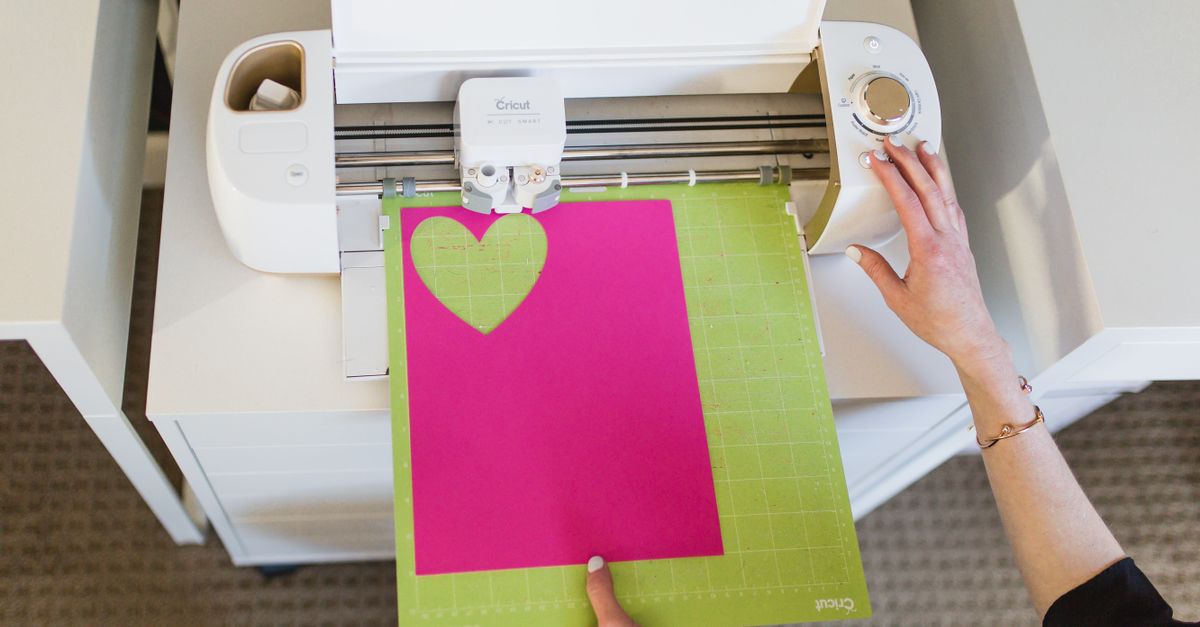
Cricut Design Space 中的「影像過大」警告並非單一錯誤。它涵蓋了軟體依序檢查的數個實際邊界。第一個邊界是切割墊本身:12 x 12 吋的切割墊提供 144 平方吋的工作區域,而 12 x 24 吋的切割墊則將其加倍為 288 平方吋。任何跨越這些邊界的擺放都會觸發警告。第二個邊界是「列印再切割」感測區域,無論載入哪一種切割墊,這個區域都是固定的。第三個邊界是畫布檢視:在高縮放等級下,Design Space 可能會顯示已放置物件的寬度超過可見工作區的警告,即使該物件實際上可以放置在切割墊上。
這些檢查各自因不同原因觸發,也各自需要不同的修正方式。縮小圖稿有助於解決畫布檢視的問題。將圖稿分割成拼磚則有助於處理切割墊邊界。當設計因為轉印、貼紙或對稱版面配置的需要而必須反向呈現時,鏡像圖稿就能派上用場。翻轉很少是唯一的步驟,但在涉及大型影像的 Cricut 工作流程中,它幾乎都是不可或缺的環節。
翻轉在大型 Cricut 影像處理中的定位
翻轉影像聽起來像是小改動,卻能解開幾個常見的 Cricut 情境,否則這些情境都會失敗。最常見的情境是熨燙貼和熱轉印貼。切割機是從背面讀取貼紙,因此任何包含文字、數字或不對稱圖案的設計,在切割前都必須先進行鏡像處理;否則熨燙貼轉印到 T 恤或手提袋上時就會呈現反向。第二個情境是玻璃貼,黏貼面會改變圖稿所需朝向的方向。第三個則是對稱圖樣的版面配置,需要將左右兩半翻轉以對齊切割墊的切口。
翻轉後的影像也能解決一個更細微的「過大」問題。當大型設計縮小以適應較小的切割墊時,部分內容可能會在不理想的位置超出邊緣。鏡像處理設計後,視覺重心就會轉移,讓最重要的元素落在可切割的區域內。設計師通常會反覆進行翻轉、調整大小、再翻轉,直到圖稿乾淨地置於切割墊上,且警告圖示消失。
使用 Image Flipper 逐步翻轉影像
對於大多數手工藝專案來說,最快的方法是在瀏覽器中鏡像影像,下載修正後的 PNG,再將其上傳回 Design Space。以下是完整的工作流程:
- 點選「瀏覽檔案」並選擇您要翻轉的影像。Image Flipper 支援 PNG、JPEG、WebP、GIF、BMP 和 AVIF,幾乎涵蓋了從相機、掃描器或設計應用程式匯出的所有檔案類型。
- 按下「水平翻轉」以左右鏡像影像,或按「垂直翻轉」以上下鏡像影像。熨燙貼和大多數貼紙專案請使用水平翻轉。
- 您可以組合兩種翻轉,或再次點選按鈕來復原,並即時預覽直到看起來正確。每次翻轉都是可逆的,因此您可以自由嘗試,而不會失去原始方向。
- 點選「下載 PNG」將翻轉後的影像儲存到您的裝置。匯出的是無損的 PNG,會保留原始的寬度、高度、長寬比以及任何透明度,因此檔案會如預覽所示,準確地匯入 Design Space。
整個工作流程都在瀏覽器本機端執行。不會上傳任何內容、不會儲存在伺服器上,且只要關閉或重新整理頁面,圖片就會從記憶體中清除。
處理 Cricut 影像過大的其他方法
翻轉影像只是其中一個準備步驟。尺寸警告通常需要至少再做一個動作,才能讓檔案順利置於切割墊上。最簡單的方法是在 Design Space 中調整設計大小,在鎖定比例的狀態下將角落向內拖曳。對於多零件設計,「輪廓」工具可以隱藏分層影像的部分內容,讓可見的切割路徑符合切割墊。對於非常大的列印,「列印再切割」拼貼功能可將圖稿分割成重疊的面板,每個面板都能容納於感測區域內,並在切割後組合。除了 Design Space 之外,也可以使用基於瀏覽器的影像壓縮工具來縮小高解析度 JPEG 或 PNG 的檔案大小,使其匯入和預覽更迅速,但這並不會改變列印尺寸。
下表列出了會觸發「大型影像」警告的常見 Cricut 情境,以及通常能解決問題的準備步驟。鏡像翻轉那一列就是 Image Flipper 發揮作用的地方。
| 情境 | 警告出現的原因 | 能解決問題的準備步驟 |
|---|---|---|
| 含文字的熨燙貼 | 影像對衣服區域來說過大,且設計必須反向呈現 | 在 Design Space 中調整大小,再使用 Image Flipper 進行鏡像 |
| 「列印再切割」貼紙表 | 標誌或標籤大於「列印再切割」可列印區域 | 在 Design Space 中分割成重疊的面板 |
| 向內貼的玻璃貼 | 黏貼面反轉方向;影像通常超過切割墊範圍 | 使用 Image Flipper 鏡像圖稿,再調整大小 |
| 多切割墊拼貼海報 | 每塊拼磚對單一切割墊來說都過大 | 調整每塊拼磚的大小,再將交替的拼磚翻轉以鏡像接縫 |
如需更深入了解水平和垂直鏡像在同一工具中的運作方式,線上翻轉影像:水平與垂直鏡像指南 從更通用的角度介紹了其運作原理。
本機翻轉可保護敏感檔案
Cricut 使用者經常會處理包含未公開設計、孩童學校照片、家庭掃描檔或客戶圖稿的影像。將這些檔案傳送到未知的線上翻轉工具是有風險的:許多「免費翻轉」網站會偷偷將圖片上傳到伺服器、保留副本用於分析,或在匯出檔案時附加可識別的元資料。Image Flipper 透過使用裝置本身的處理能力在瀏覽器中處理檔案,避開了所有這些問題。沒有上傳步驟、無需帳號、沒有歷史紀錄,也沒有追蹤。像素會被鏡像處理並直接匯出回電腦,這使得該工具可用於身分證件、醫療影像、私人螢幕截圖,以及任何可能出現在 Cricut 專案中的敏感資料。
由於翻轉是無損且像素精準的,匯出的 PNG 在 Design Space 中呈現的效果與預覽完全一致。沒有重新取樣、沒有壓縮失真,也沒有隱藏的裁剪。如果結果不是您想要的,請重新整理頁面,再次選擇檔案,並嘗試另一個軸向。隱私保護機制加上無損輸出,使 Image Flipper 成為任何需要在切割前進行鏡像處理的 Cricut 專案中,值得信賴的準備步驟。
如果您正在權衡各種選項,Cricut Design Space 影像過大?正確翻轉 對此有詳細說明。