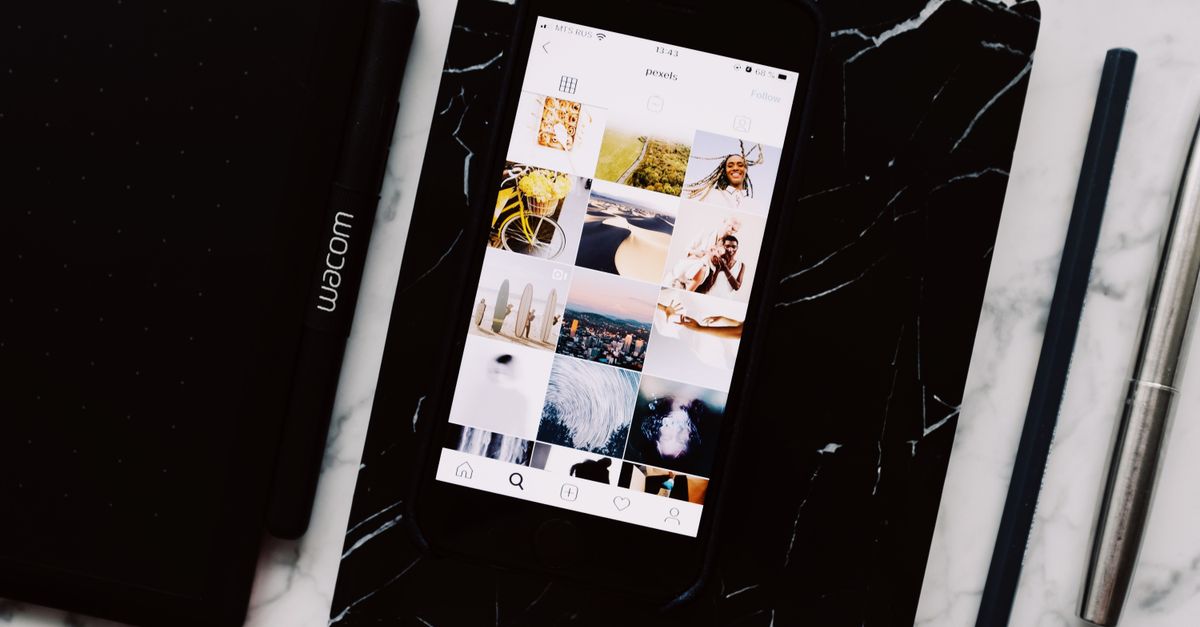
Instagram 圖片分割器是一種工具,它會將單張照片切割成一組矩形的獨立方塊,讓每個方塊都能以獨立圖片的形式發佈到輪播中,或在你的個人檔案上以多則貼文的方格排列呈現。最常見的 Instagram 分割方式是 3 乘 3 方格,會產生九個方塊,由 Instagram 排列顯示在個人檔案檢視中;但同樣的做法也適用於 2 乘 3、1 乘 3,或任何你選擇的其他矩形版面。每個方塊都必須以正方形長寬比匯出,因為 Instagram 個人檔案貼文會以 1:1 正方形呈現,而原始照片的尺寸必須設計成能乾淨地分割成那些尺寸。基於瀏覽器的圖片分割器(例如 Image Grid Splitter)會在本地端處理切割工作,這表示你的原始照片不會上傳到任何伺服器,而且在上傳之前,你可以完全掌控方塊的順序與命名。
常見的 Instagram 方格版面
Instagram 方格有幾種標準形狀,每種都用於不同類型的貼文。3 乘 3 方格是經典的拼圖版面,若以正確順序發佈,會橫跨整個個人檔案的一整列。1 乘 3 長條基本上是一個全景橫幅,以三個並排的正方形容納於個人檔案的一列之內,常用於橫向照片與揭曉類貼文。2 乘 3 版面則堆疊兩列各三個方塊,讓個人檔案檢視的上半部留白給其他內容。2 乘 2、3 乘 4 或更寬的方格等其他配置,偶爾會用於時尚拍攝、活動公告或分鏡敘事。
| 方格大小 | 方塊總數 | 常見用途 |
|---|---|---|
| 3 乘 3 | 9 | 橫跨整個個人檔案一列的拼圖揭曉 |
| 1 乘 3 | 3 | 單列的全景或橫幅 |
| 2 乘 3 | 6 | 保留個人檔案間距的高聎曉 |
| 3 乘 4 | 12 | 橫跨整個個人檔案、更寬廣的敘事 |
| 2 乘 2 | 4 | 容納於單一象限內的緊湊正方形揭曉 |
為何要在瀏覽器中本地端分割
將私人照片上傳到網站,即使只有短短幾秒鐘,都會帶來一個雖小但真實的隱私權風險。本地端分割器會將整個流程都保留在當前的瀏覽器分頁內:解碼來源檔案、計算方格邊界、編碼每個方塊,以及產生下載連結。Image Grid Splitter 就是以這種方式運作,因此來源的 JPG、PNG 或 WebP 永遠不會離開你的電腦。除了隱私之外,本地端分割速度也很快,因為不需要等待上傳佇列或伺服器回應,而且每個方塊都是依據影像的原始像素尺寸(而非縮放的預覽)所產生,因此用於產生方塊的計算與實際輸出完全吻合。
每個方塊都會以 PNG 格式匯出,這能在不對每個擷取區域加入失真 JPEG 壓縮的情況下,保留銳利的邊界與來源的透明資訊。JPEG 或 WebP 來源會在分割過程中進行解碼再重新編碼,因此原始的中繼資料與原始的壓縮位元組不會保留到方塊中,即使可見的像素區域被精確保留下來。超過 25 MiB 檔案大小上限,或超過單邊 20,000 像素、解碼後 40 megapixel 上限的輸入會遭到拒絕,避免分頁卡住,這能在你處理從編輯器匯出的多圖層檔案時保護你。
如何為 Instagram 分割你的圖片
Instagram 方格的分割流程在準備好來源影像後非常簡短。下列步驟說明了所指派分割器的精確行為,並讓你保持在它支援的限制範圍內。
- 選擇一個符合顯示的檔案與像素上限的本地 JPG、PNG 或 WebP 檔案。解碼、切割、編碼與下載作業全部都在當前的瀏覽器分頁內完成,因此來源永遠不會離開你的裝置。
- 輸入符合你想要之 Instagram 版面的列數與欄數,然後按下「分割圖片」按鈕。此工具接受 1 到 10 列以及 1 到 10 欄,總計最多 100 個方塊。
- 檢查結果列表中每個編號的方塊,查看該方塊所顯示的寬度與高度,然後下載你需要的 PNG 檔案。某個方塊的寬度或高度比相鄰方塊多出一個像素,仍然是 Instagram 正方形貼文的正確大小。
- 依照工具所顯示的順序發佈方塊,也就是由上到下、再由左到右。這個閱讀順序正是讓組合後的個人檔案方格能正確重現來源影像的關鍵。
將來源影像調整為正確的形狀
在分割之前,來源影像必須符合你打算發佈的方格。對於標準正方形個人檔案上的 3 乘 3 方格,若你想要盡可能最大的方塊,最乾淨的來源是 3240 像素的正方形,但從 1080 乘 1080 開始的任何尺寸,在經過 Instagram 自身的重新縮放後都能呈現良好的效果。對於 1 乘 3 全景,一個寬幅矩形(例如 3240 乘 1080)能讓每個方塊維持在精確的 1080 乘 1080。一個更簡單的原則是:來源尺寸必須能被你所選擇的列數與欄數整除,這樣每個方塊才能在完整解析度下呈現乾淨的正方形。
當來源尺寸無法被整除時,精確的分割器會使用整數邊界,而不是四捨五入。例如,將 10 像素的寬度除以四欄,會產生寬度為 2、3、2 與 3 像素的方塊。最寬與最窄的方塊相差剛好一個像素,四個寬度加起來仍然是 10,而且不會遺失或重複任何來源像素。當你的來源影像是 1081 乘 1080、而你想要 3 乘 3 的分割時,這個行為就很重要:欄的寬度會是 360、360 與 361 像素,而不是全部統一為 360 然後把剩下的欄位捨去。高度也會套用同樣的規則。
如果方格會產生零像素的方塊(例如從只有 2 像素高的影像中切出三列),分割器會以顯示錯誤訊息的方式拒絕該輸入,而不會產生不完整的輸出。這層防護能及早抓出設定錯誤,並讓結果列表保持可信。
分割後方塊的排序方式
方塊的閱讀順序正是讓組合後的個人檔案方格能重現來源影像的關鍵。分割器會以由上到下、由左到右的方式掃描影像,像 photo-row-1-column-1.png 到 photo-row-3-column-3.png 這樣命名的檔案,在你依檔名排序時就能讓順序一目了然。以「row-major」(由左到右、由上到下)順序在 Instagram 上發佈方塊——先發第 1 個方塊,再來是 2 和 3,接著是 4 到 6,以此類推——才能讓方格保持完整,因為 Instagram 會像一頁上的文字一樣,由左而右、逐列填滿個人檔案。如果你用不同的順序發佈,個人檔案檢視會顯示出亂序的影像版本,直到你刪除並重新發佈,相當麻煩。
這個命名規則也能在最後一列或最後一欄比其他方塊多出一個像素時消除模糊空間。每個方塊所顯示的寬度、高度與大致編碼大小,能確認你即將上傳的內容;而更改來源或任一方格數值會讓先前的結果列表失效,這樣你就不會意外地下載到過期的方塊。
當簡易方格分割器不敷使用時
一個專注的方格分割器只會產生一組矩形的方塊,沒有額外的功能。它不會偵測臉孔、不會自動尋找面板位置、不會產生重疊的切片、不會為印刷加入出血邊界、不會將下載打包成 ZIP、不會重建全景,也不會最佳化 PNG 檔案。如果你的影像需要非矩形的版面、方塊之間的自訂間隔、用於交叉淡入的重疊區域,或印刷用的出血邊界,那麼具備手動切片位置的編輯器才是正確的下一步。不過,對於大多數 Instagram 個人檔案而言,由本地端分割器所產生的、由上到下、由左到右的乾淨方格,恰好就是有效的工作流程,而最終的 PNG 能直接匯入你的輪播上傳工具。