Canva 的模糊效果是內建影像編輯器中的一個滑桿,可以將設計畫布上的任何照片從 0 (無變化) 柔化到 100 (重度柔化),而相同的視覺效果也可在一個專注的覽器工具中使用,該工具會在本機處理檔案而不需上傳。若要在 Canva 中使用模糊,請點擊影像、開啟影像編輯面板,然後在「調整」或「效果」下拖曳模糊滑桿,直到照片達到您想要的柔化程度,接著將整個設計匯出為 PNG、JPG 或 PDF。數值越高,柔化程度越強;數值越低,則呈現類似相機風格的細微朦朧感,而且此變更會套用至選取的照片本身,而不是其中的個別像素。這在 Canva 專案中運作良好,但會將模糊後的影像綁定至 Canva 檔案,需要有效的 Canva 工作階段,並透過 Canva 的伺服器處理該檔案。
對於只想取得一張模糊 PNG、以便放入簡報、社群貼文、草稿模型或私人文件的使用者來說,像 Blur Image 這樣的專注覽器工具能提供相同的視覺效果,且有一個重要的差異:檔案永遠不會離開本機的瀏覽器分頁。以下將逐步說明 Canva 模糊效果的實際運作方式、何時適合使用 Canva,以及在您想要取得全解析度 PNG 而無需登入時,該瀏覽器替代方案的逐步操作路徑。
在編輯器中找到 Canva 的模糊效果
Canva 的模糊效果不是最上層的選單項目;它是影像專屬面板中的一個滑桿。了解其所在位置,可以節省只想柔化單一素材而非重新調整整個設計的時間。
- 開啟您的 Canva 設計,或以所需尺寸建立一個新設計。
- 將 JPG、PNG 或 WebP 拖曳到空白畫布上,或從「照片」面板中挑選一張。
- 點擊影像一次以選取它,然後點擊編輯器頂部的「編輯影像」。
- 在開啟的側邊面板中,在「調整」或「效果」下尋找模糊滑桿。Canva 會定期重新整理這些面板,因此確切標籤可能因帳號類型和範本而異。
- 拖曳模糊滑桿 — 數值通常介於 0 (無變化) 到 100 (重度柔化) 之間。較低的數值會產生類似相機風格的細微朦感;較高的數值則會呈現如夢似幻的霧感外觀。
- 點擊影像以外的任何位置以確認變更,然後使用右上角的匯出控制項將設計下載為 PNG、JPG 或 PDF。
模糊後的結果會嵌入 Canva 專案之中。若要在 Canva 之外使用同一張柔化過的影像,您必須匯出整個設計並在其他工具中裁切,或是先將照片配置為單一的全出血投影片再匯出。這個額外的步驟,是許多人尋找更快途徑的原因之一。
Canva 模糊效果適合 (與不適合) 的時機
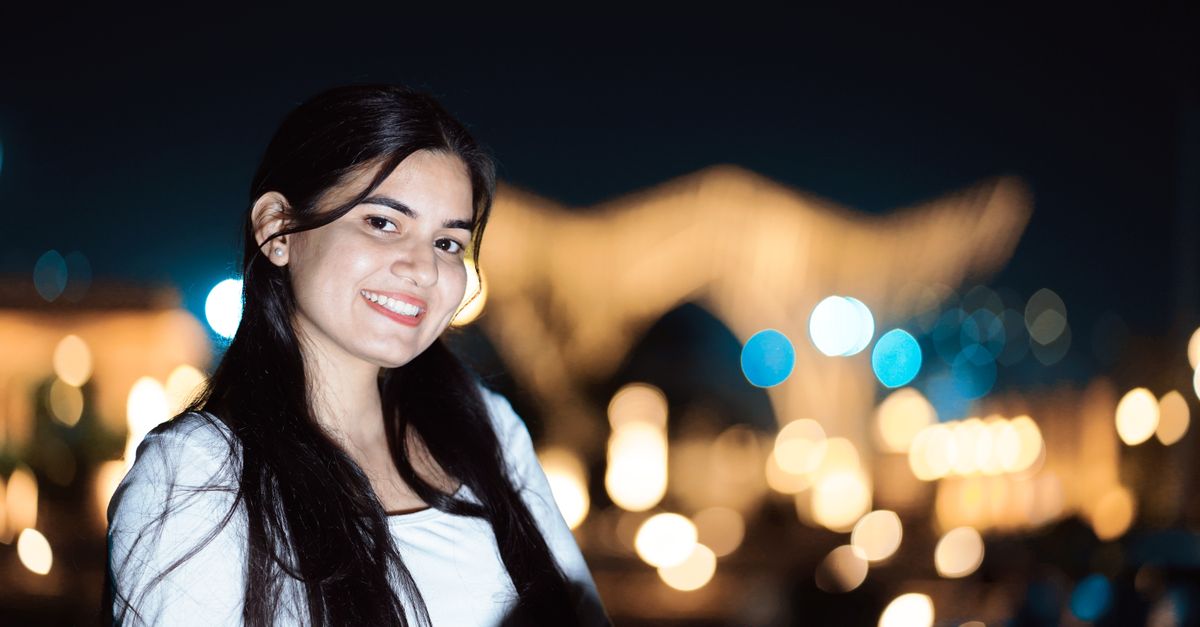
當您已經在製作多元素的設計時,Canva 的模糊效果就是正確的選擇。海報、社群圖片或簡報投影片中的背景照片,可以在專案中直接柔化、與文字疊層對齊,然後一次匯出。滑桿提供快速的視覺回,且緊鄰其他 Canva 調整項目 (例如亮度、對比和色調),因此整個視覺處理可以在同一個工作階段中完成。
當目標僅僅是一張模糊的獨立檔案時,它就不那麼方便了。每次匯出都會以設計的像素尺寸 (而非照片的自然解析度) 拉入完整的設計,因此將一張 4000 像素的照片放在 1080 像素的 Instagram 範本上,匯出時仍為 1080 像素。模糊後的影像也會儲存在 Canva 專案內,這表示日後若要取回確切的柔化素材,必須先找到原始設計。再次編輯同一個檔案需要網際網路連線和有效的工作階段。
| 情境 | 使用 Canva 的模糊 | 使用瀏覽器工具 |
|---|---|---|
| 在多元素 Canva 設計中柔化背景 | 最佳選擇,單一流程 | 增加額外往返 |
| 為簡報、文件或社群貼文產出獨立的模糊 PNG | 匯出的是整個設計,而不單是照片 | 以原始尺寸匯出檔案 |
| 離線工作或處理不應離開裝置的檔案 | 不支援,檔案會送至 Canva 伺服器 | 完全在本機瀏器分頁中執行 |
| 僅模糊較大照片中的一個矩形區域 | 無內建的矩形選取模糊 | 具備像素座標的矩形模式 |
| 在設計檢視中快速反覆調整半徑與範圍 | 每次變更都需要伺服器往返 | 在本機瀏覽器分頁中重新產生 |
如何在瀏覽器中逐步套用 Canva 風格的模糊
當您想獲得相同的視覺柔化效果,卻不想開啟 Canva 時,Blur Image 可對整張圖片或一個精確的矩形套用模糊。它接受與 Canva 相同的輸入格式 — JPG、PNG 和 WebP — 並匯出保留檔案原始像素尺寸的 PNG。
- 在存放照片的裝置上,於瀏覽器分頁中開啟 Blur Image。
- 上傳 JPG、PNG 或 WebP 檔案。工具會在檔案載入後立即顯示其顯示像素尺寸。
- 決定您要對整張影像套用模糊,還是僅在矩形內套用。若為局部模糊,請輸入 X 和 Y 座標,加上原始影像像素中的寬度和高度,並利用顯示的尺寸來確保不超出檔案範圍。
- 設定模糊半徑。較低的數值會產生輕柔的柔化效果;較高的數值則會產生更強的模糊。調整數值,直到預覽看起來正確為止。
- 點擊「Blur image」。該工具會在另一個獨立的離屏畫布上、以檔案的原始像素尺寸呈現結果 — 而不是在較小的預覽畫布上,因此下載內容並不會受限於您在瀏覽器視窗中所看到的畫面。
- 檢查預覽和回報的輸出尺寸,然後下載 PNG。
如果矩形超出照片的任何邊緣,工具會將其限制在可用的影像區域內,而不是擴大輸出或執行失敗。這表示您可以貼上粗略的數字,仍能獲得乾淨的局部模糊,而不必自行計算。
在整張影像模糊與矩形模糊之間做選擇
這兩種模式解決不同的問題。當您想要均勻柔化的背景、整張快照的隱私遮罩,或橫跨主視覺影像的細微夢幻外觀時,整張影像模式是最快的途徑。一個半徑值即可覆蓋整個畫布,且變更是對稱的,因此您不會不小心過度柔化某個角落。
矩形模式適用於局部模糊。當您想保留一張臉、一個產品標籤或一個 URL 清晰,同時柔化周圍所有區域時,這是正確的選擇。矩形會繪製在原始影像的上方;矩形外的像素不會受到影響。在矩形內部,模糊核心會取樣相鄰像素,因此非常接近邊界的顏色和形狀可能會略微混入柔化區域。這是正常的模糊行為,在銳利的選取邊緣處最為明顯。增加矩形大小或半徑,可為濾鏡提供更多周圍資訊,進而產生更平滑的轉場。
顯示的像素尺寸是這兩種模式唯一的事實依據。如果您的照片為 4000 x 3000 像素,則一個從 X = 1200、Y = 800 開始,寬 1600、高 1100 的矩形,大致涵蓋畫面中央。座標不需要完全精確,但應在產生之前依據顯示尺寸進行規劃,因為每次重新產生都會取代先前的瀏覽器下載物件。
檔案限制、輸出品質,以及下載內容的實際構成
Blur Image 接受最大 25 MB 的 JPG、PNG 和 WebP 檔案,並另外設定 40 百萬像素的解碼影像預算,因為壓縮後的檔案大小無法告訴瀏覽器畫布繪製時需要多少記憶體。超出這些限制的檔案會在產生任何模糊之前,以特定訊息拒絕處理,因此您不需等待過大的影像處理到一半才失敗。
當來源檔案很大時,頁面上的預覽畫布會縮小,因此 4000 像素的照片在瀏覽器視窗中仍可方便地檢視。可下載的 PNG 並非由該縮減後的預覽產生。瀏覽器會以來源影像的原始像素度和高度建立一個獨立的離屏畫布,在其中繪製原始像素,並以該完整解析度套用所選的模糊。輸出文字會在下載前回報這些輸出尺寸,讓您能確認匯出不會悄悄縮減尺寸。使用 PNG 是因為畫布能一致地產生 PNG,而無需向伺服器要求或安裝特定格式的編碼器。
| 面向 | Blur Image 的做法 | 您應該檢查的事項 |
|---|---|---|
| 接受的輸入格式 | JPG、PNG、WebP | 在上傳前確認格式與大小 |
| 檔案大小限制 | 最大 25 MB | 若更大,請先縮減尺寸或壓縮 |
| 解碼像素限制 | 最大 40 百萬像素 | 對於巨大的全景影像,請降低像素尺寸 |
| 輸出格式 | PNG | 以 100% 縮放開啟以驗證柔化程度 |
| 輸出尺寸 | 與來源影像相符 | 將回報的輸出尺寸與原始影像進行比對 |
| 處理位置 | 本機覽器分頁 | 無上傳、無帳號、無伺服器副本 |
模糊是視覺效果,不是安全的遮蔽
當模糊被用於隱藏敏感資訊時,這是最重要的注意事項。模糊後的臉部、地址、帳號、車牌、文件欄位或私人訊息,仍可能從內容脈絡中辨識出來、還原或推斷出來。現代的去模糊技術和具備相關知識的檢視者,可以重建滑桿本欲隱藏的細節,特別是當周圍影像帶有內容相關的線索時。
對於必須安全揭露的資料,正確的工作流程是使用經驗證的遮蔽工具移除或覆蓋來源像素,並確認匯出的檔案、其中繼資料、任何藏的圖層以及周圍的內容。Blur Image 是一個專注於視覺柔化和一般隱私的實用工具,而非匿名化、去識別化或不可逆刪除的認證。對於設計工作、簡報背景、草稿圖形和日常快照,它是一種快速、私密的方式,可用來取得 Canva 滑桿所產生的相同外觀,並額外獲得最終的全解析度本機 PNG。
A Reliable Workflow for Repeatable Results
For partial blurs, the safest habit is to keep the original file untouched, upload a working copy, choose the area and radius, generate the PNG, and open the download at 100 percent zoom. Check the selection boundary, the output dimensions, and any text or faces that motivated the edit. If the area is wrong, update its pixel coordinates and generate again. Each new generation replaces the previous browser download object, while changing files or leaving the page releases temporary object URLs.
The tool deliberately avoids automatic face detection, cloud analysis, or claims about what the image contains, because every image is different and every use case is different. The browser performs only the pixel operation you request, on the file you chose, in the tab you already have open — which is one way to get a Canva-style blur effect without signing in to Canva.
For a deeper look, see How to Use the Blur Effect in InShot and Browser Tools.
For a deeper look, see How to Use a Blur Effect on CapCut Projects.