Instagram 格子貼文是將一張圖片切割成一組矩形方塊,然後依照固定的閱讀順序將每個方塊上傳為獨立的貼文,這樣一來這些方塊就能在你的個人檔案上重新拼回原本的圖片。這個效果純粹是視覺上的:Instagram 以 3 欄動態消息來顯示你最近的貼文,而你發布的每個方塊只會佔據該格子的下一個可用位置。若要製作多格貼文,你需要先決定想要的列數與欄數、把來源圖片切割成剛好該數量的方塊,並依由上而下、由左而右的順序連續發布,中間不可插入任何其他貼文。由於順序、列數與欄數完全由你決定,同一張來源照片可以只依切割前所選的格子,變成直長的人像照、寬幅的全景照,或經典的九格正方形。唯一的限制是每個方塊在 Instagram 的顯示尺寸下都必須保持清晰,這通常代表來源圖片必須夠大,才能整齊地分成每格 1080 像素的方塊。
Instagram 格子貼文的實際運作方式
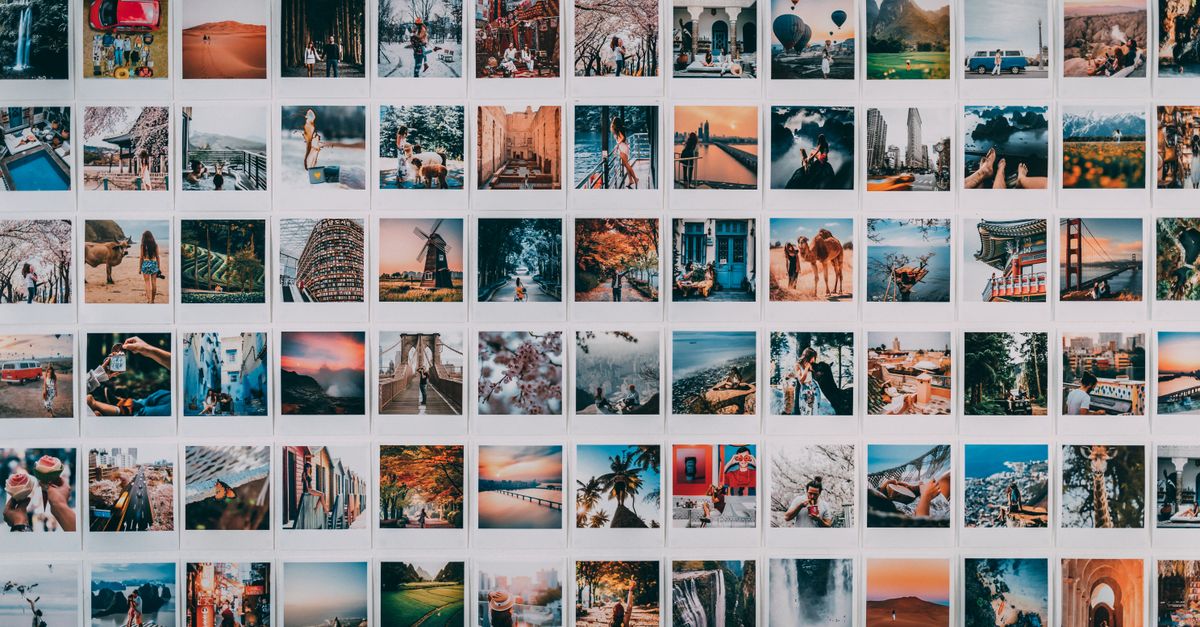
你的 Instagram 個人檔案是一個固定的 3 欄正方形縮圖格子。每次你發布貼文時,它會佔據下一個可用位置,從左上角開始,一次填滿三個一列,接著換到下一列。格子貼文是一種策略:事先準備好數個方塊並依序發布,讓瀏覽者在查看你的個人檔案時,這些方塊能對齊成一張更大的圖片。對 Instagram 而言,格子純粹是裝飾性的:你的照片本身不會告訴平台這些貼文彼此相關,因此「為你的 Instagram 格子切割圖片」這件事完全在你端完成,發生在你打開應用程式之前。
這項工作其實包含兩件事。第一,決定最終組合圖應有的列數與欄數。第二,將來源圖片切割成剛好該數量且為完整解析度的方塊。方塊本身不一定要是正方形,不過正方形方塊很常見,因為符合 Instagram 的格子形狀。橫向來源通常會切成欄多於列,直向來源通常會切成列多於欄,而接近正方形的來源則通常會切成 3 × 3 的九格配置。
有兩個細節比大家預期的更重要。方塊的閱讀順序必須與你發布的順序一致,而且發布時中間不能夾雜其他貼文,因為任何不相關的貼文插入序列中,都會把其餘方塊擠到錯誤的格子。
為你的照片挑選列 × 欄配置
選擇格子其實就是在選擇形狀。切割前輸入的列數與欄數,是唯一決定最終組合圖在個人檔案上呈現樣貌的因素。下表列出常見的配置,以及各自最適合的來源照片類型。
| 配置 | 方塊總數 | 最適合的用途 |
|---|---|---|
| 3 × 1 | 3 | 高聳的人像照或直式海報,在單欄寬度下閱讀清晰 |
| 1 × 3 | 3 | 寬幅主視覺橫幅,高度是自然的瓶頸 |
| 2 × 3 | 6 | 短而寬、可容納於兩列的組合圖 |
| 3 × 2 | 6 | 高聳、可容納於三列但僅兩欄的組合圖 |
| 3 × 3 | 9 | 經典的正方形九格貼文,最常見的格子配置 |
| 4 × 3 | 12 | 寬幅全景來源,例如城市天際線或團體合照 |
對於由 9 個 1080 × 1080 方塊組成的 3 × 3 格子,來源圖片至少應為 3240 × 3240 像素,這樣每個方塊在視網膜螢幕上才能保持清晰。如果你的來源較小、需要先放大,Instagram 像素尺寸指南列出了每種配置精確的方塊尺寸。
如何將圖片切割成 Instagram 格子
產生九個編號方塊最快的方法,是使用 Image Grid Splitter,它能直接在瀏覽器分頁中,把一個本機的 JPG、PNG 或 WebP 檔,切割成最多 100 個完整解析度的 PNG 方塊矩形格子。
- 開啟 Image Grid Splitter,並從你的裝置選擇一個本機的 JPG、PNG 或 WebP 檔。請確認檔案在顯示的大小限制內 — 此工具可接受瀏覽器可解碼的影像,單邊最多 20,000 像素,解碼後總計最多 40 百萬像素,檔案大小上限為 25 MiB。
- 在兩個格子欄位中輸入你選定的列數與欄數。以經典的九格 Instagram 貼文為例,列數輸入 3、欄數輸入 3。兩者都必須介於 1 到 10 之間,且乘積不得超過 100 格。
- 選擇 Split image。此工具會讀取你來源圖片的原始像素尺寸,使用整數邊界來分割寬度與高度,若所選的格子會產生零像素的方塊,則會拒絕該請求。
- 檢視編號方塊的清單。每個項目會顯示精確的方塊寬度與高度(單位為像素),以及編碼後的檔案大小,讓你在下載前確認格子。
- 下載你需要的 PNG 檔案。方塊會依閱讀順序列出 — 由上而下、由左而右 — 並以原始檔名加上列數與欄數編號命名,例如 photo-row-2-column-3.png。
- 依相同的閱讀順序,將方塊一張一張上傳到 Instagram,中間不可插入任何其他貼文。
由於每一步都在你目前的瀏覽器分頁中執行,來源圖片永遠不會上傳到伺服器。解碼、像素擷取、PNG 編碼與下載產生作業都在本機執行,暫時性的瀏覽器網址會在被取代或工具關閉時撤銷。
閱讀順序與發布序列
閱讀順序是決定你的格子能否正確重組的隱形要求。Image Grid Splitter 會逐列編號方塊,因此 (1, 1) 方塊是左上角,(1, 2) 方塊是右邊的下一欄,依此類推,直到最後一個方塊,也就是右下角。若以其他順序發布,或跳過某個位置,即使每個方塊都切割完美,你的個人檔案格子看起來仍會亂七八糟。
有個簡單的工作流程可以避免這個陷阱:把所有方塊下載到手機上的同一個資料夾,然後開啟 Instagram,依照它們在圖庫中依檔名排序的順序發布。由於檔名已編入列數與欄數,依名稱排序就能自動得到正確的閱讀順序,即使最後一列或最後一欄比相鄰方塊多一個像素,也不會搞不清楚哪個方塊是下一個。
你也必須連續發布。如果你先發布方塊 1、再發布另一張照片、然後才發布方塊 2,第二個方塊就會落入錯誤的位置。最安全的方式是事先準備好每個方塊並排入佇列,確保沒有任何東西打斷這個順序。如果你必須先發布其他內容,稍後再以一次不中斷的批次發布整個格子,從左上角的方塊開始。
限制、邊界情況與需要再次確認的事項
在開始前值得先檢查此工具的限制,因為格子切割失敗最常見的原因,就是來源圖片對所要求的格子來說太大或太小。檔案必須為 JPG、PNG 或 WebP,單邊不超過 20,000 像素,解碼後總計不超過 40 百萬像素,且檔案大小不超過 25 MiB。超過這些上限的輸入會被拒絕並顯示明確的錯誤,而不會產生部分或假裝成功的輸出。
對於無法被列數與欄數整除的像素尺寸,工具會刻意處理而非四捨五入。相鄰方塊的尺寸最多相差一個像素,每個來源像素都恰好被覆蓋一次,不會遺漏或填補任何狹窄的邊條。例如,將寬度 10 像素切成四欄,會變成 2、3、2、3 像素的欄 — 四個寬度加總為 10,且方塊接合處完全吻合。高度也會獨立套用相同的規則,因此當寬度與高度都不是列數與欄數的整數倍數時,仍能產生沒有遺漏像素的乾淨格子。
如果你的圖片像素尺寸對所要求的格子來說太小,工具會拒絕該請求,以避免產生零像素的方塊。例如,從高度僅 2 像素的圖片切出三列將會失敗,而不是默默產生空白下載。更改來源或任一格子數值也會使先前的輸出失效,因此方塊清單永遠反映目前輸入會產生的結果。
此工具不會將方塊打包成 ZIP,因此你需要個別下載每個 PNG。這個取捨讓切割工具能專注於一次處理一張圖片,並避免預先封裝的封存檔所帶來的更大瀏覽器記憶體負擔。
何時該選擇不同的工具
Image Grid Splitter 是一款專注的切割工具:一張圖輸入,輸出統一逐列逐欄的 PNG 方塊。它不會偵測臉部、不會自動尋找面板、不會在方塊之間加入排 gutters 或出血邊、不會把下載打包成 ZIP、不會重建全景,也不會最佳化 PNG 檔案。它一律匯出 PNG,這對方塊來說雖然是正確的格式,但也代表 JPEG 或 WebP 來源會被重新編碼並失去原始中繼資料,即使可見的像素區域會被完整保留。
若是印刷製作、需要出血與裁切記號的社群網路範本,或需要自訂導線與排 gutters 的格子,支援手動切片位置的編輯器會是更好的選擇。至於把一張照片切割成 3 × 3、2 × 3 或 3 × 2 Instagram 格子的一般日常用途,切割器的精確度、本機處理流程以及依列欄編號的輸出,通常就已足夠。
若想深入了解,請參閱 像素完美方塊的 9 格照片切割器。