要將黑白照片轉換為 100KB,需要兩個獨立作業:先建立灰度 PNG,再縮小或調整該檔案的大小,直到其編碼後的檔案大小符合上傳限制。黑白照片轉換器完全在您的瀏覽器中處理色彩轉換階段:它可接受本機 JPG、PNG 或 WebP 檔案、為每個像素計算文件中記載的灰度值、保留 Alpha 色版,並下載與來源圖片解碼後寬度和高度相同的 PNG。輸出結果是灰度圖,而非採用 1 位元黑白門檻的影像,其像素尺寸也不會變更。100KB 限制屬於檔案大小限制,因此僅轉換影像無法保證符合要求;PNG 編碼後的位元組大小仍取決於影像內容和尺寸。如需完整作業流程,請先使用轉換器,再檢查下載的 PNG 實際大小。如果超過限制,請另存副本並使用適當的影像編輯器或工具,然後依目的地平台的規定檢查編輯後的檔案。請一律將檔案與目的地平台顯示的確切規則比較,因為 KB 和 KiB 並非可互換的標示,且驗證作業應以服務所述規則為準。
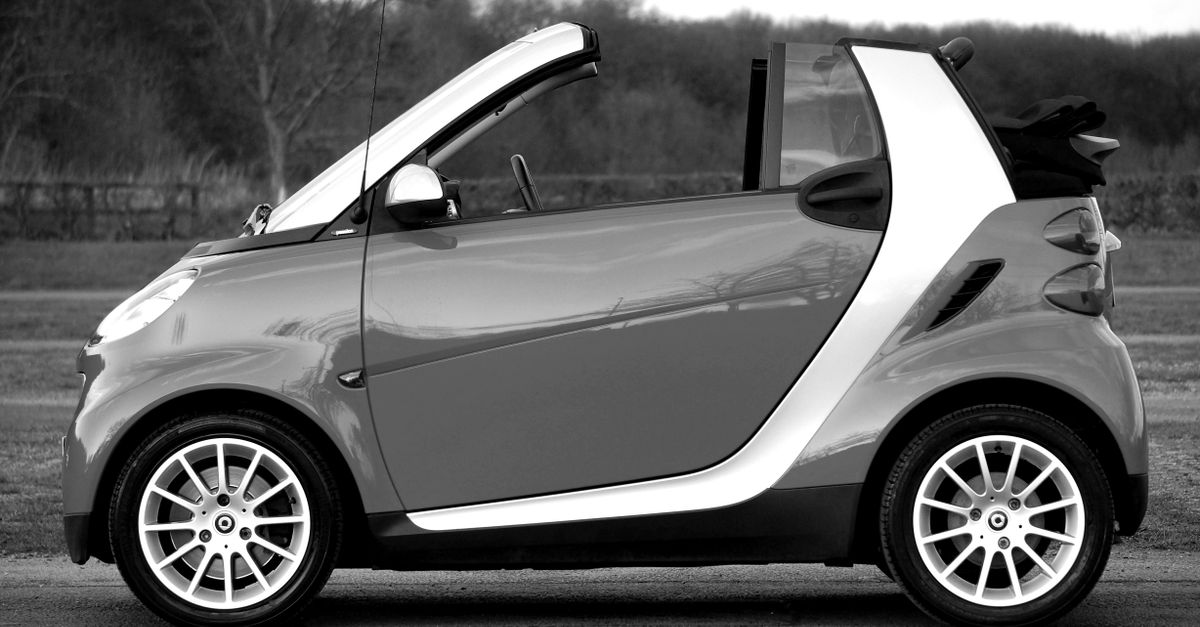
轉換器的輸出內容
這個差異很重要,因為「黑白」可能描述數種不同的輸出結果。此轉換器會產生連續灰度,因此暗色、中間色和淺色的色調仍可清楚區分。它不會將每個像素都簡化為純黑或純白,也不會套用半色調、雙色調、膠片模擬、選擇性色彩或藝術調色效果。對於快速製作的單色圖像、文件、參考圖片和簡單素材,這種可預期的轉換是 100KB 作業流程中有用的第一階段。
| 項目 | 已驗證的行為 |
|---|---|
| 接受的輸入 | 本機 JPG、PNG 或 WebP |
| 最大檔案大小 | 25 MiB |
| 解碼尺寸規則 | 解碼後尺寸與像素預算均設有上限 |
| 輸出格式 | 灰度 PNG |
| 輸出尺寸 | 與輸入圖片解碼後的寬度和高度相同 |
| 透明度 | Alpha 色版原樣複製 |
| 處理位置 | 在本機瀏覽器中處理;不會上傳影像 |
| 自動 100KB 目標 | 無;請在之後檢查並壓縮下載的 PNG |
此處的完整解析度是指解碼後的寬度和高度保持不變,並不表示來源檔案的每項屬性都能在轉換後保留。此轉換作業是根據瀏覽器解碼後的 8 位元通道值進行,而不是保留專業色彩管理流程。
將照片轉換為灰度
- 選擇來源影像。 開啟轉換器並選取本機 JPG、PNG 或 WebP 檔案。檔案大小最高可達 25 MiB,但其解碼後的寬度和高度也必須維持在工具設定的像素預算上限內。選取的影像會保留在目前的瀏覽器環境中,而不會上傳至伺服器。
- 執行轉換。 選取Convert to black and white,然後等待逐像素的 Canvas 轉換完成。瀏覽器會解碼檔案、讀取具有上限的 RGBA 像素緩衝區、為每個完整像素計算灰度值、將轉換後的緩衝區寫回,並編碼為 PNG。若像素資料無效或不完整,系統會明確顯示失敗,而不會產生部分結果。
- 檢查並下載。 將尺寸和外觀與來源圖片比對,特別留意透明邊緣和半透明區域。然後下載灰度 PNG。其解碼後的寬度和高度應與來源圖片相符;如果不相符,或外觀有誤,請先檢查輸入檔案再繼續。
下載的檔案是轉換後的主檔,但檔案存在並不代表其符合大小限制。請開啟檔案詳細資料,並將確切的位元組數與目的地平台的規定比較。這能清楚區分兩個容易混淆的問題:轉換器決定單色外觀和尺寸,而壓縮或縮圖則決定最終上傳大小。
灰度矩陣的運作方式
對於每個像素,轉換器都會計算加權 RGB 值 round(0.2126R + 0.7152G + 0.0722B)。因此,紅、綠和藍會依W3C Filter Effects 灰度定義所規定的比例產生貢獻。四捨五入後的結果會寫入全部 3 個輸出色彩通道,這也是下載的 PNG 雖然保留來源圖片的解碼尺寸,卻仍呈現灰度影像的原因。
對於一個純紅色像素,R 為 255,而 G 和 B 為 0。計算結果為 0.2126 × 255 + 0.7152 × 0 + 0.0722 × 0 = 54.213,四捨五入後為 54。接著,這個單一灰度值會指派給輸出像素的紅、綠和藍通道。
Alpha 色版不屬於亮度計算的一部分。它會原樣複製,因此完全透明的像素仍保持透明,半透明像素則保留原始不透明度。這也與擷取視覺預覽畫面的螢幕快照不同。MDN 的 CSS 灰度濾鏡文件說明的是 CSS 算繪濾鏡,而此工具則會轉換完整的 RGBA 像素緩衝區,並將結果編碼為 PNG。因此,下載的檔案包含的是經處理的像素,而不是螢幕濾鏡效果的影像。
縮小 PNG 以符合 100KB 限制
移除色彩資訊會改變影像的外觀,但不會替編碼後的檔案設定大小上限。即使每個可見像素都是灰度,大型 PNG 仍可能超過 100KB。下載後,請將檔案的確切位元組數與限制比較。如果檔案太大,請另存副本並使用適當的工具影像壓縮器。請在編輯後副本將實際顯示的尺寸下,檢查其大小和外觀。
如果編輯後的副本仍超過所需大小,請再次另存副本並使用適當的工具影像縮放工具。使用前請檢查編輯後副本的大小、格式和外觀;如果之後可能需要其他尺寸,請保留完整尺寸的灰度 PNG。
| 轉換後的結果 | 後續動作 | 應檢查的項目 |
|---|---|---|
| PNG 已低於限制 | 保留檔案並繼續上傳 | 確切位元組大小、外觀和接受的格式 |
| PNG 超過限制 | 壓縮副本,然後再次檢查 | 檔案大小和可見細節 |
| 壓縮後的 PNG 仍然太大 | 縮小像素尺寸並再次檢查大小 | 預定顯示尺寸下的可讀性 |
| 目的地平台不接受 PNG | 使用其他格式轉換器或編輯器 | 所需格式、透明度需求和最終大小 |
| 需要藝術化的黑白處理 | 使用專用影像編輯器 | 色調、遮罩、局部調整和圖層 |
大小標示也可能產生歧義。十進位 100KB 等於 100,000 位元組,而 100KiB 等於 102,400 位元組。檔案管理工具可能顯示四捨五入後的大小,而非確切位元組數。如果可以使用位元組數,請採用該數值,並遵循目的地平台所述的定義;當定義不清楚時,請在上限之下保留一些餘裕。在檢查實際下載的檔案之前,無論是灰度轉換或壓縮,都不應視為檔案已通過檢查的證據。
輸入限制與可見的失敗情況
轉換器有 2 項相關的輸入關卡:支援的檔案類型和檔案大小,之後還有另一項解碼尺寸預算。JPG、PNG 和 WebP 檔案可接受的大小最高達 25 MiB,而解碼尺寸則設有上限。低於 25 MiB 的檔案仍可能超過尺寸或像素預算。尺寸過大會明確顯示失敗,而不會在未告知的情況下自動調整大小。
其他可見的失敗情況包括檔案無效、像素資料不完整、缺少 Canvas 支援,以及輸出空白。這些安全措施可避免工具將不完整或空白的 PNG 呈現為成功轉換的結果。這也表示「完整解析度」描述的是解碼後輸入與輸出尺寸之間的關係;它並不保證每張影像都能不受大小限制地處理。
解碼、像素轉換、PNG 編碼和建立下載檔案皆在本機執行,因此影像絕不會上傳。暫存物件 URL 在被取代或轉換器卸載時會撤銷。本機處理可保護影像的傳輸,但最終結果仍值得檢查,因為轉換作業使用的是解碼後的 8 位元值,而不會沿用來源檔案的每項色彩管理與高動態範圍屬性。
選擇合適的單色輸出類型
此作業流程適合快速製作的網頁圖像、文件插圖、參考圖片和其他簡單的單色素材。它會產生中性、以亮度加權的灰度結果,並保持透明區域完整。當目標是取得乾淨的灰度 PNG,而非高度風格化的照片時,這是實用的選擇。
它並不適合嚴格的 1 位元門檻處理、半色調圖樣、雙色調風格、膠片模擬、選擇性色彩編輯或經感知最佳化的藝術調色。它也不支援受管理的色彩印刷、RAW undeveloped、局部對比調整、批次編輯或非破壞性圖層。色彩描述檔、HDR 中繼資料、廣色域精確度及印刷專用黑色生成,都不會作為專業色彩流程的一部分保留。如果上述任何需求很重要,請使用專用影像編輯器。
上傳前,請確認檔案能正確開啟、符合預定尺寸、保留預期的透明度、外觀仍可接受,並符合目的地平台確切的位元組限制。如果表單拒絕該檔案,請先檢查允許的格式和位元組定義,再進一步變更外觀。這種方式既能讓灰度轉換保持具決定性,也能為最終大小決策提供必要的驗證。
如果您正在評估各種選項,本機 PNG Favicon 的 Favicon 產生器替代方案會詳細說明這項主題。
如果您正在評估各種選項,iPhone 上的影像色彩擷取工具:找出照片中的色彩會詳細說明這項主題。