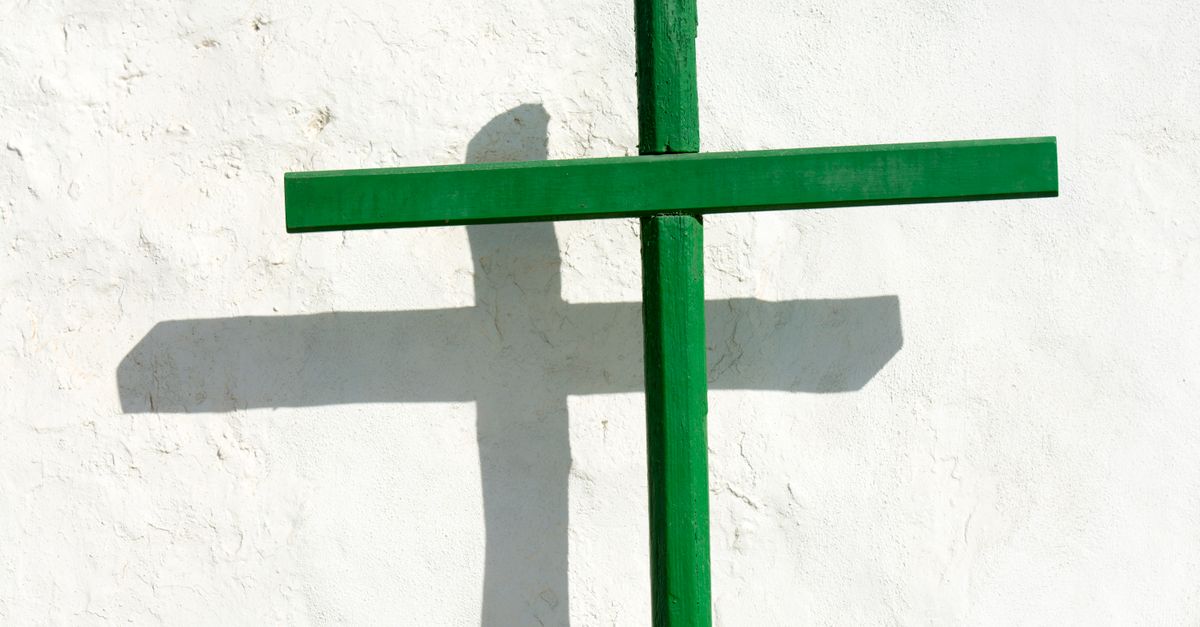
可以在瀏覽器內為靜態圖片產生受控的下落陰影,並直接以透明 PNG 的形式拖入 CapCut 專案,全程不需上傳檔案。若要以正確的方式為 CapCut 的圖片加入陰影,請執行一個本地瀏覽器工具,讓它解碼你的 JPG、PNG 或 WebP,使用你所設定的偏移、模糊、透明度與顏色,透過 canvas 繪製出陰影,將畫布擴張以避免羽化邊緣被裁切,並以原始檔名匯出為透明 PNG。CapCut 本身並未對靜態圖片覆疊提供真正的自訂下落陰影控制項,因此事先準備好的透明 PNG,是取得自訂羽化、自訂偏移、彩色陰影或低透明度的細微接觸陰影,最乾淨的做法。整個流程都在你的裝置上執行,檔案從未離開瀏覽器分頁,PNG 在原始矩形框外保留透明度,因此能乾淨地疊在影片、圖片或經色彩裁切的 CapCut 軌道之上。
為什麼要先在瀏覽器中準備陰影
CapCut 的靜態圖片覆疊工作流程,主要為時間軸與動畫最佳化,而非點陣特效;它對已匯入的 PNG 與 JPG 所提供的陰影控制,在範圍與色彩選擇上都很有限。對於想要自訂下落陰影的內容創作者來說——例如柔和的羽化、配合片段主光的方向投影、圖示周圍的彩色光暈、產品模型下方的低透明度接觸陰影——最乾淨的工作流程,就是自己將陰影製作成透明 PNG,再把該 PNG 作為覆疊匯入。
由於 PNG 在原始矩形之外保留透明度,CapCut 只會將原始像素與其羽化陰影合成到底層軌道之上,不會出現可見的圖片邊界。這一個準備步驟,正是瀏覽器內下落陰影工具設計的目的,也是為什麼搜尋在 CapCut 為圖片加上陰影的方法時,通常會找到本地瀏覽器工具,而非 CapCut 編輯器本身的原因。
瀏覽器下落陰影工具的作用
位於 為圖片加上陰影 的本地下落陰影工具,會從你的裝置接收一張 JPG、PNG 或 WebP,使用你手動輸入的控制項,透過 canvas 繪製下落陰影,再將結果以透明 PNG 寫回。檔案解碼、陰影繪製、預覽產生與 PNG 編碼,全部都在當前的瀏覽器分頁內執行——沒有上傳步驟,檔案從未離開你的裝置,且原始 JPG 或 WebP 的壓縮位元組與詮釋資料,並不會保留在輸出中。
陰影是使用瀏覽器內建的 Canvas 陰影渲染器繪製,該渲染器的說明文件位於 MDN 的 CanvasRenderingContext2D.shadowBlur 參考頁面。渲染器接受四個輸入:以整數像素表示的水平偏移、以整數像素表示的垂直偏移、以整數像素表示的模糊半徑,以及顏色。該工具會在依固定範圍驗證每一個輸入後,再將這四個輸入加上透明度控制項傳遞給渲染器。
輸出的 canvas 刻意做得比原始來源大。每一邊都預留兩倍模糊值的空間,再加上方向偏移絕對值加在偏移指向的那一邊。因此,一張 40×20 的來源,設定 6 px 模糊、8 px 右偏移與 4 px 上偏移後,會變成 72×48 像素,因為寬度等於 40 加上 4×6 再加上 8 = 72,高度等於 20 加上 4×6 再加上 4 = 48。原始圖片會置中於這個擴張區域內,使正常的陰影不會在原本的圖片邊緣被靜默裁切。
設定陰影控制項
在按下「套用」按鈕之前,請先填寫五個控制項。工具會依固定範圍驗證每一個輸入,若超出範圍則以可見的錯誤訊息拒絕,因此你不必猜測哪些值有效。
| 控制項 | 可接受範圍 | 對輸出的影響 |
|---|---|---|
| 水平偏移 | -500 至 500 整數像素 | 正值使陰影在輸出 PNG 中向右移動;負值使其向左移動 |
| 垂直偏移 | -500 至 500 整數像素 | 正值使陰影在輸出 PNG 中向下移動;負值使其向上移動 |
| 模糊半徑 | 0 至 250 整數像素 | 數值越大,羽化陰影邊緣越柔和,並預留越多畫布邊距 |
| 透明度 | 0 至 100 整數百分比 | 100 為完全不透明;0 則不會產生可見陰影 |
| 顏色 | 六位數十六進位,例如 000000 | 陰影的確切顏色;透明度則由透明度滑桿控制 |
有幾組組合對應常見的 CapCut 覆疊用途。產品模型下方的中性低透明度接觸陰影,使用偏移 0、0,模糊約 10 至 20,透明度約 30 至 50,顏色 000000。對應來自左上方主光的硬調方向性陰影,使用偏移約 -6 水平、-6 垂直,模糊約 2 至 6,透明度約 70 至 90。貼圖或圖示的彩色光暈,則將顏色設為品牌色調,偏移 0、0,模糊約 20 至 40,透明度約 60 至 80。
畫布在每一邊都會擴張兩倍模糊值的空間,因此模糊值 50 會在加入偏移前,先將畫布寬度與高度各擴大 200 px。若你的 CapCut 專案有嚴格的邊框,請在決定使用大模糊值之前,先預留這些額外空間。
套用陰影並匯出 PNG
一旦填妥控制項並選定來源檔,套用步驟相當簡短。
- 點擊檔案選擇器,從本地挑選一張不超過 25 MiB 的 JPG、PNG 或 WebP。工具會讀取檔案,在瀏覽器內解碼,並顯示原始尺寸。
- 依上表範圍輸入水平偏移、垂直偏移、模糊、透明度與六位數十六進位顏色。僅接受整數——在繪製 canvas 之前,分數值會被拒絕。
- 選擇「Add shadow」(加入陰影)。瀏覽器會先在啟用 canvas 陰影狀態下繪製來源一次,再於無陰影狀態下繪製一次,確保可見的原始像素保持乾淨,而半透明陰影也不會柔化前景。
- 檢查回報的擴張後寬度與高度,以及編碼後的檔案大小。若結果看起來有誤(通常是因為模糊值過大,超出畫布預算上限),請調整控制項後重新套用。
- 選擇「Download」(下載)。PNG 會以原始檔名命名,例如 portrait-shadow.png,而暫時性的預覽 URL 會在新結果產生後立即撤銷。
若來源是透明 PNG,則來源與其產生之陰影外部的透明度會在 PNG 輸出中保留。若來源是 JPG 或 WebP,解碼後的像素會重新編碼,因此原本的壓縮瑕疵與詮釋資料並不會保留,且 PNG 的檔案大小通常會比原始檔案更大。
將陰影 PNG 放入 CapCut 專案
一旦帶陰影的 PNG 存到你的裝置上,後續工作流程就是一般的 CapCut 覆疊匯入。
- 在 CapCut 中開啟你想要放入陰影圖片的專案,接著選擇 Add overlay(加入覆疊)、Add image(加入圖片),挑選工具匯出的 PNG。
- 將覆疊放在你希望陰影出現的影片、圖片或色彩裁切圖層之上的軌道。由於 PNG 在來源外部保留透明度,CapCut 只會將原始像素與其羽化陰影合成到底層軌道之上。
- 縮放並定位覆疊。陰影會隨覆疊等比例放大,因此來源小但設定 30 px 模糊的影像,在覆疊放大後會變得非常柔和、非常大的羽化效果——請選擇在你最終覆疊尺寸下看起來正確的模糊值,而非來源尺寸下的。
- 讓陰影符合場景。若片段的主光來自左上方,請在匯出 PNG 前先設定偏移,使陰影向右、向下落。CapCut 的覆疊變換無法讓陰影獨立於來源移動,因此任何方向性的微調都必須在下落陰影步驟中完成。
若瀏覽器預覽與最終 CapCut 合成結果看起來略有不同,原因幾乎都是 canvas 陰影渲染器本身,而非 PNG。canvas 的 shadowBlur 屬性屬於瀏覽器渲染效果,而非印刷排版的測量標準,因此各瀏覽器引擎間,確切的羽化像素可能略有差異。請將預覽視為參考依據,並於你用來匯出最終影片的裝置上確認實際效果。
Canvas 陰影渲染器的已知限制
工具所產生的下落陰影,是一種點陣 canvas 效果,而非 CSS 的 box-shadow。此差異在三個地方很重要。第一,工具並未聲稱能與 CSS box-shadow 達到位元組級的等效,因此在 DevTools 中手動微調數值的設計師,不應預期像素完全一致。第二,canvas 模糊屬於高斯式羽化;它不會產生透視落地陰影、長長的攝影棚式投影,或環繞在 3D 主體下方的接觸陰影。若需要這類效果,則需使用其他工具。第三,本工具設計用於在靜態圖片上產生直接的點陣下落陰影——例如模型圖、貼圖、縮圖、圖示、播客封面圖與類似場景——它並不會偵測主體、移除背景、加入邊框,或模擬攝影棚燈光。
實際上需留意的限制:輸入必須是瀏覽器可解碼的 JPG、PNG 或 WebP,且不超過 25 MiB。來源與擴張後的輸出尺寸,會在進行任何配置前先與網站的畫布預算上限進行比對,因此過大的來源或極端的模糊值可能觸及該上限,並產生可見的錯誤,而非產生部分結果。偏移、模糊與透明度僅接受整數;不接受分數值。下載格式一律為 PNG,因為陰影需要原始矩形圖片外的透明像素,而 PNG 是能保留這些透明度的格式。預覽會縮放以符合頁面大小;下載則保留依據來源與陰影設定計算出的自然輸出解析度。
對於建立 CapCut 覆疊的內容創作者而言,這些限制幾乎從來不是真正的瓶頸。真正的瓶頸通常在於視覺設定——為底層片段的光線選擇正確的偏移、模糊與透明度——而瀏覽器工具正好提供你在 PNG 進入 CapCut 前微調該設定所需的完整控制項。